Projektowanie instalacji grzewczych z grzejnikami konwekcyjnymi: Różnice pomiędzy wersjami
(dodanie eksportu BIM, aktualizacja screenu rozwinięcia) |
|||
| Linia 112: | Linia 112: | ||
* W razie potrzeby należy wykonać równoważenie hydrauliczne instalacji za pomocą ''Zaworów równoważących''oraz elementu ''<IS_TS id=rpRegulatorDP/>''. Należy pamiętać, że ''<IS_TS id=rpRegulatorDP/>'' jest domyślnie wstawiany ze sparowanym ''Zaworem partnerem''. | * W razie potrzeby należy wykonać równoważenie hydrauliczne instalacji za pomocą ''Zaworów równoważących''oraz elementu ''<IS_TS id=rpRegulatorDP/>''. Należy pamiętać, że ''<IS_TS id=rpRegulatorDP/>'' jest domyślnie wstawiany ze sparowanym ''Zaworem partnerem''. | ||
=== | ===Wygenerowanie rozwinięć=== | ||
Rozwinięcie zostanie wygenerowane automatycznie. {{Info}} [[Automatyczne generowanie rozwinięć instalacji]].<br/>[[File:Convective heating schematic view.png |900 px|left|thumb|11. <IS_TS id=SchematicView/>.]]<br clear="all"/> | |||
===Przygotowanie rysunków do wydruku/eksportu=== | ===Przygotowanie rysunków do wydruku/eksportu=== | ||
{{Info}} [[Wprowadzenie do pracy z pakietem InstalSystem 5#Przygotowanie rysunków do eksportu/wydruku|Przygotowanie rysunków do eksportu/wydruku]] | |||
===BIM - Eksport instalacji do modelu IFC=== | |||
Wywołaj okno eksportu za pomocą ikony ''<IS_TS id=rpExportPlikuIFC/>'', dostępnej na pasku ''<IS_TS id=NarzedziaGlowne/>'', gdy aktywna jest zakładka Edytora 2D ''<IS_TS id=lystrPrintPreview/>''.<br/>[[File:BIM - Export of the installation.png |900 px|left|thumb|12. <IS_TS id=rpExportPlikuIFC/>.]]<br clear="all"/> | |||
{{Info}} [[BIM - Eksport danych instalacji i konstrukcji z projektu do modeli IFC]]. | |||
[[Category:InstalSystem 5]] | [[Category:InstalSystem 5]] | ||
Wersja z 09:37, 10 cze 2023
| Produkt | InstalSystem 5 |
| Typ artykułu | LEKCJA PROJEKTOWANIA |
| Ostatnia aktualizacja | 2023-06-03 |
Zakres lekcji
Artykuł prezentuje sposób projektowania instalacji grzewczej z wykorzystaniem grzejników konwekcyjnych w zakresie od źródła do odbiorników, wraz z pełną regulacją i równoważeniem.
Potrzebne moduły i konfiguracja programów
- Pakiet InstalSystem 5 zawierający moduł:
- Dobór grzejników
- Systemy grzewcze
Filmy powiązane z tematyką artykułu
Wskazane filmy poruszają tematykę omawianą w tym artykule, nie stanowią natomiast nagrania przebiegu lekcji.
Plik projektu
Plik projektu wykorzystywany w tej lekcji: Ogrzewanie z grzejnikami konwekcyjnymi w budynku mieszkalnym (przykład do lekcji).
Stan początkowy
Projekt zawiera strukturę budynku (kondygnacje, pomieszczenia). Zostały określone wartości projektowego obciążenia cieplnego pomieszczeń dla ogrzewania.
Kroki do wykonania
Otwarcie pliku ze stanem początkowym
- Uruchomić InstalSystem 5.
- Otworzyc plik projektu. Więcej informacji na ten temat: Project and application management.
Wczytanie katalogów i ustawienie domyślnych danych dla projektu
Uzupełnić dane domyślne w oknie Dane ogólne:
- Zakres projektu - wybrać zakres projektu: Instalacje grzewcze.
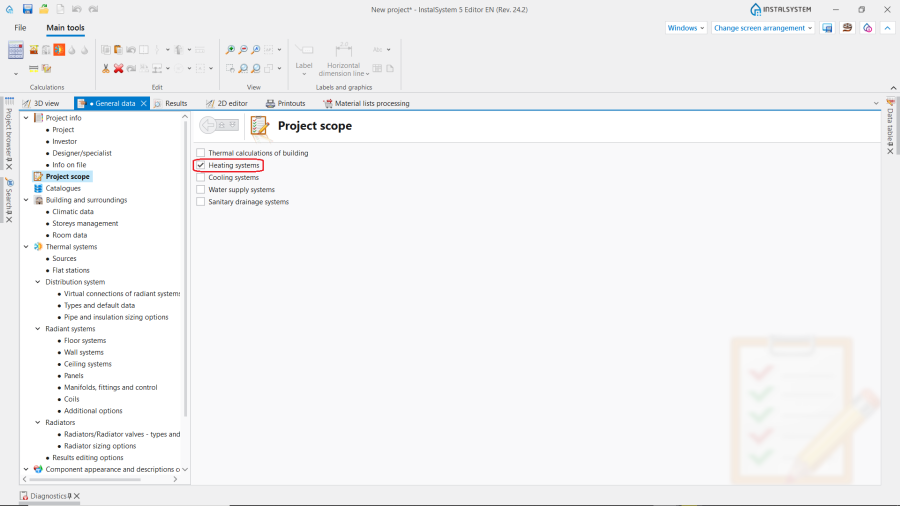
1. Zakres projektu. - Katalogi produktów – wybierz i przenieś katalogi do Katalogi w projekcie: table. Wyszukiwanie można uspranić używając filtów. Więcej informacji na ten temat: Użycie katalogów i danych katalogowych w projekcie.
- Zarządzanie kondygnacjami – zweryfikować i uzupełnić podstawowe parametry dla każdej kondygnacji:
- Odległość parapetu od podłogi (Hp),
- Domyślna odległość działek (poza zasilającymi panele sufitowe) od podłogi określonej w danych kondygnacji: Z - zasilanie, P - powrót (ΔHdz,Zi ΔHdz, P).
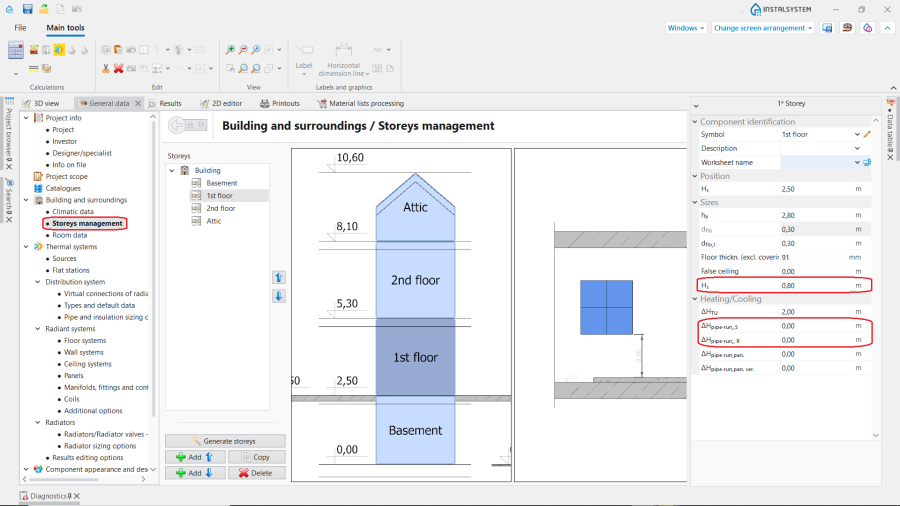
2. Zarządzanie kondygnacjami.
- Instalacje cieplne/Źródła – zweryfikować domyślne parametry dla źródła ciepła.
- Instalacje cieplne/Instalacja rozprowadzająca/Typy i dane domyślne – uzupełnić domyślnie typy:
- Domyślne typy rur i izolacji,
- Domyślne typy zaworów,
- Domyślne typy armatury i rozdzielaczy,
- Zweryfikować Opcje regulacji hydraulicznej.
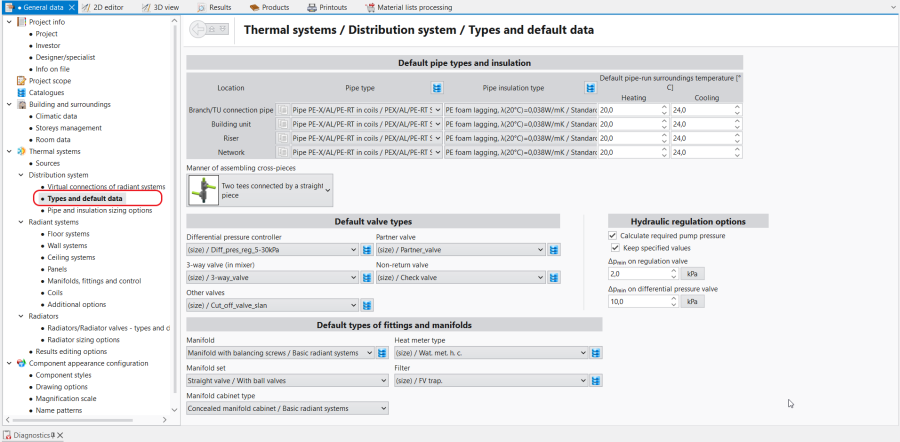
3. Instalacja rozprowadzająca/Typy i dane domyślne
- Instalacje cieplne/Instalacja rozprowadzająca/Opcje doboru rur i izolacji – zweryfikować parametry doboru rur i izolacji.
- Instalacje cieplne/Grzejniki/Grzejniki/Armatura grzejnikowa - typy i dane domyślne – uzupełnić domyślne typy:
- Domyślny typ grzejnika,
- Domyślny typ grzejnika łazienkowego,
- Domyślny sys. podłączeń grzejnika,
- Domyślny sys. podłączeń grzejnika łazienkowego,
- Zawór na gał. zasilającej,
- Zawór na gał. powrotnej,
- Domyślny typ grzejnika zas. z prawej,
- Domyślny sys. podłączeń grzejnika (zas. z prawej/ z lewej/ ze środka),
- Domyślna armatura grz. dolnozasilanego - zwrócić uwagę na właściwe zastosowanie: do instalacji dwururowej,
- Domyślny zestaw grzejnikowy - zwrócić uwagę na właściwe zastosowanie: do instalacji dwururowej,
- ,
- Zweryfikować Ustawienia wspólne.
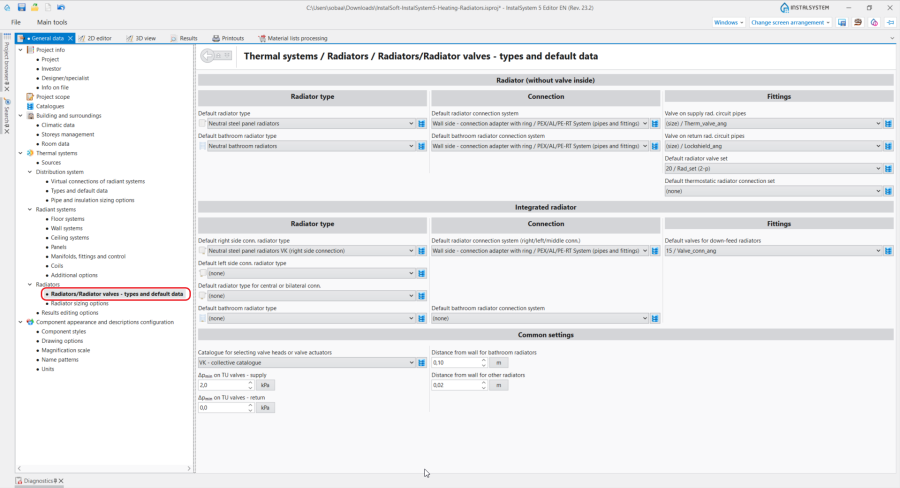
4. Grzejniki/Armatura grzejnikowa - typy i dane domyślne
- . Instalacje cieplne/Grzejniki/Opcje doboru grzejników – zweryfikować i uzupełnić podstawowe parametry dla grzejników na zakłądkach Łazienkowe i Pozostałe:
- Domyślne ograniczenia wymiarów grzejnika (Domyślna metoda doboru),
- Opcje doboru grzejników - zwrócić szczególną uwagę na funkcję Koryguj przepływy; jeżeli jest włączona, przepływ w grzejnikach będzie wyznaczany tak, aby uzyskać 100% wartości Moc wymagana ogrzewania w każdym pomieszczeniu. Jeśli ta funkcja jest nieaktywna, obliczenia będą oparte na zapewnieniu Domyślnej różnicy temperatur czynnika grzewczego (Δθz,H - Grzejniki). W takim przypadku uzyskane pokrycie wartości Moc wymagana ogrzewania może nie być równe 100%.
- Dodatki do wielkości grzejnika,
- Odległość od podłogi i Odległość od ściany.
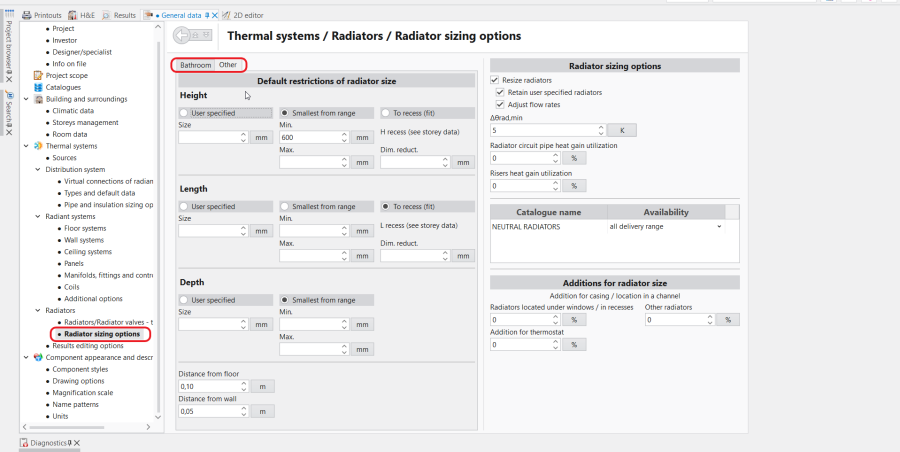
5. Opcje doboru grzejników.


Edycja instalacji - grzejniki konwekcyjne
Wstawianie grzejników konwekcyjnych i ich edycja graficzna
Operacje wstawiania i edycji graficznej przeprowadzać z wykorzystaniem trybów pracy AUTO, funkcji Odwróć w poziomie, Zaznacz wiele elementów.
- Wybrać zakres edycji Konwekcyjne.
- Wstawić grupowo grzejniki pod okna/do wnęk. Operacja ta wymaga wcześniejszego utworzenia struktury budynku wraz z oknami/wnękami.
Więcej informacji na ten temat: Przygotowanie struktury budynku - Wstawić ręcznie grzejniki w pozostałych lokalizacjach
Zmiana wyboru w polach: Typ, Typ podłączenia i kierunek podłączenia grzejnika
- Jeśli to konieczne, zmień domyślnie ustawione dane w polach tabeli danych grzejników: Typ, Typ podłączenia oraz kierunek podłączenia, zależnie od położenia względem elementu Pion i zamierzonego prowadzenia rur. Korzystaj z zaznaczania i edycji wielu elementów jednocześnie.
Więcej informacji na ten temat: Zaznaczanie i edycja wielu elementów jednocześnie - Określ pozycję w polu Zakotwiczenie - punktu grzejnika, który zawsze pozostaje w tym samym miejscu podczas zmiany wymiarów grzejnika
- Jeśli zmieniasz Typ wybranego grzejnika na Konwektory kanałowe, wartość w polu Odległość od podłogi (z danych kondygn.) powinna być ujemna.
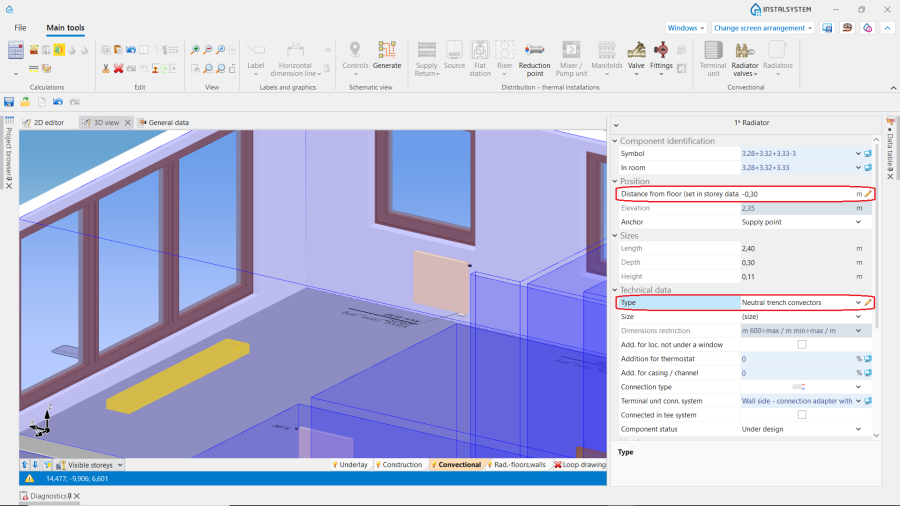
6. Trench convectors. - Jeśli to konieczne, zmień Typ, Typ podłączenia i inne ustwaienia grzejników łazienkowych.

Wstawianie i edycja graficzna pozostałych elementów instalacji
- Wstaw na rysunku elementy: Źródło i Pion.
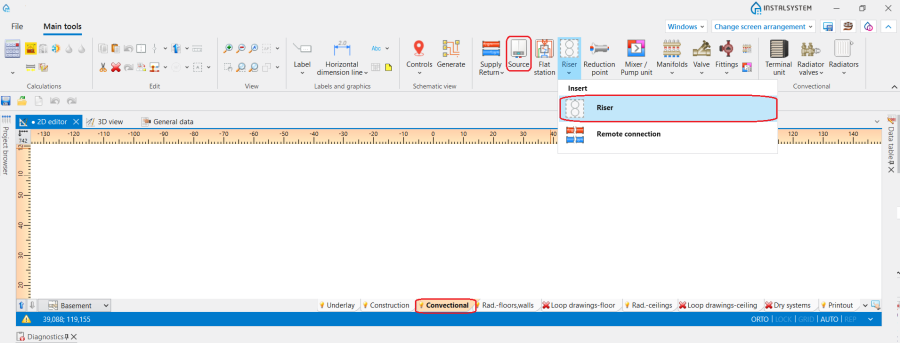
7. Źródło i Pion.
Więcej informacji na ten temat: Łączenie kondygnacji z użyciem elementu "Pion". - Połącz Źródło i Pion używając pary działek Zasilanie i Powrót z wskazanym w Tabeli danych odstępem. Wstaw odpowiednie zawory oraz armaturę.
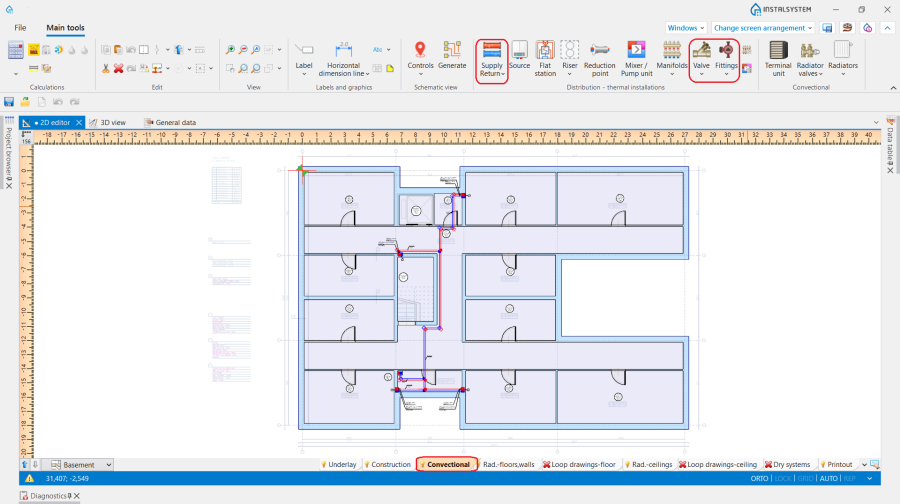
8. Połączenie elementów Źródło i Pion.


Podłączanie grzejników konwekcyjnych do instalacji ogrzewania
Podłączanie grzejników konwekcyjnych do instalacji ogrzewania może być wykonane na dwa sposoby:
- Podłączanie każdej gałązki do elementu Pion.
- Podłączenie do elementu Pion poprzez Rozdzielacze.
Więcej informacji na ten temat: Rozdzielacze, zestawy i akcesoria rozdzielaczowe
Armatura
- Wstaw Zawór na powrocie i zasilaniu niezintegrowanych grzejników i konwektorów. Wybrany kształt zaworu (prosty/kątowy) ma wpływ na poprawne podłączenia grzejnika.
- Wstaw odpowiedni element Armatura grzejnikowa w punktach podłączenia grzejnika.
Weryfikacja poprawności instalacji
- Zweryfikuj poprawność połączeń za pomocą funkcji Sprawdź połączenia (skrót klawiaturowy: Shift + F2).
- Zweryfikuj poprawność przeprowadzenia instalacji w oknie Widok 3D.
Więcej informacji na ten temat: Wprowadzenie do pracy z pakietem InstalSystem 5
Kopiowanie powtarzalnego fragmentu instalacji na kolejną kondtygnację
- Jeżeli ukad pomieszczeń jest identyczny na kilku kondygnacjach, skopiuj powtarzalną część instalacji na kondygnację powyżej używając funkcji Utwórz kopię zaznaczonych elementów na kondygnacji powyżej. Zauważ, że elementy Pion są automatycznie wydłużane na kolejne kondygnacje.
Równoważenie hydrauliczne instalacji
- W razie potrzeby należy wykonać równoważenie hydrauliczne instalacji za pomocą Zaworów równoważącychoraz elementu Regulator Δp. Należy pamiętać, że Regulator Δp jest domyślnie wstawiany ze sparowanym Zaworem partnerem.
Wygenerowanie rozwinięć
Rozwinięcie zostanie wygenerowane automatycznie. Więcej informacji na ten temat: Automatyczne generowanie rozwinięć instalacji.

Przygotowanie rysunków do wydruku/eksportu
Więcej informacji na ten temat: Przygotowanie rysunków do eksportu/wydruku
BIM - Eksport instalacji do modelu IFC
Wywołaj okno eksportu za pomocą ikony Eksport pliku IFC, dostępnej na pasku Narzędzia główne, gdy aktywna jest zakładka Edytora 2D Wydruk.

Więcej informacji na ten temat: BIM - Eksport danych instalacji i konstrukcji z projektu do modeli IFC.