Przygotowanie struktury budynku - Pełna struktura budynku: Różnice pomiędzy wersjami
Pszczolkam (dyskusja | edycje) |
Pszczolkam (dyskusja | edycje) Nie podano opisu zmian |
||
| Linia 97: | Linia 97: | ||
==='''<IS_TS id=BuildingStructureCalculation/>'''=== | ==='''<IS_TS id=BuildingStructureCalculation/>'''=== | ||
''<IS_TS id=BuildingStructureCalculation/>'' uruchamiają szereg operacji związanych z dostarczeniem kompletnej struktury budynku. Odpowiadają za: | |||
* docinanie ścian płaszczyzną dachu | * docinanie ścian płaszczyzną dachu | ||
* przekształcenie pomieszczeń ręcznych w automatyczne ograniczone elementami konstrukcji powstałymi w wyniku operacji 'generator konstrukcji' | |||
* automatyczne rozpoznawanie pomieszczeń na podstawie przegród poziomych i pionowych, łączenie pomieszczeń na jednej kondygnacji poprzez element otwór w ścianie oraz tworzenie pomieszczeń wielokondygnacyjnych poprzez otwór w stropie.<br/>{{#ev:youtube|gekO85rTrdw|900||||rel=0}} | * automatyczne rozpoznawanie pomieszczeń na podstawie przegród poziomych i pionowych, łączenie pomieszczeń na jednej kondygnacji poprzez element otwór w ścianie oraz tworzenie pomieszczeń wielokondygnacyjnych poprzez otwór w stropie.<br/>{{#ev:youtube|gekO85rTrdw|900||||rel=0}} | ||
* korekta geometrii ścian | * korekta geometrii ścian | ||
| Linia 109: | Linia 110: | ||
- W przypadku istnienia definicji przegród i odpowiednich kryteriów na etapie obl. SB przypisują się definicje przegród do przegród logicznych, tutaj raczej już zostawić taką notkę ze wskazaniem docelowo na art. o HL, | - W przypadku istnienia definicji przegród i odpowiednich kryteriów na etapie obl. SB przypisują się definicje przegród do przegród logicznych, tutaj raczej już zostawić taką notkę ze wskazaniem docelowo na art. o HL, | ||
Należy pamiętać, żeby po każdej zmianie, która modyfikuje konstrukcję budynku (w szczególności zmiany wpływające na utworzone pomieszczenia automatyczne), wykonać ''<IS_TS id=BuildingStructureCalculation/>''.<br/> | |||
<br/>{{#ev:youtube|gekO85rTrdw|900||||rel=0}} | |||
<!-- | <!-- | ||
===Weryfikacja poprawności struktury budynku=== | ===Weryfikacja poprawności struktury budynku=== | ||
Wersja z 15:50, 7 mar 2022
| Produkt | InstalSystem 5 |
| Typ artykułu | FUNKCJA I NARZĘDZIE |
| Ostatnia aktualizacja | 2022-02-25 |
Opis
Artykuł opisuje przygotowanie pełnej struktury budynku składającej się z definicji kondygnacji oraz umieszczonych na tych kondygnacjach graficznych obiektów typu: Ściana, Strop, Okno, Drzwi, Dach itp., tworzących konstrukcję budynku. Na podstawie tych obiektów program automatycznie rozpoznaje istnienie pomieszczeń w projektowanym budynku. Opcjonalnie taką strukturę można wykonać w oparciu o Podkład graficzny z pliku zewnętrznego wczytany na każdą kondygnację. Pełna struktura budynku znajduje zastosowanie w projektach zawierających:
- Obliczenia projektowego obciążenia cieplnego pomieszczeń z wykorzystaniem pakietów normowych
- Różnego typu Instalacje grzewcze, Instalacje chłodnicze, Instalacje wodociągowe i Instalacje kanalizacyjne wymagające ścian, stropów i połaci dachowych.
Lokalizacja w programie
Zarządzanie kondygnacjami
- Zarządzanie kondygnacjami dostępne jest w oknie Dane ogólne w sekcji Budynek i jego otoczenie.
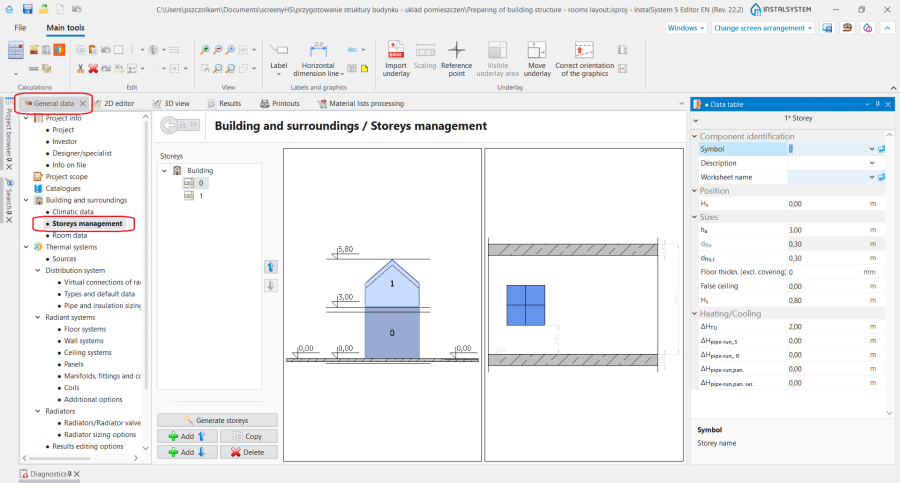
1. Zarządzanie kondygnacjami.

Import podkładów
- Ikony elementów i funkcji dotyczące importu podkładów dostępne są w oknie Edytor 2D na pasku Narzędzia główne w sekcji Podkład dla aktywnego zakresu edycji Podkład.
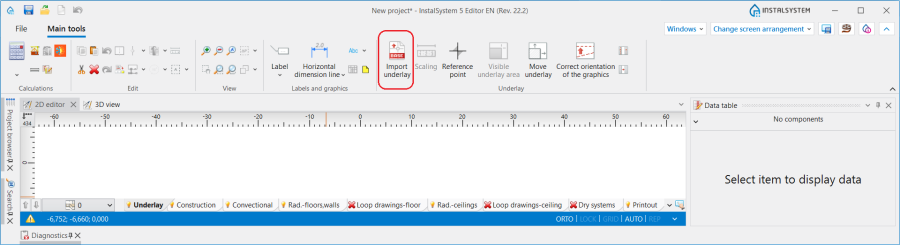
2. Importuj podkład

Elementy konstrukcji budynku
- Ikony elementów i funkcji dotyczące konstrukcji budynku dostępne są w oknie Edytor 2D na pasku Narzędzia główne w sekcji Konstrukcja przy włączonym zakresie edycji Konstrukcja.
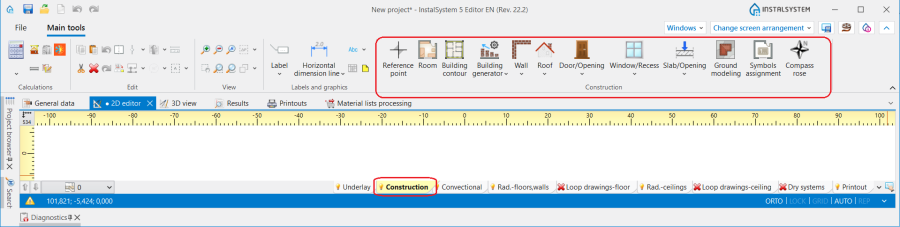
3. Elementy konstrukcji budynku

Obliczenia struktury budynku
- Obliczenia struktury budynku dostępne są na pasku Narzędzia główne w sekcji Obliczenia.
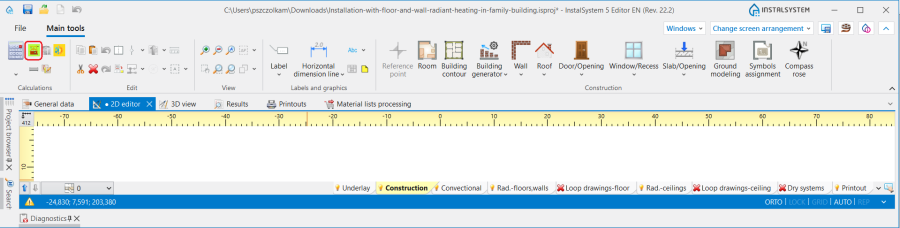
4. Obliczenia struktury budynku

Przykłady użycia
Tworzenie kondygnacji
link do odpowiedniej sekcji w Przygotowanie_struktury_budynku po publikacji case 217073
Wczytanie podkładu
link do odpowiedniej sekcji w Przygotowanie_struktury_budynku po publikacji case 217073
Ręczna edycja pomieszczeń i automatyczne rozpoznanie ścian, stropów i dachów
Wstawienie pomieszczeń ręcznych
Pomieszczenie Ręczne jest w programie reprezentowane jako wielokąt z aktywnymi wierzchołkami. Jest to każde Pomieszczenie narysowane przed wygenerowaniem konstrukcji budynku i wykonaniem Obliczenia struktury budynku. Zmianę kształtu dla Pomieszczenie Ręczne można dokonać poprzez:
- zmianę położenia wierzchołków elementu w Edytor 2D
- poprzez dodanie kolejnego wierzchołka na dowolnie wybranym boku przy użyciu funkcji Wstaw punkt podziału i zmianę jego położenia.
Więcej informacji na ten temat: Przygotowanie struktury budynku - Układ pomieszczeń /czeka na TR i publikację case 234898/
Wstawienie obrysu budynku
Obrysować rzut budynku przy pomocy funkcji Obrys budynku, która jest dostępna na pasku na pasku Narzędzia główne w sekcji Konstrukcja przy włączonym zakresie edycji Konstrukcja.
Wskazówka:
- w przypadku takiego samego obrysu budynku na sąsiedniej kondygnacji tworzymy wspólny Obrys budynku o zasięgu obejmującym wszystkie powtarzające się kształtem kondygnacje
- w przypadku gdy obrys budynku jest różny na kolejnych kondygnacjach, na każdej z nich należy wstawić osobny Obrys budynku.
Generowanie konstrukcji
- Operacja dostępna jest na pasku Narzędzia główne w sekcji Konstrukcja przy włączonym zakresie edycji Konstrukcja.

- Operacja Generuj ściany, stropy i dachy z pomieszczeń i obrysu budynku pozwala na utworzenie tych przegród w przestrzeniach zidentyfikowanych przez program pomiędzy pomieszczeniami znajdującymi się w projekcie, a zewnętrznym obrysem budynku.
- Po wykonaniu operacji Generuj ściany, stropy i dachy z pomieszczeń i obrysu budynku można wykonać Obliczenia struktury budynku. Jeżeli nie ma błędów w strukturze, na tym etapie wszystkie elementy Pomieszczenie Ręczne zostaną zamienione na Pomieszczenie Automatyczne. Kształt elementu Pomieszczenie Automatyczne wynika z ograniczających go elementów: Ściana, Strop i Dach.
- Tak przygotowaną konstrukcję należy uzupełnić o elementy typu Okno, Drzwi, Otwór w ścianie, Otwór w stropie oraz nadać rzeczywisty kształt dla elementu Dach, zgodnie z instrukcją podaną w dalszej części tego artykułu.
Pomieszczenie - rozpoznawanie w obszarze zamkniętym narysowanymi przegrodami
Pomieszczenie Automatyczne może również zostać utworzone w miejscach obszarów ograniczonych krawędziami (powierzchniami) wprowadzonych przegród graficznych (tj. elementów: Ściana, Strop, Dach). W tym celu konieczne jest ręczne narysowanie konstrukcji budynku i wykonanie Obliczenia struktury budynku.
Po zaznaczeniu elementu Pomieszczenie Automatyczne, nie ma możliwości jego edycji, tak jak to ma miejsce dla elementu Pomieszczenie Ręczne. Każda operacja, której celem jest zmiana powierzchni i kształtu dla Pomieszczenie Automatyczne (np. zmiana położenia i kształtu elementów konstrukcji tworzących to Pomieszczenie, podział i łączenie pomieszczeń) wymaga ponownego wykonania Obliczenia struktury budynku.
Tworząc konstrukcję poprzez narysowanie jej elementów fizycznych należy postępować zgodnie z krokami poniżej.
Wstawianie ścian
Wstawić ciąg elementów Ściana, ustawiając na początku w Tabela danych grubość ściany i prowadząc mysz wzdłuż wewnętrznych krawędzi ścian na podkładzie. Dla podkładów z pliku DWG wykorzystać przyciąganie do wskazanej na podkładzie warstwy. Po wstawieniu Ścian zewnętrznych w podobny sposób wstawiamy Ściany wewnętrzne.
Wstawianie stropów
Wstawić element Strop. Obrys jednej kondygnacji standardowo zamykany jest tylko jedną płytą stropową.
Wstawianie dachu
Wstawić element Dach.
W przypadku, gdy Dach nie jest płaski, utworzyć Dach wielospadowy.
Więcej informacji na ten temat: Przygotowanie struktury budynku - Utworzenie dachów różnej konstrukcji
Weryfikacja poprawności utworzonej struktury budynku
W celu weryfikacji poprawności narysowanej struktury wykonać Obliczenia struktury budynku, po których w obszarze ograniczonym elementami konstrukcji program zidentyfikuje wszystkie utworzone elementy Pomieszczenie Automatyczne.
Wstawianie okien, Drzwi i otworów w ścianach
- Wstawić elementy: Okno, Drzwi, Otwór w ścianie, Wnęka.
- Otwór w ścianie pozwala połączyć ze sobą dwa sąsiadujące pomieszczenia na jednej kondygnacji. Aby połączyć pomieszczenia, w Tabela danych elementu Otwór w ścianie należy zaznaczyć opcję Łącz pomieszczenia, a następnie wykonać Obliczenia struktury budynku.

- Otwór w stropie pozwala połączyć ze sobą dwa pomieszczenia znajdujące się na sąsiadujących kondygnacjach w Pomieszczenie wielokondygnacyjne. Aby połączyć pomieszczenia należy wstawić element Otwór w stropie, a następnie wykonać Obliczenia struktury budynku.
Otwór w stropie można usunąć poprzez kliknięcie na .
.

Więcej informacji na ten temat: Przygotowanie struktury budynku - pomieszczenia wielokondygnacyjne
- Jeżeli potrzeba do narysowanego elementu Dach wstawić Okno dachowe
Obliczenia struktury budynku
Obliczenia struktury budynku uruchamiają szereg operacji związanych z dostarczeniem kompletnej struktury budynku. Odpowiadają za:
- docinanie ścian płaszczyzną dachu
- przekształcenie pomieszczeń ręcznych w automatyczne ograniczone elementami konstrukcji powstałymi w wyniku operacji 'generator konstrukcji'
- automatyczne rozpoznawanie pomieszczeń na podstawie przegród poziomych i pionowych, łączenie pomieszczeń na jednej kondygnacji poprzez element otwór w ścianie oraz tworzenie pomieszczeń wielokondygnacyjnych poprzez otwór w stropie.
- korekta geometrii ścian
- diagnostyka ze wskazaniem elementów, które powodują błędy w strukturze budynku
- jeżeli w projekcie włączony jest zakres Obliczenia cieplne budynku, wywołanie obliczeń struktury budynku
- Przy włączonym zakresie Obliczenia cieplne budynku, Obl. Struktury budynku tworzą automatycznie rozpoznawane przegrody logiczne widoczne na zakresie OZC(T) wraz z filmikiem,
Odnieść się, że brak pomieszczenia automatycznego nie stworzy nam automatycznie generowanych się przegród logicznych,
- W przypadku istnienia definicji przegród i odpowiednich kryteriów na etapie obl. SB przypisują się definicje przegród do przegród logicznych, tutaj raczej już zostawić taką notkę ze wskazaniem docelowo na art. o HL,
Należy pamiętać, żeby po każdej zmianie, która modyfikuje konstrukcję budynku (w szczególności zmiany wpływające na utworzone pomieszczenia automatyczne), wykonać Obliczenia struktury budynku.
Informacje dodatkowe
Korekta struktury budynku
W przypadku problemów z poprawnym zinterpretowaniem utworzonej struktury budynku można skorzystać z funkcji Korekta geometrii ścian, która pozwala na Wyrównanie grubości ścian, kątów, mikroprzesunięć celem uniknięcia artefaktów podczas obliczeń struktury budynku. Więcej informacji na ten temat: Korekta geometrii ścian.
Jednostki budynku
W projekcie jest możliwość kontroli nad automatycznie utworzonymi elementami Jednostki budynku. Więcej informacji na ten temat: Edycja danych jednostek budynku
Numerowanie pomieszczeń
link do odpowiedniej sekcji w Przygotowanie_struktury_budynku po publikacji case 217073
Modelowanie gruntu
Więcej informacji na ten temat: Modelowanie gruntu
Konfiguracja stylu elementu
Elementy Pomieszczenie (osobno Ręczne i Automatyczne) oraz elementy konstrukcji budynku: Ściana, Strop, Dach, Otwory w ścianie, Obrys budynku mają swoje własne miejsce w drzewie stylów. Istnieje możliwość konfiguracji ich wyglądu wraz z wyglądem etykiet. Więcej informacji na ten temat: Konfiguracja wyglądu elementów.