Projektowanie instalacji grzewczych z promiennikami sufitowymi: Różnice pomiędzy wersjami
Nie podano opisu zmian |
Nie podano opisu zmian |
||
| (Nie pokazano 23 wersji utworzonych przez 3 użytkowników) | |||
| Linia 21: | Linia 21: | ||
* Pakiet '''InstalSystem 5''' zawierający moduł: | * Pakiet '''InstalSystem 5''' zawierający moduł: | ||
**'''<IS_TS id=PH_IS5_RP/>''' | **'''<IS_TS id=PH_IS5_RP/>''' | ||
==Plik projektu== | |||
Plik projektu wykorzystywany w tej lekcji: [[Ogrzewanie z promiennikami sufitowymi w budynku użyteczności publicznej (przykład do lekcji)]]. | |||
==Stan początkowy== | ==Stan początkowy== | ||
Projekt zawiera komplet danych domyślnych skonfigurowanych w szablonie. | |||
Strukturę budynku opracowano na podstawie podkładów w formacie DWG. | |||
# Utworzona została struktura budynku (zawierająca odpowiednią ilość kondygnacji i hal/pomieszczeń).<br/>{{Info}} [[Przygotowanie struktury budynku]]. | # Utworzona została struktura budynku (zawierająca odpowiednią ilość kondygnacji i hal/pomieszczeń).<br/>{{Info}} [[Przygotowanie struktury budynku]]. | ||
# Wczytany został plik podkładu zawierający rzut kondygnacji.<br/>{{Info}} [[Import plików podkładów]]. | # Wczytany został plik podkładu zawierający rzut kondygnacji.<br/>{{Info}} [[Import plików podkładów]]. | ||
| Linia 29: | Linia 34: | ||
#* ręcznie, osobno dla każdego pomieszczenia | #* ręcznie, osobno dla każdego pomieszczenia | ||
#* poprzez obliczenia szczegółowe<br/>{{Info}} [[Obliczanie projektowego obciążenia cieplnego pomieszczeń]] | #* poprzez obliczenia szczegółowe<br/>{{Info}} [[Obliczanie projektowego obciążenia cieplnego pomieszczeń]] | ||
==Kroki do wykonania== | ==Kroki do wykonania== | ||
===Wczytanie katalogów i ustawienie domyślnych danych dla projektu=== | ===Wczytanie katalogów i ustawienie domyślnych danych dla projektu=== | ||
====Okno ''<IS_TS id=btProjectOptions/>''==== | ====Okno ''<IS_TS id=btProjectOptions/>''==== | ||
# Zakładka - '''''<IS_TS id="ZakresProjektu"/>''''' - ustalić zakres projektu: ''<IS_TS id="InstalacjeGrzewcze"/>'' / ''<IS_TS id="InstalacjeChlodnicze"/>''. | # Zakładka - '''''<IS_TS id="ZakresProjektu"/>''''' - ustalić zakres projektu: ''<IS_TS id="InstalacjeGrzewcze"/>'' / ''<IS_TS id="InstalacjeChlodnicze"/>''. | ||
# Zakładka - '''''<IS_TS id="StoreyManagement"/>''''' – zweryfikować i uzupełnić podstawowe parametry: | # Zakładka - '''''<IS_TS id="StoreyManagement"/>''''' – zweryfikować i uzupełnić podstawowe parametry: | ||
| Linia 124: | Linia 55: | ||
#* Zweryfikować i ewentualnie skorygować wartości minimalnego (''<IS_TS id=stringRTMin/>'') i maksymalnego (''<IS_TS id=stringRTMax/>'') dopuszczalnego wychłodzenia czynnika w pojedynczym ciągu promienników lub wielu ciągach połączonych szeregowo w zestawy. Z podanego przedziału program wyznaczy dla każdego promiennika optymalną wartość wychłodzenia w celu uzyskania wymaganej mocy. Wpisanie takich samych wartości w obydwu polach spowoduje narzucenie wychłodzenia (np. na poziomie 20K)<br/><br/>{{#ev:youtube|1HYfnQrVJHQ|900||||rel=0}}<br/>{{Info}} [[Wprowadzenie do pracy z pakietem InstalSystem 5#Dane ogólne|Dane ogólne]]<br clear="all"/> | #* Zweryfikować i ewentualnie skorygować wartości minimalnego (''<IS_TS id=stringRTMin/>'') i maksymalnego (''<IS_TS id=stringRTMax/>'') dopuszczalnego wychłodzenia czynnika w pojedynczym ciągu promienników lub wielu ciągach połączonych szeregowo w zestawy. Z podanego przedziału program wyznaczy dla każdego promiennika optymalną wartość wychłodzenia w celu uzyskania wymaganej mocy. Wpisanie takich samych wartości w obydwu polach spowoduje narzucenie wychłodzenia (np. na poziomie 20K)<br/><br/>{{#ev:youtube|1HYfnQrVJHQ|900||||rel=0}}<br/>{{Info}} [[Wprowadzenie do pracy z pakietem InstalSystem 5#Dane ogólne|Dane ogólne]]<br clear="all"/> | ||
<br/> | <br/> | ||
===Edycja instalacji - promienniki sufitowe=== | ===Edycja instalacji - promienniki sufitowe=== | ||
====Automatyczne rozplanowanie ułożenia promienników==== | ====Automatyczne rozplanowanie ułożenia promienników==== | ||
| Linia 186: | Linia 118: | ||
===Eksport / wydruk wyników i rysunków=== | ===Eksport / wydruk wyników i rysunków=== | ||
{{Info}} [[Eksport / wydruk wyników i rysunków]] | {{Info}} [[Eksport / wydruk wyników i rysunków]] | ||
{|class="wikitable" style="width: 800px; margin: 0 auto;" | |||
!W przypadku uwag do tego artykułu zachęcamy do przesłania krótkiej informacji na ''info@instalsoft.com.'' | |||
|} | |||
[[Category:InstalSystem 5]] | [[Category:InstalSystem 5]] | ||
| Linia 195: | Linia 133: | ||
<!-- Do not write text below this tag --> | <!-- Do not write text below this tag --> | ||
<br class="iwlinks"/>[[en:Radiant steel ceiling panels|Radiant steel ceiling panels | <br class="iwlinks"/>[[en:Radiant steel ceiling panels|Radiant steel ceiling panels]] | ||
Aktualna wersja na dzień 23:10, 18 maj 2026
| Produkt | InstalSystem 5 |
| Typ artykułu | LEKCJA PROJEKTOWANIA |
| Ostatnia aktualizacja | 2020-01-20 |
Zakres lekcji
Artykuł prezentuje sposób projektowania instalacji grzewczych z wykorzystaniem promienników sufitowych.
Potrzebne moduły i konfiguracja programów
- Pakiet InstalSystem 5 zawierający moduł:
- Systemy panelowe
Plik projektu
Plik projektu wykorzystywany w tej lekcji: Ogrzewanie z promiennikami sufitowymi w budynku użyteczności publicznej (przykład do lekcji).
Stan początkowy
Projekt zawiera komplet danych domyślnych skonfigurowanych w szablonie. Strukturę budynku opracowano na podstawie podkładów w formacie DWG.
- Utworzona została struktura budynku (zawierająca odpowiednią ilość kondygnacji i hal/pomieszczeń).
Więcej informacji na ten temat: Przygotowanie struktury budynku. - Wczytany został plik podkładu zawierający rzut kondygnacji.
Więcej informacji na ten temat: Import plików podkładów. - Zostały uzupełnione wartości projektowego obciążenia cieplnego pomieszczeń dla ogrzewania według dostępnych metod (do wyboru):
- wskaźnikowo w W/m2
Więcej informacji na ten temat: Dane ogólne-Budynek i jego otoczenie - ręcznie, osobno dla każdego pomieszczenia
- poprzez obliczenia szczegółowe
Więcej informacji na ten temat: Obliczanie projektowego obciążenia cieplnego pomieszczeń
- wskaźnikowo w W/m2
Kroki do wykonania
Wczytanie katalogów i ustawienie domyślnych danych dla projektu
Okno Dane ogólne
- Zakładka - Zakres projektu - ustalić zakres projektu: Instalacje grzewcze / Instalacje chłodnicze.
- Zakładka - Zarządzanie kondygnacjami – zweryfikować i uzupełnić podstawowe parametry:
- Wysokość kondygnacji
- Domyślną odległość od stropu działek rozprowadzenia czynnika do instalacji promiennikowej (ΔHdz, pan.)
- Domyślną odległość od stropu działek do połączeń szeregowych promienników (ΔHdz,pan. szer.)
- Zakładka - Katalogi produktów – wczytać katalogi produktów wymagane do projektu.
- Zakładka - Instalacje cieplne / Źródła – zweryfikować parametry: Domyślne zastosowanie źródła i temperaturę zasilania (θz,H).
- Zakładka - Instalacje cieplne / Instalacja rozprowadzająca / Wirtualne połączenia systemów płaszczyznowych - zaznaczyć opcję Dopuszczaj brak rozdzielaczy.
- Zakładka - Instalacje cieplne / Instalacja rozprowadzająca / Rury i izolacje - typy i dane domyślne – uzupełnić domyślnie typ rur i izolacji, zweryfikować wartości temperatur w polach Domyślna temperatura otoczenia działek.
- Zakładka - Systemy płaszczyznowe / Panele:
- Pole Domyślny typ paneli sufitowych - wybrać z katalogu domyślny typ promiennika
- Pole Domyślny wymiar (podczas wstawiania) - wybrać z katalogu domyślną długość promiennika
- W zależności od sposobu zawieszenia promieników w polu Położenie panelu wybrać wariant Równolegle do podłogi lub Równolegle do sufitu oraz uzupełnić wartości w polach Odległość od podłogi (z danych kondygn.) lub Odległość od sufitu
- W przypadku zastosowania w projekcie układów ciągów promienników połączonych szeregowo wybrać Domyślny typ rury do połączeń szeregowych paneli
- Zweryfikować i ewentualnie skorygować wartości minimalnego (Δθ min) i maksymalnego (Δθ max) dopuszczalnego wychłodzenia czynnika w pojedynczym ciągu promienników lub wielu ciągach połączonych szeregowo w zestawy. Z podanego przedziału program wyznaczy dla każdego promiennika optymalną wartość wychłodzenia w celu uzyskania wymaganej mocy. Wpisanie takich samych wartości w obydwu polach spowoduje narzucenie wychłodzenia (np. na poziomie 20K)
Więcej informacji na ten temat: Dane ogólne
Edycja instalacji - promienniki sufitowe
Automatyczne rozplanowanie ułożenia promienników
Program wyposażony jest w narzędzie - Strefa paneli sufitowych - które umożliwia automatyczne wypełnienie obszaru całego pomieszczenia lub jego stref podwieszonymi promiennikami, z zachowaniem pożądanej odległości od krawędzi stref i odległości pomiędzy promiennikami.
- Wybrać zakres edycji: Sufitowe.
- Wstawić element Strefa paneli sufitowych
 :
:
- Na obszar całego pomieszczenia, korzystając z opcji Strefa paneli sufitowych (auto) dostępnej w grupie Płaszczyznowe lub
- Na jego fragment / strefę, korzystając z ikony Strefa paneli sufitowych (ręcznie), zaznaczając po kolei wszystkie narożniki strefy.
- Na obszar całego pomieszczenia, korzystając z opcji Strefa paneli sufitowych (auto) dostępnej w grupie Płaszczyznowe lub
- Zweryfikować i ewentualnie skorygować wskazanie krawędzi bazowej strefy. Krawędź bazowa jest widoczna po zaznaczeniu strefy (poprzez kliknięcie w jej etykietę widocznej w środku geometrycznym strefy) i oznaczona za pomocą prostopadłych osi XY i hot-pointa
 . Zmiana wskazania krawędzi bazowej następuje poprzez przesunięcie myszką hot-pointa na inną krawędź strefy.
 - Zweryfikować dane strefy w oknie Tabela danych z uwzględnieniem których zostanie rozplanowane ułożenie promienników. W szczególności:
- Wielkość - dla wariantu (dobierz) program dobierze długość promiennika z uwzględnieniem pozostałych danych strefy. Możliwe jest narzucenie długości promiennika poprzez wybór właściwej z listy dostępnych wariantów katalogowych.
Wskazówka: rysunkowa długość promiennika nie musi oznaczać fabrycznej długości pojedynczego promiennika. Na podstawie wymaganej długości program złoży i zestawi po obliczeniach zestaw połączonych szeregowo promienników bazowych i kolektorów połączeniowych o długości sumarycznej zgodnej z wymaganą. - Odstęp (w osi X) od krawędzi strefy / Odstęp (w osi Y) od krawędzi strefy - dla wariantu (dobierz) program zastosuje wytyczne producenta. Możliwe jest ręczne narzucenie wartości.
- Odstęp w osi X / Odstęp w osi Y - odstęp pomiędzy promiennikami, dla wariantu (dobierz) program zastosuje wytyczne producenta. Możliwe jest ręczne narzucenie wartości.
- Kierunek układania względem krawędzi bazowej: równolegle lub prostopadle
- Wyśrodkowanie w osi Y / Wyśrodkowanie w osi X - długości promienników są skwantowane zgodnie z dostępnymi wariantami katalogowymi danego producenta. Promienniki mogą być ułożone z zachowaniem dokładnych wartości z pól: Odstęp (w osi X) od krawędzi strefy / Odstęp (w osi Y) od krawędzi strefy lub dodatkowo wyśrodkowane.
- Wielkość - dla wariantu (dobierz) program dobierze długość promiennika z uwzględnieniem pozostałych danych strefy. Możliwe jest narzucenie długości promiennika poprzez wybór właściwej z listy dostępnych wariantów katalogowych.
- Wywołać komendę Rozmieść panele, klikając najpierw prawym klawiszem myszy na etykietę strefy , a następnie lewym na nazwę komendy.
- W zależności od poprawności uzyskanego efektu skorygować kształt strefy, wskazanie krawędzi bazowej i dane strefy na końcu ponownie wywołując komendę Rozmieść panele.
- W razie potrzeby zmienić typ, wielkość i położenie wybranych promienników zgodnie z zasadami edycji podanymi w kolejnym punkcie.
UWAGA! Ponowne wywołanie komendy Rozmieść panele spowoduje utratę zmian - leżące w ramach strefy promienniki zostaną usunięte i program ponownie wygeneruje ich ułożenie


Ręczne wstawianie promienników i ich edycja graficzna
Wskazówka: Rozplanowanie ułożenia promienników tj. odległości pomiędzy promiennikami, ich odległości od stropu i ścian zewnętrznych należy zweryfikować z wytycznymi producenta.
- Wybrać zakres edycji Sufitowe.
- Korzystając z ustawień trybu AUTO ustawić pożądaną odległość promiennika od krawędzi pomieszczenia.
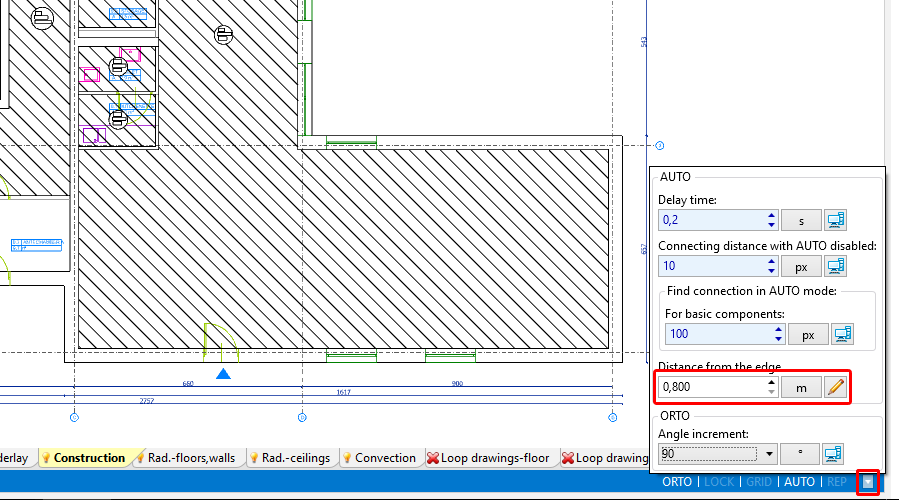
1. Promiennik sufitowy - Wstawić promiennik korzystając z ikony Panel sufitowy dostępnej w grupie Płaszczyznowe
- Dostosować długość promiennika do wymiarów pomieszczenia chwytając za punkty na końcu i rozciągając promiennik.
Wskazówka: rysunkowa długość promiennika nie musi oznaczać fabrycznej długości pojedynczego promiennika. Na podstawie wymaganej długości program złoży i zestawi po obliczeniach zestaw połączonych szeregowo promienników bazowych i kolektorów połączeniowych o długości sumarycznej zgodnej z wymaganą. - Wstawić kolejne promienniki, klikając ponownie na ikonę Panel sufitowy lub skopiować poprzednio wstawione. W razie konieczności zmodyfikować ustawienia trybu AUTO.

Obliczenia wstępne - diagnostyka pokrycia potrzeb cieplnych pomieszczenia
- Wykonać obliczenia dla zakresu ogrzewania płaszczyznowego za pomocą ikony
 znajdującej się w grupie Obliczenia.
 - Zweryfikować pokrycie potrzeb cieplnych pomieszczenia w:
- oknie Diagnostyka przeglądając listę ostrzeżeń
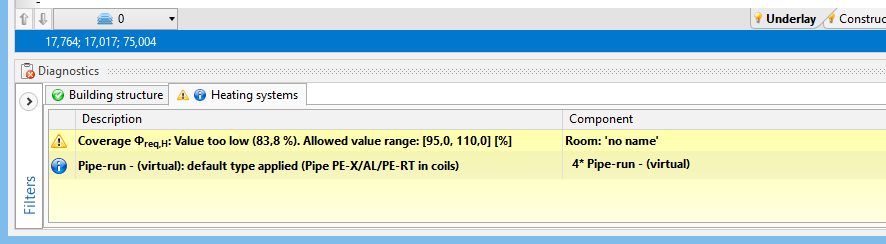
2. Weryfikacja pokrycia potrzeb cieplnych pomieszczenia w oknie Diagnostyka - oknie Wyniki na zakładkach - Lista pomieszczeń - ogrzewanie
- chmurce podpowiedzi wyświetlanej po ustawieniu kursora myszy w obszarze panelu
- oknie Diagnostyka przeglądając listę ostrzeżeń


(opcjonalna) Korekta danych w celu dostosowania mocy uzyskanej do wymaganej
- Skorygować rozplanowanie, typy i wielkość promienników, zgodnie z punktami Automatyczne rozplanowanie ułożenia promienników oraz Ręczne wstawianie promienników i ich edycja graficzna
- Skorygować dane i parametry instalacji:
- temperaturę zasilania w danych ogólnych dla źródła (θz,H).
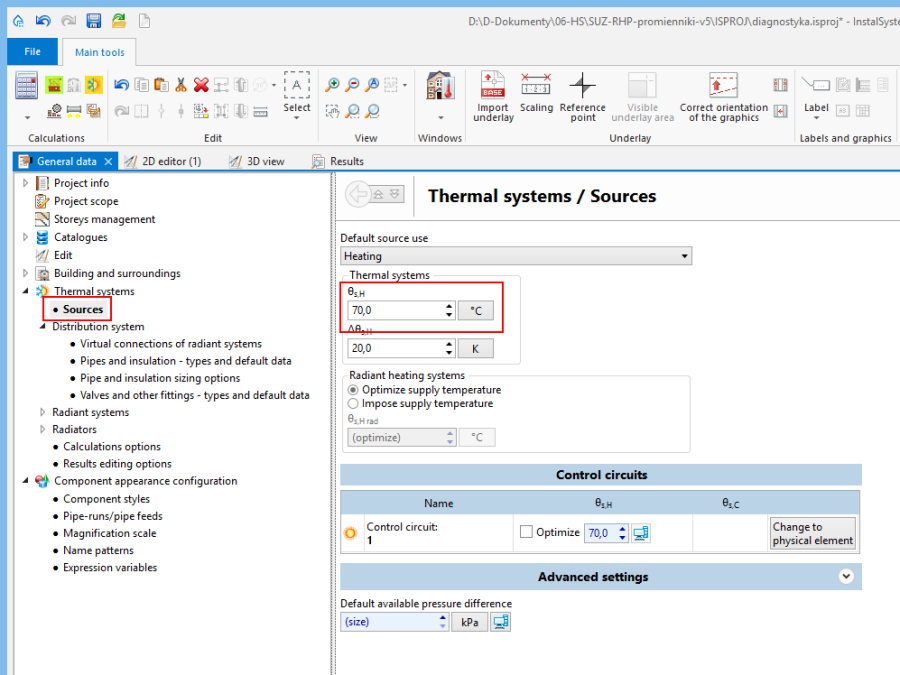
3. Korekta temperatury zasilania w Dane ogólne - wychłodzenie czynnika na poziomie danych ogólnych (patrz: Okno Dane ogólne lub we wskazanym promienniku/promiennikach (Δθwym,H).
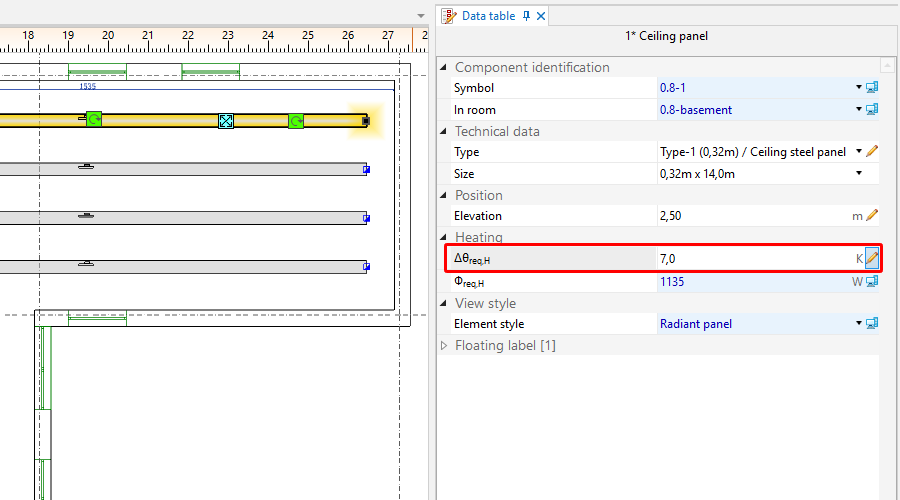
4. Korekta wychłodzenia czynnika w promienniku (Δθwym,H)
- temperaturę zasilania w danych ogólnych dla źródła (θz,H).
- Ponownie przeliczyć projekt – zweryfikować wpływ wprowadzonych zmian na uzyskaną wydajność cieplną.


Edycja instalacji - uzupełnienie rysunków o instalację rozprowadzenia czynnika roboczego
- Po uzyskaniu zadowalających wyników pokrycia potrzeb cieplnych pomieszczeń wprowadzić pozostałe elementy instalacji (źródło, działki, armaturę) i połączyć z promiennikami.
Więcej informacji na ten temat: Rozprowadzenie czynnika w instalacji grzewczej/chłodniczej
Wykonanie kompletnych obliczeń wraz z równoważeniem instalacji i zestawieniem
- Wykonać obliczenia dla zakresu ogrzewania płaszczyznowego za pomocą ikony znajdującej się w grupie Obliczenia.
- Zweryfikować diagnostykę i wyniki obliczeń, w szczególności:
- Wymagane parametry źródła - okno Wyniki – zakładka Wyniki Ogrzewanie / Wyniki ogólne ogrzewania
- Zrównoważenie hydrauliczne instalacji – okno Wyniki – zakładka Obiegi
- Zestawienie materiałów - okno Wyniki – zakładka Zestawienie materiałów - ogrzewanie / chłodzenie
Więcej informacji na ten temat: Obliczenia i diagnostyka
Weryfikacja wizualna poprawności przebiegu instalacji w widoku 3D
- Otworzyć okno Widok 3D i zweryfikować przebieg instalacji, w razie konieczności zmodyfikować rzędne elementów i położenie punktów podłączeń. Po wprowadzonych korektach należy ponownie przeliczyć projekt.
Więcej informacji na ten temat: Weryfikacja poprawności struktury instalacji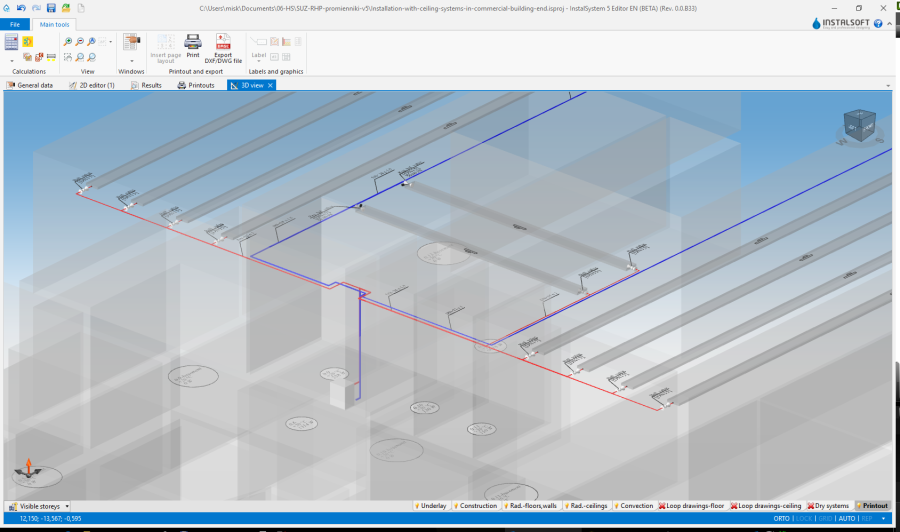
5. Widok 3D

Przygotowanie rysunków do wydruku/eksportu
1. Zweryfikować styl rysunkowy panelu w 2D i 3D i szczegółowość informacji prezentowanych w etykiecie. Konfiguracja dostępna jest w oknie Dane ogólne.

2. Wstawić i skonfigurować etykiety innych elementów instalacji (źródła, działek, armatury).
Więcej informacji na ten temat: Przygotowanie rysunków do eksportu/wydruku
Eksport / wydruk wyników i rysunków
Więcej informacji na ten temat: Eksport / wydruk wyników i rysunków
| W przypadku uwag do tego artykułu zachęcamy do przesłania krótkiej informacji na info@instalsoft.com. |
|---|