Wprowadzenie do pracy z pakietem InstalSystem 5: Różnice pomiędzy wersjami
Pszczolkam (dyskusja | edycje) |
Pszczolkam (dyskusja | edycje) |
||
| Linia 60: | Linia 60: | ||
====Podstawowe elementy środowiska edycji graficznej==== | ====Podstawowe elementy środowiska edycji graficznej==== | ||
Podstawowe miejsca edycji danych projektu to okna ''<IS_TS id=GraphicalEdit/>'' oraz ''<IS_TS id=DataEditorTable/>''. Sposób ich otwarcia lub zmiany ich lokalizacji w ramach ekranu został opisany w: [[Konfigurowanie aplikacji#Układ okien| Układ okien]]. Najważniejsze funkcje są natomiast dostępne poprzez pasek ''<IS_TS id=NarzedziaGlowne/>'' oraz poprzez menu podręczne widoczne po naciśnięciu prawego klawisza myszy. Menu podręczne ma charakter kontekstowy - jego dostępność i zawartość zależą od wskazanego miejsca ekranu lub obiektu. | Podstawowe miejsca edycji danych projektu to okna ''<IS_TS id=GraphicalEdit/>'' oraz ''<IS_TS id=DataEditorTable/>''. Sposób ich otwarcia lub zmiany ich lokalizacji w ramach ekranu został opisany w: [[Konfigurowanie aplikacji#Układ okien| Układ okien]]. Najważniejsze funkcje są natomiast dostępne poprzez pasek ''<IS_TS id=NarzedziaGlowne/>'' oraz poprzez menu podręczne widoczne po naciśnięciu prawego klawisza myszy. Menu podręczne ma charakter kontekstowy - jego dostępność i zawartość zależą od wskazanego miejsca ekranu lub obiektu. | ||
====Konfigurowanie aplikacji==== | ====Konfigurowanie aplikacji==== | ||
Wersja z 11:07, 21 kwi 2022
| Produkt | InstalSystem 5 EnergoSystem 5 |
| Typ artykułu | LEKCJA PROJEKTOWANIA |
| Ostatnia aktualizacja | 2022-02-23 |
Zakres lekcji
/to do/
Artykuł przedstawia ogólne informacje na temat środowiska pracy oferowanego przez pakiet InstalSystem 5 i opisuje podstawowe kroki projektowania z jego wykorzystaniem.
Pakiet składa się z Zarządcy (managera) i Edytora. Manager jest zawsze uruchamiany tylko raz, natomiast Edytorów można mieć otwartych kilka. Dlatego zapis pliku jest, w odróżnieniu od odczytu, możliwy tylko z Edytora. Wszystkie zastosowania programu są obsługiwane przez jeden i ten sam Edytor (w odróżnieniu od v4).
Potrzebne moduły i konfiguracja programów
- Pakiet InstalSystem 5 w konfiguracji odpowiadającej wykonywanemu projektowi.
- Połączenie z Internetem
Webinaria
Zachęcamy do zapoznania się z filmem z naszych webinariów zawierającym tematykę opisaną w tym artykule:
Wskazane webinaria poruszają tematykę omawianą w tym artykule, nie stanowią natomiast nagrania przebiegu lekcji.
Kroki do wykonania
Pierwsze kroki i informacje o pakiecie
Więcej informacji na ten temat: Instalacja, aktywacja i aktualizacja pakietu InstalSystem 5.
Otwarcie pliku projektu i zarządzanie projektami
Więcej informacji na ten temat: Zarządzanie projektami i aplikacją.
Praca z projektem
Dane ogólne
Pierwszym etapem pracy z projektem jest odpowiednie ustawienie Danych ogólnych.
Więcej informacji na ten temat: Dane ogólne.
Podstawowe elementy środowiska edycji graficznej
Podstawowe miejsca edycji danych projektu to okna Edytor 2D oraz Tabela danych. Sposób ich otwarcia lub zmiany ich lokalizacji w ramach ekranu został opisany w: Układ okien. Najważniejsze funkcje są natomiast dostępne poprzez pasek Narzędzia główne oraz poprzez menu podręczne widoczne po naciśnięciu prawego klawisza myszy. Menu podręczne ma charakter kontekstowy - jego dostępność i zawartość zależą od wskazanego miejsca ekranu lub obiektu.
Konfigurowanie aplikacji
Pakiet InstalSystem 5 może być skonfigurowany na różnych poziomach, dzięki czemu istnieje możliwość dostosowania aplikacji do wymagań użytkownika. Więcej informacji na ten temat: Konfigurowanie aplikacji.
Przygotowanie konstrukcji budynku
Konstrukcja budynku stanowi podstawę, na bazie której można tworzyć projekt instalacji. Więcej informacji na ten temat: Przygotowanie struktury budynku.
Edycja instalacji
Szczegółowe informacje na temat Edycji instalacji, w kontekście rodzaju projektowanej instalacji lub prowadzonych obliczeń, znajdują się w opisach zastosowań programu - patrz: ZASTOSOWANIA PROJEKTOWE.
Weryfikacja poprawności struktury instalacji
Przed szczegółowym uzupełnieniem danych elementów korzystne jest sprawdzenie poprawności struktury instalacji i połączeń elementów. Ewentualne korekty struktury mogą prowadzić do zmian lub nawet usunięcia niektórych elementów i wtedy czas poświęcony na uzupełnienie ich danych byłby stracony. Pakiet oferuje w tym zakresie następujące narzędzia:
- Narzędziem pozwalającym na sprawdzenie poprawności połączeń elementów instalacji w projekcie jest funkcja Sprawdź połączenia, dostępna też pod skrótem klawiszowym Shift+F2.
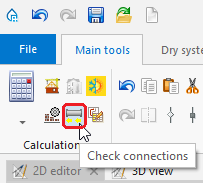
5. Funkcja Sprawdź połączenia - Narzędziem pozwalającym na wizualną weryfikację poprawności struktury instalacji jest, podobnie jak na opisanym powyżej etapie weryfikacji konstrukcji budynku, Widok 3D projektu. Widok 3D może być włączony cały czas, co pozwala na bieżącą weryfikację poprawności instalacji podczas jej edycji. W takim wypadku szczególnie korzystna jest praca z użyciem dwóch monitorów. Należy jednak pamiętać, że widok 3D spowalnia pracę programu, dlatego w przypadku pracy na niezbyt szybkim komputerze lub pracy z dużym projektem, korzystniejsze będzie włączanie widoku 3D tylko w czasie wykonywania weryfikacji stanu projektu, a prowadzenie bieżącej pracy bez włączania okna widoku 3D.
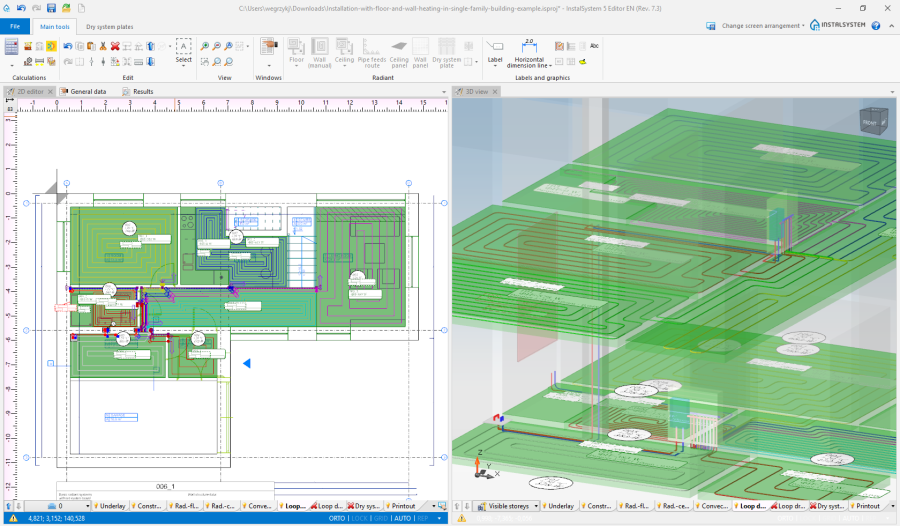
6. Struktura instalacji


Edycja danych elementów - to powinien być osobny artykuł
Obliczenia i diagnostyka
W ramach obliczeń wykonywane są wszystkie operacje, niezbędne do uzyskania kompletnych wyników: kontrola połączeń, diagnostyka danych, spójność modelu instalacji, propagacje danych, dobory elementów, obliczenia inżynierskie oraz automatyczne edycje graficzne. Brane są pod uwagę wszystkie dane mające wpływ na wybrany zakres projektu: dane ogólne, dane budynku, rysunki projektowanej instalacji oraz parametry użytych do jej budowy elementów, odczytane z katalogów. Oznacza to, że program automatycznie zapewnia bardzo wysoką kompletność i spójność danych i wyników. Takie podejście znacząco ułatwia nawroty do dowolnego z wcześniejszych etapów edycji - po zmianie wybranych danych można wykonać ponowne obliczenia i uzyskać kompletne i aktualne wyniki. Łatwość nawrotów daje wysoki komfort i szybkość pracy w kontekście przeliczania różnych wariantów projektu, uwzględniania zmieniających się wymagań inwestora lub zmian w konstrukcji budynku wprowadzanych już w trakcie projektowania instalacji.
Uruchamianie obliczeń - w sekcji Obliczenia paska Narzędzia główne są dostępne narzędzia pozwalające na uruchamianie i sterowanie zakresem obliczeń. Obliczenia można wykonać dla wszystkich włączonych dla projektu zakresów, w pokazanej na rysunku kolejności (od góry do dołu), lub dla wybranych zakresów. Moduły obliczeń zostały zaznaczone czerwoną ramką.

Na pasku narzędzi w sekcji obliczenia, oprócz obliczeń poszczególnych modułów dostępne są ikony:
- Generuj stropy i ściany z pomieszczeń i obrysu budynku.Więcej informacji na ten temat: Ręczna edycja pomieszczeń i automatyczne rozpoznanie ścian i stropów na tle podkładu
- Sprawdź połączenia. Więcej informacji na ten temat: Weryfikacja poprawności struktury instalacji
- Interaktywne obliczenia systemów płaszczyznowych.Więcej informacji na ten temat: Interaktywne obliczenia systemów płaszczyznowych
Diagnostyka i lista błędów - Przegląd i obsługa komunikatów diagnostyki
Wyniki - Prezentacja wyników obliczeń
Przygotowanie rysunków do eksportu/wydruku
Więcej informacji na ten temat: Przygotowanie rysunków do eksportu/wydruku
Eksport / Wydruk wyników i rysunków
Wyniki tabelaryczne oraz rysunki można łatwo drukować lub eksportować w jednym z wielu oferowanych przez program formatów. W celu uzyskania wydruku rysunków z wynikami lub tabel wyników, a także ich eksportu, należy włączyć widoczność odpowiednich okien programu: "Edytor 2D", Widok 3D", "Wydruki" i dalsze operacje wykonać w tych oknach.
Wydruk tabel i zestawień - możliwe jest stworzenie i zapisanie własnych kompozycji wydruków i wykonanie wydruku wyników obliczeń bezpośrednio na urządzeniu drukującym lub eksportu do wybranego formatu.
Wydruki graficzne - możliwe jest określenie układu stron wydruku graficznego i wykonanie wydruku rysunków z projektu bezpośrednio na urządzeniu drukującym lub eksportu do wybranego formatu.
Więcej informacji na ten temat: Eksport / wydruk wyników i rysunków.