Przygotowanie struktury budynku: Różnice pomiędzy wersjami
Nie podano opisu zmian |
Nie podano opisu zmian |
||
| Linia 13: | Linia 13: | ||
|c3 =<!--Jest kategoria -> zamienić na: "category3=" i uzupełnić link do sekcji kategorii na stronie głównej produktu--> | |c3 =<!--Jest kategoria -> zamienić na: "category3=" i uzupełnić link do sekcji kategorii na stronie głównej produktu--> | ||
|category_name3 =<!--podać nazwę kategorii "ZASTOSOWANIE"/"FUNKCJONALNOŚĆ"/...--> | |category_name3 =<!--podać nazwę kategorii "ZASTOSOWANIE"/"FUNKCJONALNOŚĆ"/...--> | ||
|version1 =2024- | |version1 =2024-12-16 | ||
|v2 =<!--Jest wersja -> zamienić na: "version2=" i uzupełnić link do sekcji RN danego produktu--> | |v2 =<!--Jest wersja -> zamienić na: "version2=" i uzupełnić link do sekcji RN danego produktu--> | ||
|v3 =<!--Jest wersja -> zamienić na: "version2=" i uzupełnić link do sekcji RN danego produktu--> | |v3 =<!--Jest wersja -> zamienić na: "version2=" i uzupełnić link do sekcji RN danego produktu--> | ||
| Linia 40: | Linia 40: | ||
==Przykłady użycia== | ==Przykłady użycia== | ||
===Tworzenie kondygnacji=== | ===Tworzenie głównych kondygnacji=== | ||
* Użyć funkcji ''<IS_TS id=GenerateStoreysCaption/>'' żeby wygenerować wiele kondygnacji. Uzupełnić wszystkie wymagane dane. '''''Uwaga:''''' Wprowadzone dane oraz dane domyślne mogą być modyfikowane w oknie ''<IS_TS id=DataEditorTable/>'' dla konkretnej kondygnacji; | |||
* Użyć funkcji ''<IS_TS id=AddNewStoreyAbove/>'' i ''<IS_TS id=AddNewStoreyBelow/>'' żeby dodać oddzielną kondygnację. '''''Uwaga:''''' Dodane kondygnacje będą dziedziczyć dane kondygnacji powyżej lub poniżej której są dodawane; | |||
* Użyć funkcji ''<IS_TS id=sBtnKopiujCaption/>'' żeby skopiować kondygnację. '''''Uwaga:''''' Funkcja ta jest szczególnie użyteczna przy tworzeniu budynków z typowymi piętrami, do kopiowania pięter z już wstawionymi podkładami, utworzoną strukturą czy instalacją; | |||
* Użyć funkcji ''<IS_TS id=sUsun/>'' żeby usunąć kondygnację. <br/>{{#ev:youtube|nHTW3ksrsVk|900||||rel=0}}<br clear="all"/> | |||
'''''Uwaga!''''' There is a direct interrelation between the following parameters of a storey and the parameters of the building. The modification of them for the particular ''<IS_TS id=iNameKondygnacja/>'' affects the changing of the data for the entire building: | |||
+ | |||
* ''<IS_TS id=strs_expidISFKondygnacjaWysokoscWOsiach />'' (''<IS_TS id=strLblWysokoscKondygnacjiCaption/>'') - if this field is changed: | |||
+ | |||
** for the ''<IS_TS id=iNameKondygnacja/>'' comprising 0.00 elevation, starting from 0.00 or located above 0.00, all the storeys above are moved; | |||
+ | |||
** for the ''<IS_TS id=iNameKondygnacja/>'' located below 0.00, all the storeys below are moved. <br/>{{#ev:youtube|bDyjjlJp8pI|900||||rel=0}}<br clear="all"/> | |||
+ | |||
* ''<IS_TS id=strLblRzednaKondSymbol/>'' (''<IS_TS id=strLblRzednaKondCaption/>'') - if this field is changed, the whole building is moved up or down without changing the value of ''<IS_TS id=strLblWysokoscKondygnacjiCaption/>''; <br/>{{#ev:youtube|WBnzMuZxm7M|900||||rel=0}}<br clear="all"/> | |||
W zależności od wybranego sposobu tworzenia struktury budynku inne parametry elementu kondygnacja będą istotne. Najważniejsze dane, na które należy zwrócić uwagę zostały szerzej przedstawione przy każdej z metod tworzenia struktury budynku, opisanych w dalszej części artykułu. | W zależności od wybranego sposobu tworzenia struktury budynku inne parametry elementu kondygnacja będą istotne. Najważniejsze dane, na które należy zwrócić uwagę zostały szerzej przedstawione przy każdej z metod tworzenia struktury budynku, opisanych w dalszej części artykułu. | ||
Pomocnym narzędziem do kontroli wymiarów i położenia kondygnacji jest rysunek z przekrojem całego budynku oraz z przekrojem zaznaczonej kondygnacji. | Pomocnym narzędziem do kontroli wymiarów i położenia kondygnacji jest rysunek z przekrojem całego budynku oraz z przekrojem zaznaczonej kondygnacji. | ||
Wersja z 11:28, 30 gru 2024
| Produkt | InstalSystem 5 EnergoSystem 5 |
| Typ artykułu | FUNKCJA I NARZĘDZIE |
| Ostatnia aktualizacja | 2024-12-16 |
Opis
Artykuł opisuje różne możliwości przygotowania struktury budynku oraz sposób weryfikowania jej poprawności. Wybrany sposób tworzenia struktury budynku zależny jest przede wszystkim od tego jakie instalacje i w jakim zakresie będą projektowane oraz od tego jakie są dostępne dane źródłowe w zakresie konstrukcji i rzutów poszczególnych kondygnacji.
Jeżeli w projekcie nie są wymagane obliczenia strat ciepła zgodnie z normami, można zrezygnować z tworzenia pełnej struktury budynku z elementami konstrukcyjnymi, na rzecz struktury budynku z pomieszczeniami ręcznymi - wielokątami lub struktury budynku bez pomieszczeń.
We wszystkich wyżej wymienionych metodach każda kondygnacja stanowi osobny arkusz rzutu, na który można zaimportować podkład z pliku zewnętrznego.
Filmy powiązane z tematyką artykułu
Lokalizacja w programie
Zarządzanie kondygnacjami
- Zarządzanie kondygnacjami dostępne jest w oknie Dane ogólne w sekcji Budynek i jego otoczenie.
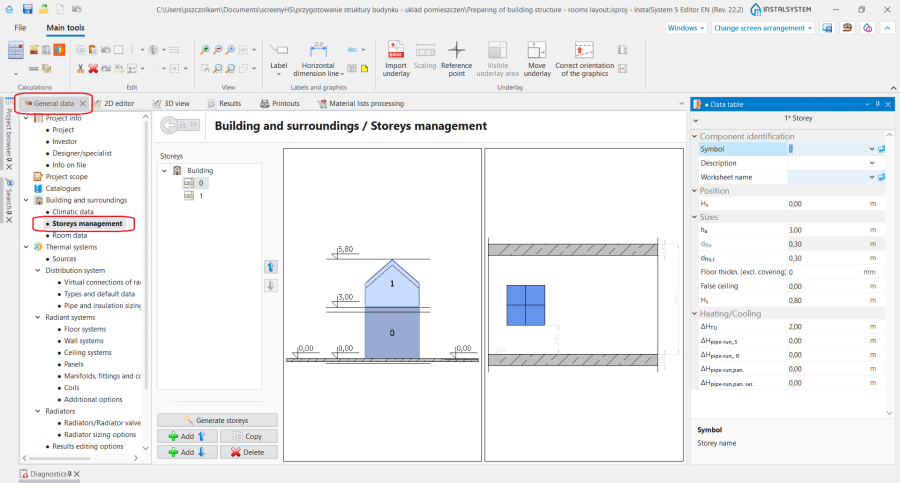
1. Zarządzanie kondygnacjami.

Import podkładów
- Ikony elementów i funkcji dotyczące importu podkładów dostępne są w oknie Edytor 2D na pasku Narzędzia główne w sekcji Podkład dla aktywnego zakresu edycji Podkład.
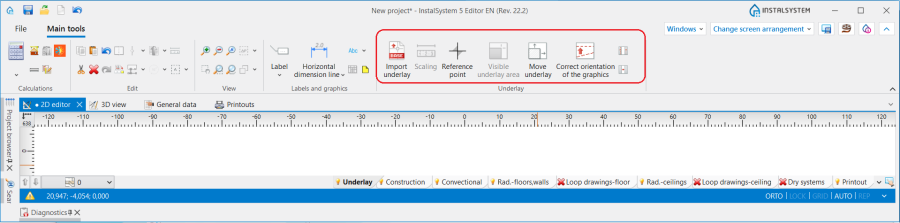
2. Importuj podkład

Elementy konstrukcji budynku
- Ikony elementów i funkcji dotyczące konstrukcji budynku dostępne są w oknie Edytor 2D na pasku Narzędzia główne w sekcji Konstrukcja przy włączonym zakresie edycji Konstrukcja.
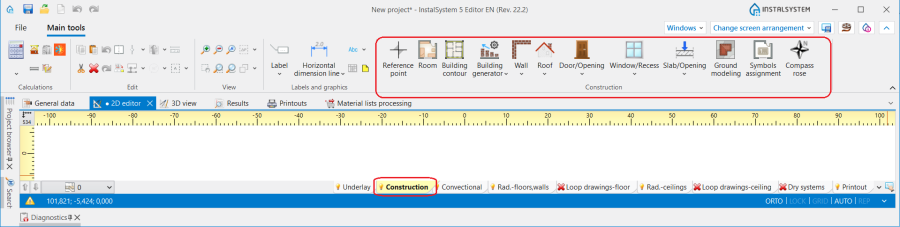
3. Elementy konstrukcji budynku

Obliczenia struktury budynku
- Obliczenia struktury budynku dostępne są na pasku Narzędzia główne w sekcji Obliczenia.
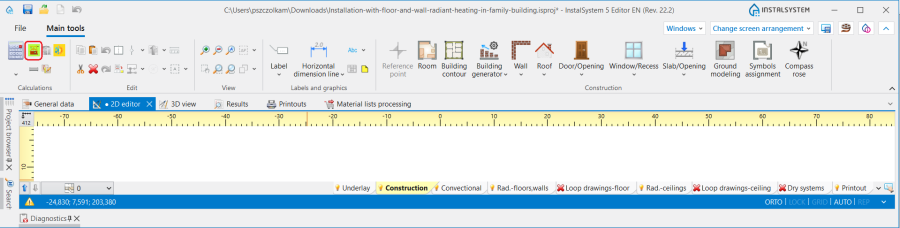
4. Obliczenia struktury budynku

Przykłady użycia
Tworzenie głównych kondygnacji
- Użyć funkcji Generuj kondygnacje żeby wygenerować wiele kondygnacji. Uzupełnić wszystkie wymagane dane. Uwaga: Wprowadzone dane oraz dane domyślne mogą być modyfikowane w oknie Tabela danych dla konkretnej kondygnacji;
- Użyć funkcji Dodaj nową kondygnację powyżej i Dodaj nową kondygnację poniżej żeby dodać oddzielną kondygnację. Uwaga: Dodane kondygnacje będą dziedziczyć dane kondygnacji powyżej lub poniżej której są dodawane;
- Użyć funkcji Kopiuj żeby skopiować kondygnację. Uwaga: Funkcja ta jest szczególnie użyteczna przy tworzeniu budynków z typowymi piętrami, do kopiowania pięter z już wstawionymi podkładami, utworzoną strukturą czy instalacją;
- Użyć funkcji Usuń żeby usunąć kondygnację.
Uwaga! There is a direct interrelation between the following parameters of a storey and the parameters of the building. The modification of them for the particular Kondygnacja affects the changing of the data for the entire building:
+
- ho (Wysokość kondygnacji) - if this field is changed:
+
- for the Kondygnacja comprising 0.00 elevation, starting from 0.00 or located above 0.00, all the storeys above are moved;
+
- for the Kondygnacja located below 0.00, all the storeys below are moved.
- for the Kondygnacja located below 0.00, all the storeys below are moved.
+
- Hk (Rzędna kondygnacji) - if this field is changed, the whole building is moved up or down without changing the value of Wysokość kondygnacji;
W zależności od wybranego sposobu tworzenia struktury budynku inne parametry elementu kondygnacja będą istotne. Najważniejsze dane, na które należy zwrócić uwagę zostały szerzej przedstawione przy każdej z metod tworzenia struktury budynku, opisanych w dalszej części artykułu. Pomocnym narzędziem do kontroli wymiarów i położenia kondygnacji jest rysunek z przekrojem całego budynku oraz z przekrojem zaznaczonej kondygnacji.

Wczytanie podkładu
Opcjonalnie na każdą z kondygnacji w projekcie można wczytać Rysunek/Podkład. Rysunek/Podkład jest dwuwymiarowym (płaskim) obiektem graficznym pobieranym z zewnętrznego pliku rastrowego lub wektorowego. Rysunek/Podkład sam nie dostarcza elementów struktury budynku, natomiast dostarcza widok rzutów poszczególnych kondygnacji, co może być pomocne przy tworzeniu struktury budynku zgodnie z projektem architektonicznym lub przy wstawianiu elementów instalacji do projektu.
Więcej informacji na ten temat: Import plików podkładów.
Tworzenie struktury budynku
Sposób tworzenia struktury budynku należy dobrać odpowiednio do zakresu obliczeń i rodzaju instalacji w projekcie.
Struktura budynku bez pomieszczeń
Dla projektów zawierających:
- Różnego rodzaju instalacje oparte na grzejnikach o narzuconej wydajności i wymaganej mocy, odbiornikach o narzuconym oporze, w tym instalacje chłodzenia
- Instalacje wodociągowe w podstawowym zakresie
- Instalacje kanalizacyjne.
Więcej informacji na ten temat: Przygotowanie struktury budynku - Bez pomieszczeń.
Struktura budynku z pomieszczeniami
Dla projektów, w których:
- Obciążenie cieplne pomieszczeń jest wyznaczane wskaźnikowo
- Obciążenie cieplne pomieszczeń ma zostać narzucone.
Więcej informacji na ten temat: Przygotowanie struktury budynku - Układ pomieszczeń.
Pełna struktura budynku
Dla projektów zawierających:
- Obliczenia projektowego obciążenia cieplnego pomieszczeń z wykorzystaniem pakietów normowych
- Różnego typu Instalacje grzewcze, Instalacje chłodnicze, Instalacje wodociągowe i Instalacje kanalizacyjne wymagające ścian, stropów i połaci dachowych.
Więcej informacji na ten temat: Przygotowanie struktury budynku - Pełna struktura budynku.
Import struktury budynku z formatu zgodnego z BIM
Więcej informacji na ten temat: BIM - Import i zarządzanie modelami IFC w pakiecie InstalSystem 5.
Dodatkowe informacje
Numerowanie pomieszczeń
Dla struktury budynku zawierającej pomieszczenia (powstałe w wyniku projektowania pełnej struktury lub struktury budynku z pomieszczeniami) możliwe jest nadanie symboli pomieszczeniom następuje poprzez wybranie operacji Numeruj pomieszczenia i zaznaczanie etykiet pomieszczeń w wybranej kolejności.
W oknie Dane ogólne w sekcji Konfiguracja wyglądu elementów i opisów można określić Wzorce nazw, według których będą nadawane symbole. Pokazana poniżej konfiguracja numeracji oznacza, że Numer pomieszczenia widoczny w polu Symbol składa się z symbolu kondygnacji oraz kolejnego, zawsze dwucyfrowego, numeru na danej kondygnacji. Więcej objaśnień zostanie wyświetlonych po ustawieniu wskaźnika myszy na przycisku  .
.
