Przygotowanie struktury budynku: Różnice pomiędzy wersjami
Pszczolkam (dyskusja | edycje) |
Pszczolkam (dyskusja | edycje) |
||
| Linia 44: | Linia 44: | ||
===Wczytanie podkładu=== | ===Wczytanie podkładu=== | ||
Opcjonalnie na każdą z kondygnacji w projekcie można wczytać | Opcjonalnie na każdą z kondygnacji w projekcie można wczytać ''<IS_TS id=Underlay_ElementName/>''. ''<IS_TS id=Underlay_ElementName/>'' jest dwuwymiarowym (płaskim) obiektem graficznym pobieranym z z zewnętrznego pliku rastrowego lub wektorowego. ''<IS_TS id=Underlay_ElementName/>'' sam nie dostarcza elementów struktury budynku, natomiast dostarcza widok rzutów poszczególnych kondygnacji, co może być pomocne przy tworzeniu struktury budynku zgodnie z projektem architektonicznym lub przy wstawianiu elementów instalacji do projektu.<br/>{{Info}} [[Import plików podkładów|Import plików podkładów]]. | ||
===Przygotowanie struktury budynku bez pomieszczeń=== | ===Przygotowanie struktury budynku bez pomieszczeń=== | ||
| Linia 56: | Linia 56: | ||
# Utworzyć ręcznie ''<IS_TS id=rsPomieszczenie/>'' przez obrys<br/>{{#ev:youtube|owec5ya5W_A|900||||rel=0}}<br/>lub narysowanie przekątnej. Tworząc pomieszczenie poprzez wrysowanie przekątnej wyłączyć tryb pracy ''<IS_TS id=strORTOModeName/>''. Po wrysowaniu przekątnej zakończyć edycję prawym przyciskiem myszy.<br/>{{#ev:youtube|1kCiLg20b5o|900||||rel=0}} <br clear="all"/> | # Utworzyć ręcznie ''<IS_TS id=rsPomieszczenie/>'' przez obrys<br/>{{#ev:youtube|owec5ya5W_A|900||||rel=0}}<br/>lub narysowanie przekątnej. Tworząc pomieszczenie poprzez wrysowanie przekątnej wyłączyć tryb pracy ''<IS_TS id=strORTOModeName/>''. Po wrysowaniu przekątnej zakończyć edycję prawym przyciskiem myszy.<br/>{{#ev:youtube|1kCiLg20b5o|900||||rel=0}} <br clear="all"/> | ||
--> | --> | ||
===Przygotowanie struktury budynku - pełna struktura=== | |||
Tutaj będzie link do artykułu, który zostanie opracowany w ramach case 234899 | |||
<!-- | |||
====<IS_TS id=rsPomieszczenie/> - rozpoznawanie w obszarze zamkniętym narysowanymi przegrodami==== | ====<IS_TS id=rsPomieszczenie/> - rozpoznawanie w obszarze zamkniętym narysowanymi przegrodami==== | ||
Pomieszczenia mogą zostać utworzone automatycznie w miejscach obszarów ograniczonych krawędziami (powierzchniami) wprowadzonych przegród graficznych (ścian, stropów, dachów). W tym celu konieczne jest ręczne narysowanie w projekcie przegród graficznych i uruchomienie operacji ''<IS_TS id=BuildingStructureCalculation/>'', która pozwala również na dostosowywanie przegród do narysowanej płaszczyzny dachu. | Pomieszczenia mogą zostać utworzone automatycznie w miejscach obszarów ograniczonych krawędziami (powierzchniami) wprowadzonych przegród graficznych (ścian, stropów, dachów). W tym celu konieczne jest ręczne narysowanie w projekcie przegród graficznych i uruchomienie operacji ''<IS_TS id=BuildingStructureCalculation/>'', która pozwala również na dostosowywanie przegród do narysowanej płaszczyzny dachu. | ||
| Linia 69: | Linia 73: | ||
#* docinanie przegród płaszczyzną dachu, | #* docinanie przegród płaszczyzną dachu, | ||
#* automatyczne rozpoznawanie pomieszczeń.<br/>{{#ev:youtube|llMM9i3fbnQ|900||||rel=0}} | #* automatyczne rozpoznawanie pomieszczeń.<br/>{{#ev:youtube|llMM9i3fbnQ|900||||rel=0}} | ||
--> | |||
<!-- | |||
===Ręczna edycja pomieszczeń i automatyczne rozpoznanie ścian i stropów na tle podkładu=== | ===Ręczna edycja pomieszczeń i automatyczne rozpoznanie ścian i stropów na tle podkładu=== | ||
| Linia 80: | Linia 82: | ||
# Opcjonalnie: zdefiniować w tabeli danych elementu obrys budynku wartości pól 'od kondygnacji' oraz 'do kondygnacji' jeśli obrys budynku jest powtarzalny dla kilku jego poziomów. | # Opcjonalnie: zdefiniować w tabeli danych elementu obrys budynku wartości pól 'od kondygnacji' oraz 'do kondygnacji' jeśli obrys budynku jest powtarzalny dla kilku jego poziomów. | ||
# Wywołać interpretację ścian zewnętrznych i wewnętrznych oraz stropów na podstawie układu pomieszczeń i obrysu budynku za pomocą funkcji ''<IS_TS id="PartitionsGenerator"/>'' <br/> [[File:Partitions generator.png|900 px|left|thumb|5.''<IS_TS id="PartitionsGenerator"/>'']]<br clear="all"/> {{#ev:youtube|B_iV_N7vNsM|900||||rel=0}} <br clear="all"/> | # Wywołać interpretację ścian zewnętrznych i wewnętrznych oraz stropów na podstawie układu pomieszczeń i obrysu budynku za pomocą funkcji ''<IS_TS id="PartitionsGenerator"/>'' <br/> [[File:Partitions generator.png|900 px|left|thumb|5.''<IS_TS id="PartitionsGenerator"/>'']]<br clear="all"/> {{#ev:youtube|B_iV_N7vNsM|900||||rel=0}} <br clear="all"/> | ||
{{Info}} [[Usprawnienia dotyczące Jednostek budynku]] | {{Info}} [[Usprawnienia dotyczące Jednostek budynku]]--> | ||
===Import struktury budynku z formatu zgodnego z BIM === | |||
''Tutaj będzie link do artykułu opracowanego w ramach case 234905'' | |||
{{Info}} [[Import modelu budynku z formatów zgodnych z BIM|Import modelu budynku z formatów zgodnych z BIM]] | {{Info}} [[Import modelu budynku z formatów zgodnych z BIM|Import modelu budynku z formatów zgodnych z BIM]] | ||
===Numerowanie pomieszczeń=== | |||
* Nadanie symboli pomieszczeniom następuje poprzez wybranie operacji ''<IS_TS id=btNumerujPomieszczenia/>'' i zaznaczanie etykiet pomieszczeń w wybranej kolejności. Kolejność ta definiuje kolejność numeracji pomieszczeń. <br/> {{#ev:youtube|EGp1oFzsqKQ|900||||rel=0}} <br clear="all"/> | |||
* Program pozwala na konfigurację schematu numerowania pomieszczeń. <br>Pokazana poniżej konfiguracja numeracji oznacza, że symbol pomieszczenia składa się z symbolu kondygnacji oraz kolejnego, zawsze dwucyfrowego, numeru na danej kondygnacji. Więcej objaśnień zostanie wyświetlonych po ustawieniu wskaźnika myszy nad [[File:Question-mark.png|40 px|]].<br/>[[File:Name-patterns.png|900 px|left|thumb|5. Okno konfiguracji nazw elementów]]<br clear="all"/>{{Info}} [[Modelowanie gruntu]] | |||
<!-- | |||
====Import struktury budynku z pliku projektu programu InstalSystem 4 (ISB)==== | ====Import struktury budynku z pliku projektu programu InstalSystem 4 (ISB)==== | ||
{{#ev:youtube|HU3K-NZA-0U|900||||rel=0}} <br clear="all"/>'''Brakujące lub niepoprawne elementy tak uzyskanej struktury budynku, o ile są niezbędne, skorygować lub uzupełnić ręcznie metodami opisanymi powyżej.''' | {{#ev:youtube|HU3K-NZA-0U|900||||rel=0}} <br clear="all"/>'''Brakujące lub niepoprawne elementy tak uzyskanej struktury budynku, o ile są niezbędne, skorygować lub uzupełnić ręcznie metodami opisanymi powyżej.''' | ||
--> | |||
===Weryfikacja poprawności struktury budynku=== | ===Weryfikacja poprawności struktury budynku=== | ||
Wersja z 12:05, 24 lut 2022
| Produkt | InstalSystem 5 |
| Typ artykułu | FUNKCJA I NARZĘDZIE |
| Ostatnia aktualizacja | 2022-02-09 |
Opis
Artykuł opisuje różne możliwości przygotowania struktury budynku oraz sposób weryfikowania jej poprawności. Wybrany sposób tworzenia struktury budynku zależny jest przede wszystkim od tego jakie instalacje i w jakim zakresie będą projektowane oraz od tego jakie są dostępne dane źródłowe w zakresie konstrukcji i rzutów poszczególnych kondygnacji.
Jeżeli w projekcie nie są wymagane obliczenia strat ciepła zgodnie z normami, można zrezygnować z tworzenia pełnej struktury budynku z elementami konstrukcyjnymi, na rzecz struktury budynku z pomieszczeniami ręcznymi - wielokątami lub struktury budynku bez pomieszczeń.
We wszystkich wyżej wymienionych metodach każda kondygnacja stanowi osobny arkusz rzutu, na który można zaimportować podkład z pliku zewnętrznego.
Lokalizacja w programie
Zarządzanie kondygnacjami
- Zarządzanie kondygnacjami dostępne jest w oknie Dane ogólne w sekcji Budynek i jego otoczenie.
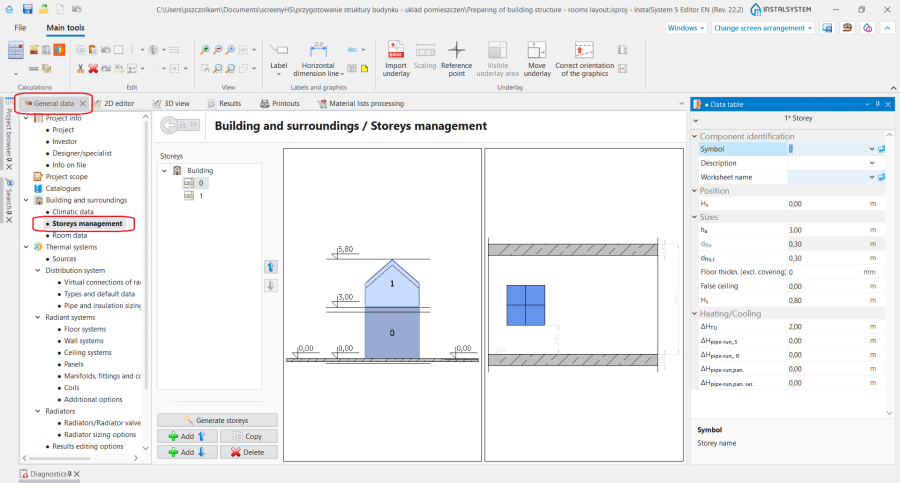
1. Zarządzanie kondygnacjami.

Import podkładów
- Ikony elementów i funkcji dotyczące importu podkładów dostępne są w oknie Edytor 2D na pasku Narzędzia główne w sekcji Podkład dla aktywnego zakresu edycji Podkład.
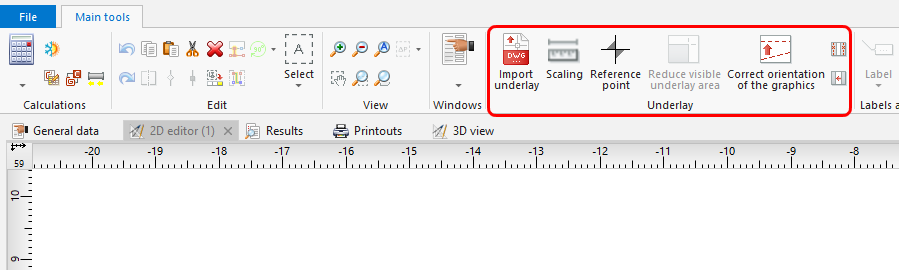
2. Importuj podkład

Elementy konstrukcji budynku
- Ikony elementów i funkcji dotyczące konstrukcji budynku dostępne są w oknie Edytor 2D na pasku Narzędzia główne w sekcji Konstrukcja przy włączonym zakresie edycji Konstrukcja.
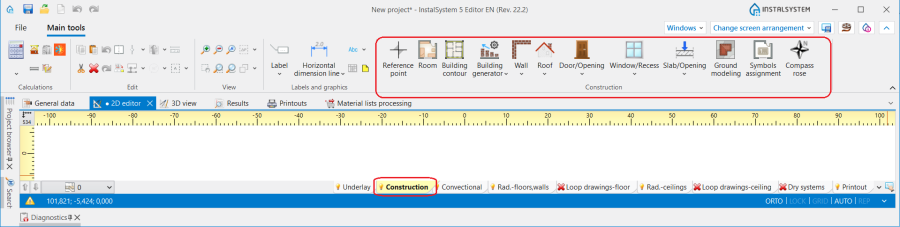
3. Elementy konstrukcji budynku

Obliczenia struktury budynku
- Obliczenia struktury budynku dostępne są na pasku Narzędzia główne w sekcji Obliczenia.
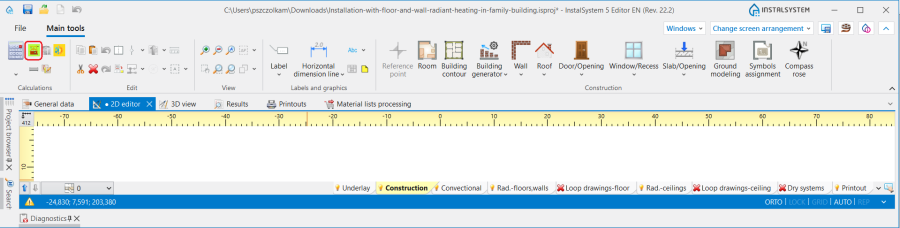
4. Obliczenia struktury budynku

Przykłady użycia
Tworzenie kondygnacji
Film prezentuje sposób, w jaki w projekcie tworzy się wymagane kondygnacje oraz uzupełnia lub zmienia ich dane.
W zależności od wybranego sposobu tworzenia struktury budynku inne parametry elementu kondygnacja będą istotne. Najważniejsze dane, na które należy zwrócić uwagę zostały szerzej przedstawione przy każdej z metod tworzenia struktury budynku opisanych w dalszej części artykułu. Pomocnym narzędziem do kontroli wymiarów i położenia kondygnacji jest rysunek z przekrojem całego budynku oraz z przekrojem zaznaczonej kondygnacji:

Wczytanie podkładu
Opcjonalnie na każdą z kondygnacji w projekcie można wczytać Rysunek/Podkład. Rysunek/Podkład jest dwuwymiarowym (płaskim) obiektem graficznym pobieranym z z zewnętrznego pliku rastrowego lub wektorowego. Rysunek/Podkład sam nie dostarcza elementów struktury budynku, natomiast dostarcza widok rzutów poszczególnych kondygnacji, co może być pomocne przy tworzeniu struktury budynku zgodnie z projektem architektonicznym lub przy wstawianiu elementów instalacji do projektu.
Więcej informacji na ten temat: Import plików podkładów.
Przygotowanie struktury budynku bez pomieszczeń
Więcej informacji na ten temat: Przygotowanie struktury budynku - bez pomieszczeń
Przygotowanie struktury budynku - układ pomieszczeń
Więcej informacji na ten temat: Przygotowanie struktury budynku - układ pomieszczeń
Przygotowanie struktury budynku - pełna struktura
Tutaj będzie link do artykułu, który zostanie opracowany w ramach case 234899
Import struktury budynku z formatu zgodnego z BIM
Tutaj będzie link do artykułu opracowanego w ramach case 234905 Więcej informacji na ten temat: Import modelu budynku z formatów zgodnych z BIM
Numerowanie pomieszczeń
- Nadanie symboli pomieszczeniom następuje poprzez wybranie operacji Numeruj pomieszczenia i zaznaczanie etykiet pomieszczeń w wybranej kolejności. Kolejność ta definiuje kolejność numeracji pomieszczeń.
- Program pozwala na konfigurację schematu numerowania pomieszczeń.
Pokazana poniżej konfiguracja numeracji oznacza, że symbol pomieszczenia składa się z symbolu kondygnacji oraz kolejnego, zawsze dwucyfrowego, numeru na danej kondygnacji. Więcej objaśnień zostanie wyświetlonych po ustawieniu wskaźnika myszy nad .
.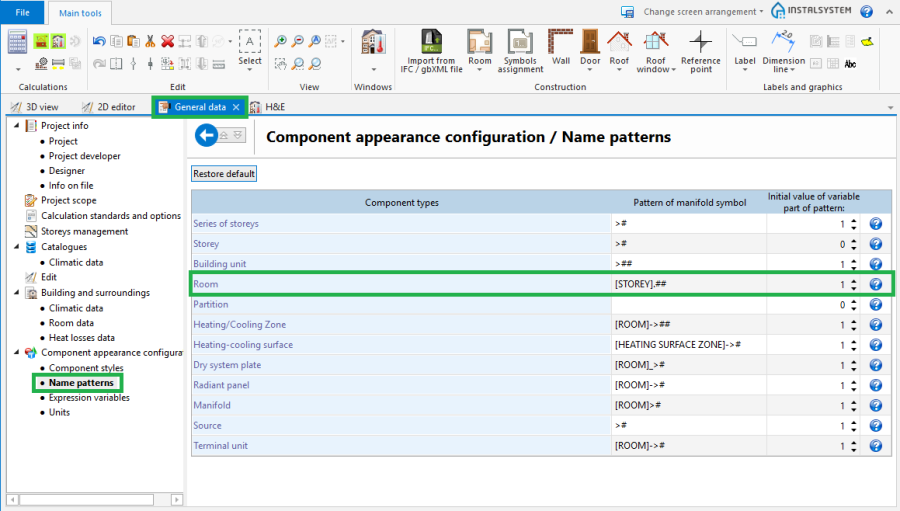
5. Okno konfiguracji nazw elementów
Więcej informacji na ten temat: Modelowanie gruntu


Weryfikacja poprawności struktury budynku
Weryfikacja przy użyciu okna Widok 3D
Więcej informacji na ten temat: Nawigacja widoku w edytorze graficznym