Jak wyeliminować komunikaty diagnostyki podczas interpretacji modelu IFC: Różnice pomiędzy wersjami
Pszczolkam (dyskusja | edycje) |
Nie podano opisu zmian |
||
| (Nie pokazano 99 wersji utworzonych przez 5 użytkowników) | |||
| Linia 1: | Linia 1: | ||
<!-- case 280252 --> | <!-- case 280252 --> | ||
<IS_HELP id=" | <IS_HELP id="HS151"/> | ||
<IS_HELP id="HS152"/> | |||
<IS_HELP id="HS153"/> | |||
<IS_HELP id="HS154"/> | |||
<IS_HELP id="HS155"/> | |||
{{Article table | {{Article table | ||
| Linia 20: | Linia 24: | ||
==Opis problemu== | ==Opis problemu== | ||
W niektórych przypadkach z uwagi na jakość zaimportowanego modelu IFC oraz skomplikowaną sytuację projektową operacje: | |||
* [[BIM - Interpretacja obiektów ifcSpace na pomieszczenia pakietu | * [[BIM - Interpretacja obiektów ifcSpace na pomieszczenia pakietu InstalSystem 5]] | ||
* [[BIM - Interpretacja elementów IFC na elementy konstrukcji pakietu InstalSystem 5]] | * [[BIM - Interpretacja elementów IFC na elementy konstrukcji pakietu InstalSystem 5]] | ||
mogą zakończyć się niepowodzeniem. Problemy związane z prawidłową interpretacją obiektów z modeli IFC na natywne elementy konstrukcji pakietu '''InstalSystem 5''' są diagnozowane przez program za pośrednictwem precyzyjnych komunikatów o randze błędu lub ostrzeżenia. | |||
* ''' ''<IS_TS id=BrakKondygnacjiDlaSciany/>'' '''.</br>'''Błąd''' jest wyświetlany w sytuacji, gdy: | |||
** | '''Uwaga!''' W przypadku pracy nad zakresem ''<IS_TS id=ObliczeniaCieplneBudynku/>'' dla budynku, którego struktura oparta jest o model IFC, warto wykonać analizę modelu i rozważyć które elementy budynku powinny zostać zinterpretowane przy pomocy funkcji automatycznych dostępnych w programie. Elementy wykluczone z interpretacji należy narysować w sposób uproszczony, tak aby uzyskać ten sam (lub zbliżony) wynik dla wartości ''<IS_TS id=strl_expidISFPomieszczenieStrataCieplaPrzenikanie/>''. | ||
* ''' ''<IS_TS id=BrakScianyDlaElementu/>'' '''. </br>'''Błąd''' jest wyświetlany w sytuacji, gdy: | </br>Do najczęściej występujących błędów i ostrzeżeń należą: | ||
** | * '''''<IS_TS id=BrakKondygnacjiDlaSciany/>'''''.</br>'''Błąd''' jest wyświetlany w sytuacji, gdy: | ||
** Podczas operacji ''<IS_TS id=rpCreateWallsFromIfc/>'' program wykrył, że rzędne interpretowanych elementów ''ifcWall'', ''ifcWallStandardCase'' lub ''ifcCurtainWall'' nie pokrywają się z rzędnymi elementów ''<IS_TS id=iNameKondygnacja/>''. {{Info}} [[BIM - Tworzenie kondygnacji na podstawie danych z modelu IFC]]. | |||
* ''' ''<IS_TS id=NieprawidlowyTypElementu/>'' '''.</br>'''Błąd''' jest wyświetlany w sytuacji, gdy: | * '''''<IS_TS id=BrakScianyDlaElementu/>'''''. </br>'''Błąd''' jest wyświetlany w sytuacji, gdy: | ||
** | ** Podczas operacji ''<IS_TS id=rpCreateWindowsDoorsOpeningsFromIfc/>'' program zdiagnozował, że rzędne interpretowanych obiektów ''ifcWindow'', ''ifcDoor'' lub ''ifcOpeningElement'' nie pokrywają się z rzędnymi elementów ''<IS_TS id=iNameKonstrSciana/>'', w której elementy ''<IS_TS id=pinNameOkno/>'', ''<IS_TS id=pinNameDrzwi/>'', ''Otwór w ścianie'' mają zostać osadzone. | ||
* ''' ''<IS_TS id=RoofCreationFromIfcElementFailure/>'' '''.</br>'''Błąd''' jest wyświetlany w sytuacji, gdy: | * '''''<IS_TS id=NieprawidlowyTypElementu/>'''''.</br>'''Błąd''' jest wyświetlany w sytuacji, gdy: | ||
** do | ** Obiekty IFC zaznaczone przez użytkownika przed wywołaniem operacji interpretacji są innego typu niż wymaga tego dana operacja. | ||
* | * '''''<IS_TS id=RoofCreationFromIfcElementFailure/>'''''.</br>'''Błąd''' jest wyświetlany w sytuacji, gdy: | ||
Ostrzeżenie jest | ** Program nie był w stanie utworzyć elementu ''<IS_TS id=Roof/>'' na podstawie interpretacji obiektów ''ifcRoof'' i ''ifcSlab'' lub elementu innego typu zaznaczonego do operacji ''<IS_TS id=rpCreateRoofsFromIfc/>''. | ||
* '''''Element ifcPlate jest składnikiem elementu IfcCurtainWall i nie może być osobno interpretowany'''''.</br>'''Błąd''' jest wyświetlany w sytuacji, gdy: | |||
** Podczas operacji ''<IS_TS id=rpCreateWallsFromIfc/>'' program wykrył, że do interpretacji został wybrany element ''ifcPlate'', który jest składnikiem elementu ''IfcCurtainWall''. | |||
* '''''<IS_TS id=BrakKondygnacjiDlaPomieszczenia/>'''''.</br>'''Ostrzeżenie''' jest wyświetlane w sytuacji, gdy: | |||
** Podczas operacji ''<IS_TS id=rpCreateRoomsFromIfc/>'' program wykrył, że rzędne zaznaczonych do interpretacji obiektów ''ifcSpace'' nie pokrywają się z rzędnymi elementów ''<IS_TS id=iNameKondygnacja/>''. {{Info}} [[BIM - Tworzenie kondygnacji na podstawie danych z modelu IFC]]. | |||
==Sposób rozwiązania== | ==Sposób rozwiązania== | ||
Po kliknięciu na komunikat błędu w oknie ''<IS_TS id=ErrorModuleTitle/>'' program zaznacza w ''<IS_TS id=GraphicalEdit/>'' | Po kliknięciu na komunikat błędu lub ostrzeżenia w oknie ''<IS_TS id=ErrorModuleTitle/>'' program zaznacza w ''<IS_TS id=GraphicalEdit/>'', ''<IS_TS id=View3D/>'' i ''Przeglądarka projektu'' obiekty z modelu IFC, które stanowią problem dla operacji interpretacji. Jeżeli komunikat diagnostyki dotyczy więcej niż jednego elementu, są one pogrupowane w liście pola ''<IS_TS id=Element/>''. </br> | ||
===<IS_TS id= | |||
* | Eliminacja każdego z błędów wymaga analizy poprawności zdefiniowania obiektów w modelu IFC. Jeżeli nie ma możliwości rozwiązania problemów zdiagnozowanych przez program i sytuacja projektowa tego wymaga, można podejść do interpretacji elementów w sposób hybrydowy, tj. zinterpretować wybrane obiekty przy pomocy funkcji automatycznych kondygnacja po kondygnacji, element po elemencie, a następnie ręcznie uzupełnić tworzoną strukturę budynku o wymagane elementy konstrukcji. {{Info}} [[Przygotowanie struktury budynku]]. | ||
* | |||
'''Uwaga!''' Interpretację struktury warto wykonać w kilku turach. Nie zaleca się, szczególnie przy złożonych budynkach, wykonywania interpretacji całej grupy elementów/obiektów IFC w jednej operacji. Takie podejście pozwala na pełniejszą kontrolę nad potencjalnie pojawiającymi się problemami sygnalizowanymi poprzez komunikaty w oknie ''Diagnostyka'' i łatwiejsze rozwiązanie tych problemów. | |||
</br> | |||
===<IS_TS id=BrakKondygnacjiDlaSciany/>=== | |||
* W oknie ''<IS_TS id=rsDanogi/>'' w zakładce ''<IS_TS id=StoreyManagement/>'' zweryfikować poprawność utworzonego na podstawie modelu IFC układu kondygnacji. W pierwszej kolejności należy przenalizować i jeśli potrzeba poprawić dane elementu ''<IS_TS id=iNameKondygnacja/>'' w zakresie ''<IS_TS id=pcstrXY/>'' i ''<IS_TS id=pcstrSizes/>''. {{Info}} [[BIM - Tworzenie kondygnacji na podstawie danych z modelu IFC]]. <br/>[[File:Storey-size-and-position.png|900 px|left|thumb|1. <IS_TS id=pcstrXY/> i <IS_TS id=pcstrSizes/> elementu <IS_TS id=iNameKondygnacja/>.]]<br clear="all"/> | |||
===<IS_TS id=BrakScianyDlaElementu/>=== | |||
* W sytuacji gdy zakres rzędnych elementu ''<IS_TS id=iNameKonstrSciana/>'' lub ''Ściana kurtynowa'' nie pokrywa się z rzędną interpretowanego obiektu ''ifcWindow'', ''ifcDoor'' lub ''ifcOpeningElement'' należy ręcznie zmodyfikować element ''<IS_TS id=iNameKonstrSciana/>'' lub ''Ściana kurtynowa'' zmieniając w oknie ''<IS_TS id=DataEditorTable/>'' zakres kondygnacji dla elementu oraz wartości w polu ''<IS_TS id=OdlegloscDolnejKrawedziOdDolnejKond/>'' lub ''<IS_TS id=OdlegloscGornejKrawedziOdGornejKond/>''. <br/>[[File:Wall-position.png|900 px|left|thumb|2. Zmiana położenia elementu <IS_TS id=iNameKonstrSciana/>.]]<br clear="all"/> | |||
===<IS_TS id= | ===<IS_TS id=NieprawidlowyTypElementu/>=== | ||
* | * Zaznaczyć obiekty IFC odpowiedniego typu dla wykonywanej operacji. {{Info}} [[BIM - Interpretacja elementów IFC na elementy konstrukcji pakietu InstalSystem 5#Zaznaczanie elementów do interpretacji|Zaznaczanie elementów do interpretacji]]: | ||
** Obiekty: ''ifcWall'', ''ifcWallStandardCase'', ''ifcCurtainWall'' (lub inne czyt. niżej) dla operacji ''<IS_TS id=rpCreateWallsFromIfc/>''. {{Info}} [[BIM - Interpretacja elementów IFC na elementy konstrukcji pakietu InstalSystem 5#Interpretacja ścian|Interpretacja ścian]]. | |||
** Obiekty: ''ifcWindow'', ''ifcDoor'', ''ifcOpeningElement'' dla operacji ''<IS_TS id=rpCreateWindowsDoorsOpeningsFromIfc/>''. {{Info}} [[BIM_- Interpretacja elementów IFC na elementy konstrukcji pakietu InstalSystem 5#Interpretacja okien, drzwi i otworów|Interpretacja okien, drzwi i otworów]]. | |||
** Obiekty ''ifcRoof'' oraz ''ifcSlab'' (lub inne czyt. niżej) dla operacji ''<IS_TS id=rpCreateRoofsFromIfc/>''. {{Info}} [[BIM_- Interpretacja elementów IFC na elementy konstrukcji pakietu InstalSystem 5#Interpretacja dachów|Interpretacja dachów]]. | |||
** Obiekty ''ifcSlab'' (lub inne czyt. niżej) dla operacji ''<IS_TS id=rpCreateSlabsFromIfc/>''. {{Info}} [[BIM - Interpretacja elementów IFC na elementy konstrukcji pakietu InstalSystem 5#Interpretacja stropów|Interpretacja stropów]]. | |||
'''Uwaga!''' Możliwa jest również częściowa interpretacja innych elementów z modelu IFC (nie wymienionych wyżej, a reprezentujących konstrukcję budynku) na natywne elementy programu '''InstalSystem 5''' za pomocą wyżej wymienionych funkcji. Dotyczy to m.in takich elementów jak np. ''IfcBuildingElementProxy'', ''IfcColumn'', ''IfcStair'', ''IfcStairFlight'', ''IfcCovering''. W większości modeli IFC reprezentują one złożoną architekturę budynku, a nie konstrukcję potrzebną do wykonania ''<IS_TS id=ObliczeniaCieplneBudynku/>''. Taka dodatkowa interpretacja powinna zatem zostać poprzedzona szczegółową analizą modelu i jeśli sytuacja projektowa tego wymaga - wykonana. Utworzone elementy konstrukcji mogą w dalszych krokach być zmodyfikowane przez użytkownika ręcznie, w razie potrzeby usunięte oraz uzupełnione przez ręcznie wstawione elementy konstrukcji programu InstalSystem 5. | |||
</br> | |||
===<IS_TS id= | ===<IS_TS id=RoofCreationFromIfcElementFailure/>=== | ||
* | * Uzupełnić projekt o ręcznie wstawione elementy ''<IS_TS id=Roof/>'' bazując na rzucie 2D modelu IFC i funkcji ''<IS_TS id=strAUTOModeName/>'', a następnie uzupełnić odpowiednio krawędzie dachu, korzystając z funkcji ''<IS_TS id=AddRoofEdge/>''. {{Info}} [[Przygotowanie struktury budynku - Pełna struktura budynku#Wstawianie dachu|Wstawianie dachu]]. | ||
=== | ===Element IfcPlate jest składnikiem elementu ifcCurtainWall i nie może być osobno interpretowany=== | ||
* Należy interpretować element nadrzędny typu ''ifcCurtainWall'', w którego skład wchodzi wskazany element ''ifcPlate''. | |||
* | |||
===<IS_TS id=BrakKondygnacjiDlaPomieszczenia/>=== | |||
* W oknie ''<IS_TS id=rsDanogi/>'' w zakładce ''<IS_TS id=StoreyManagement/>'' zweryfikować poprawność utworzonego na podstawie modelu IFC układu kondygnacji. W pierwszej kolejności należy przenalizować i jeśli potrzeba poprawić dane elementu ''<IS_TS id=iNameKondygnacja/>'' w zakresie wartości: ''<IS_TS id=pcstrXY/>'' i ''<IS_TS id=pcstrSizes/>''. {{Info}} [[BIM - Tworzenie kondygnacji na podstawie danych z modelu IFC]]. | |||
* | |||
{|class="wikitable" style="width: 800px; margin: 0 auto;" | |||
!W przypadku uwag do tego artykułu zachęcamy do przesłania krótkiej informacji na ''info@instalsoft.com.'' | |||
|} | |||
[[Category:InstalSystem 5]] | [[Category:InstalSystem 5]] | ||
[[Category:PORADA I WSKAZÓWKA]] | [[Category:PORADA I WSKAZÓWKA]] | ||
<!-- Do not write text below this tag --> | |||
<br class="iwlinks"/>[[en:How to eliminate diagnostic messages regarding interpretation of IFC model|How to eliminate diagnostic messages regarding interpretation of IFC model]][[de:Wie beseitigen Diagnosemeldungen bei der Interpretation des IFC-Modells|Wie beseitigen Diagnosemeldungen bei der Interpretation des IFC-Modells]][[zh-cn:如何删除有关IFC模型解析过程中的诊断信息|如何删除有关IFC模型解析过程中的诊断信息]] | |||
Aktualna wersja na dzień 15:49, 23 lut 2026
| Produkt | InstalSystem 5 |
| Typ artykułu | PORADA I WSKAZÓWKA |
| Ostatnia aktualizacja | 2021-08-26 |
Opis problemu
W niektórych przypadkach z uwagi na jakość zaimportowanego modelu IFC oraz skomplikowaną sytuację projektową operacje:
- BIM - Interpretacja obiektów ifcSpace na pomieszczenia pakietu InstalSystem 5
- BIM - Interpretacja elementów IFC na elementy konstrukcji pakietu InstalSystem 5
mogą zakończyć się niepowodzeniem. Problemy związane z prawidłową interpretacją obiektów z modeli IFC na natywne elementy konstrukcji pakietu InstalSystem 5 są diagnozowane przez program za pośrednictwem precyzyjnych komunikatów o randze błędu lub ostrzeżenia.
Uwaga! W przypadku pracy nad zakresem Obliczenia cieplne budynku dla budynku, którego struktura oparta jest o model IFC, warto wykonać analizę modelu i rozważyć które elementy budynku powinny zostać zinterpretowane przy pomocy funkcji automatycznych dostępnych w programie. Elementy wykluczone z interpretacji należy narysować w sposób uproszczony, tak aby uzyskać ten sam (lub zbliżony) wynik dla wartości Strata ciepła przez przenikanie.
Do najczęściej występujących błędów i ostrzeżeń należą:
- Nie można rozpoznać ściany - brak kondygnacji pokrywającej zakresem rzędnych poziomy na których znajduje się ściana.
Błąd jest wyświetlany w sytuacji, gdy:- Podczas operacji Interpretuj ściany z pliku IFC program wykrył, że rzędne interpretowanych elementów ifcWall, ifcWallStandardCase lub ifcCurtainWall nie pokrywają się z rzędnymi elementów Kondygnacja. Więcej informacji na ten temat: BIM - Tworzenie kondygnacji na podstawie danych z modelu IFC.
- Nie można rozpoznać okna/drzwi/otworu gdyż brak ściany w miejscu wstawienia tego elementu.
Błąd jest wyświetlany w sytuacji, gdy:- Podczas operacji Interpretuj okna, drzwi i otwory w ścianie z pliku IFC program zdiagnozował, że rzędne interpretowanych obiektów ifcWindow, ifcDoor lub ifcOpeningElement nie pokrywają się z rzędnymi elementów Ściana, w której elementy Okno, Drzwi, Otwór w ścianie mają zostać osadzone.
- Nieprawidłowy typ elementu.
Błąd jest wyświetlany w sytuacji, gdy:- Obiekty IFC zaznaczone przez użytkownika przed wywołaniem operacji interpretacji są innego typu niż wymaga tego dana operacja.
- Nie udało się wygenerować dachu na podstawie elementu IFC.
Błąd jest wyświetlany w sytuacji, gdy:- Program nie był w stanie utworzyć elementu Dach na podstawie interpretacji obiektów ifcRoof i ifcSlab lub elementu innego typu zaznaczonego do operacji Interpretuj dachy z pliku IFC.
- Element ifcPlate jest składnikiem elementu IfcCurtainWall i nie może być osobno interpretowany.
Błąd jest wyświetlany w sytuacji, gdy:- Podczas operacji Interpretuj ściany z pliku IFC program wykrył, że do interpretacji został wybrany element ifcPlate, który jest składnikiem elementu IfcCurtainWall.
- Nie można rozpoznać pomieszczenia - brak kondygnacji pokrywającej zakresem rzędnych poziomy na których znajduje się pomieszczenie.
Ostrzeżenie jest wyświetlane w sytuacji, gdy:- Podczas operacji Interpretuj pomieszczenia z pliku IFC program wykrył, że rzędne zaznaczonych do interpretacji obiektów ifcSpace nie pokrywają się z rzędnymi elementów Kondygnacja. Więcej informacji na ten temat: BIM - Tworzenie kondygnacji na podstawie danych z modelu IFC.
Sposób rozwiązania
Po kliknięciu na komunikat błędu lub ostrzeżenia w oknie Diagnostyka program zaznacza w Edytor 2D, Widok 3D i Przeglądarka projektu obiekty z modelu IFC, które stanowią problem dla operacji interpretacji. Jeżeli komunikat diagnostyki dotyczy więcej niż jednego elementu, są one pogrupowane w liście pola Element.
Eliminacja każdego z błędów wymaga analizy poprawności zdefiniowania obiektów w modelu IFC. Jeżeli nie ma możliwości rozwiązania problemów zdiagnozowanych przez program i sytuacja projektowa tego wymaga, można podejść do interpretacji elementów w sposób hybrydowy, tj. zinterpretować wybrane obiekty przy pomocy funkcji automatycznych kondygnacja po kondygnacji, element po elemencie, a następnie ręcznie uzupełnić tworzoną strukturę budynku o wymagane elementy konstrukcji. Więcej informacji na ten temat: Przygotowanie struktury budynku.
Uwaga! Interpretację struktury warto wykonać w kilku turach. Nie zaleca się, szczególnie przy złożonych budynkach, wykonywania interpretacji całej grupy elementów/obiektów IFC w jednej operacji. Takie podejście pozwala na pełniejszą kontrolę nad potencjalnie pojawiającymi się problemami sygnalizowanymi poprzez komunikaty w oknie Diagnostyka i łatwiejsze rozwiązanie tych problemów.
Nie można rozpoznać ściany - brak kondygnacji pokrywającej zakresem rzędnych poziomy na których znajduje się ściana
- W oknie Dane ogólne w zakładce Zarządzanie kondygnacjami zweryfikować poprawność utworzonego na podstawie modelu IFC układu kondygnacji. W pierwszej kolejności należy przenalizować i jeśli potrzeba poprawić dane elementu Kondygnacja w zakresie Położenie i Wymiary. Więcej informacji na ten temat: BIM - Tworzenie kondygnacji na podstawie danych z modelu IFC.
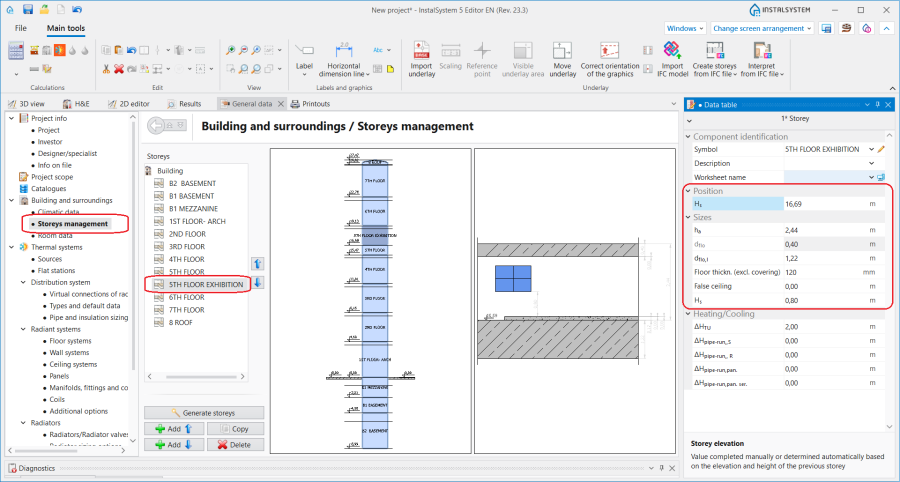
1. Położenie i Wymiary elementu Kondygnacja.

Nie można rozpoznać okna/drzwi/otworu gdyż brak ściany w miejscu wstawienia tego elementu
- W sytuacji gdy zakres rzędnych elementu Ściana lub Ściana kurtynowa nie pokrywa się z rzędną interpretowanego obiektu ifcWindow, ifcDoor lub ifcOpeningElement należy ręcznie zmodyfikować element Ściana lub Ściana kurtynowa zmieniając w oknie Tabela danych zakres kondygnacji dla elementu oraz wartości w polu Przesunięcie dolnej krawędzi lub Przesunięcie górnej krawędzi.
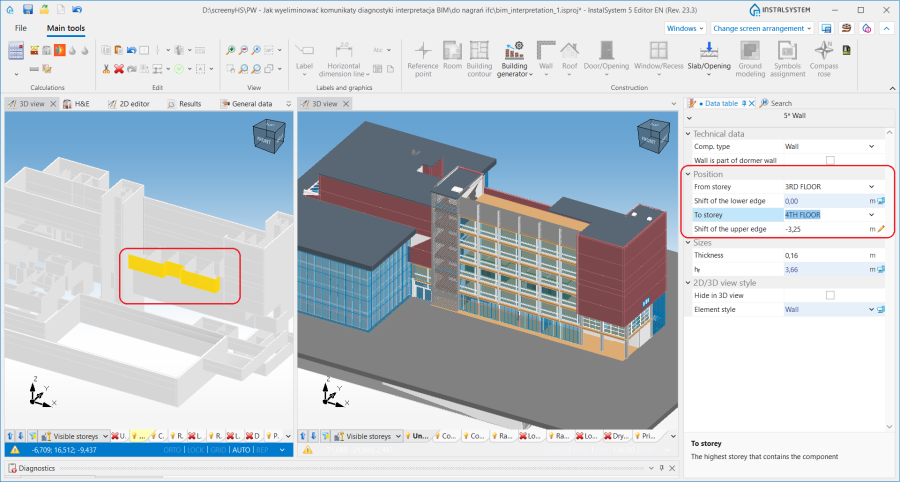
2. Zmiana położenia elementu Ściana.

Nieprawidłowy typ elementu
- Zaznaczyć obiekty IFC odpowiedniego typu dla wykonywanej operacji. Więcej informacji na ten temat: Zaznaczanie elementów do interpretacji:
- Obiekty: ifcWall, ifcWallStandardCase, ifcCurtainWall (lub inne czyt. niżej) dla operacji Interpretuj ściany z pliku IFC. Więcej informacji na ten temat: Interpretacja ścian.
- Obiekty: ifcWindow, ifcDoor, ifcOpeningElement dla operacji Interpretuj okna, drzwi i otwory w ścianie z pliku IFC. Więcej informacji na ten temat: Interpretacja okien, drzwi i otworów.
- Obiekty ifcRoof oraz ifcSlab (lub inne czyt. niżej) dla operacji Interpretuj dachy z pliku IFC. Więcej informacji na ten temat: Interpretacja dachów.
- Obiekty ifcSlab (lub inne czyt. niżej) dla operacji Interpretuj stropy z pliku IFC. Więcej informacji na ten temat: Interpretacja stropów.
Uwaga! Możliwa jest również częściowa interpretacja innych elementów z modelu IFC (nie wymienionych wyżej, a reprezentujących konstrukcję budynku) na natywne elementy programu InstalSystem 5 za pomocą wyżej wymienionych funkcji. Dotyczy to m.in takich elementów jak np. IfcBuildingElementProxy, IfcColumn, IfcStair, IfcStairFlight, IfcCovering. W większości modeli IFC reprezentują one złożoną architekturę budynku, a nie konstrukcję potrzebną do wykonania Obliczenia cieplne budynku. Taka dodatkowa interpretacja powinna zatem zostać poprzedzona szczegółową analizą modelu i jeśli sytuacja projektowa tego wymaga - wykonana. Utworzone elementy konstrukcji mogą w dalszych krokach być zmodyfikowane przez użytkownika ręcznie, w razie potrzeby usunięte oraz uzupełnione przez ręcznie wstawione elementy konstrukcji programu InstalSystem 5.
Nie udało się wygenerować dachu na podstawie elementu IFC
- Uzupełnić projekt o ręcznie wstawione elementy Dach bazując na rzucie 2D modelu IFC i funkcji AUTO, a następnie uzupełnić odpowiednio krawędzie dachu, korzystając z funkcji Dodaj krawędź dachu. Więcej informacji na ten temat: Wstawianie dachu.
Element IfcPlate jest składnikiem elementu ifcCurtainWall i nie może być osobno interpretowany
- Należy interpretować element nadrzędny typu ifcCurtainWall, w którego skład wchodzi wskazany element ifcPlate.
Nie można rozpoznać pomieszczenia - brak kondygnacji pokrywającej zakresem rzędnych poziomy na których znajduje się pomieszczenie
- W oknie Dane ogólne w zakładce Zarządzanie kondygnacjami zweryfikować poprawność utworzonego na podstawie modelu IFC układu kondygnacji. W pierwszej kolejności należy przenalizować i jeśli potrzeba poprawić dane elementu Kondygnacja w zakresie wartości: Położenie i Wymiary. Więcej informacji na ten temat: BIM - Tworzenie kondygnacji na podstawie danych z modelu IFC.
| W przypadku uwag do tego artykułu zachęcamy do przesłania krótkiej informacji na info@instalsoft.com. |
|---|