Przygotowanie struktury budynku - Układ pomieszczeń: Różnice pomiędzy wersjami
(Utworzono nową stronę "<!--Case 109076--> {{Tabelka artykułu |commercial_product1=InstalSystem 5 |p2 =<!--gdy jest kolejny produkt handlowy, zamienić na->"produkt_handlowy2="...") |
Nie podano opisu zmian |
||
| (Nie pokazano 105 wersji utworzonych przez 5 użytkowników) | |||
| Linia 1: | Linia 1: | ||
<!--Case | <!--Case 234898--> | ||
<IS_HELP id="HS120"/> | |||
{{Tabelka artykułu | {{Tabelka artykułu | ||
|commercial_product1=InstalSystem 5 | |commercial_product1=InstalSystem 5 | ||
| Linia 11: | Linia 12: | ||
|c3 =<!--Jest kategoria -> zamienić na: "category3=" i uzupełnić link do sekcji kategorii na stronie głównej produktu--> | |c3 =<!--Jest kategoria -> zamienić na: "category3=" i uzupełnić link do sekcji kategorii na stronie głównej produktu--> | ||
|category_name3 =<!--podać nazwę kategorii "ZASTOSOWANIE"/"FUNKCJONALNOŚĆ"/...--> | |category_name3 =<!--podać nazwę kategorii "ZASTOSOWANIE"/"FUNKCJONALNOŚĆ"/...--> | ||
|version1 = | |version1 =2024-09-26 | ||
|v2 =<!--Jest wersja -> zamienić na: "version2=" i uzupełnić link do sekcji RN danego produktu--> | |v2 =<!--Jest wersja -> zamienić na: "version2=" i uzupełnić link do sekcji RN danego produktu--> | ||
|v3 =<!--Jest wersja -> zamienić na: "version2=" i uzupełnić link do sekcji RN danego produktu--> | |v3 =<!--Jest wersja -> zamienić na: "version2=" i uzupełnić link do sekcji RN danego produktu--> | ||
| Linia 18: | Linia 19: | ||
==Opis== | ==Opis== | ||
Układ pomieszczeń to ręczne wstawione do projektu elementy typu ''<IS_TS id=rsPomieszczenie/>'', które w raz z danymi kondygnacji tworzą strukturę budynku. | |||
Projektowanie struktury budynku w oparciu o układ pomieszczeń należy wybrać w sytuacji: | |||
* wyznaczania obciążenia cieplnego pomieszczeń wskaźnikowo | |||
* gdy obciążenie cieplne pomieszczeń ma zostać narzucone. | |||
Projekt wykonany na strukturze budynku w oparciu o pomieszczenia wielościany (bez użycia w projekcie elementów konstrukcyjnych tj. ścian, stropów czy połaci dachowych), jest dobrym sposobem na znaczne skrócenie czasu pracy, gdy nie ma potrzeby wykonywania obliczeń obciążenia cieplnego na podstawie norm. | |||
==Filmy powiązane z tematyką artykułu== | |||
<br/>{{#ev:youtube|_RjOszoWVr8|450||||rel=0}} <br clear="all"/> | |||
<br/>{{#ev:youtube|C9RMGi5Dt4o|450||||rel=0}} <br clear="all"/> | |||
==Lokalizacja w programie== | ==Lokalizacja w programie== | ||
[[File: | ===<IS_TS id=StoreyManagement/>=== | ||
* ''<IS_TS id=StoreyManagement/>'' dostępne jest w oknie ''<IS_TS id=rsDanogi/>'' w sekcji ''<IS_TS id=btDaneBudynku/>''. [[File:Storeys_management.png|900 px|left|thumb|1. <IS_TS id=StoreyManagement/>.]]<br clear="all"/> | |||
===Dane pomieszczeń=== | |||
*''<IS_TS id=DanePomieszczen/>'' dostępne są w oknie ''<IS_TS id=rsDanogi/>'' w sekcji ''<IS_TS id=btDaneBudynku/>''. [[File:Room_data_generaldata.png|900 px|left|thumb|2.<IS_TS id=DanePomieszczen/>.]]<br clear="all"/> | |||
===Pomieszczenie=== | |||
* Ikona umożliwiająca wstawienie elementu ''<IS_TS id=rsPomieszczenie/>'' dostępna jest na pasku ''<IS_TS id=NarzedziaGlowne/>'' w sekcji ''<IS_TS id=lystrFloors/>'' przy włączonym zakresie edycji ''<IS_TS id=lystrFloors/>''. [[File:Room_toolbar.png|900 px|left|thumb|3. Element ''<IS_TS id=rsPomieszczenie/>''.]]<br clear="all"/> | |||
==Przykład użycia== | ==Przykład użycia== | ||
=== | ===Tworzenie kondygnacji=== | ||
W sekcji ''<IS_TS id=StoreyManagement/>'' można zadeklarować informacje o położeniu budynku: | |||
=== | * ''<IS_TS id=strl_expidISFOZCDaneOgolneZaglebienieBudynku/>'' | ||
*''<IS_TS id=strl_expidISFOZCDaneOgolneRzednaGruntu/>'' | |||
=== | oraz najważniejsze dane elementu ''<IS_TS id=iNameKondygnacja/>'': | ||
*''<IS_TS id=pcstrXY/>'' | |||
[[File: | *''<IS_TS id=strLblRzednaKondCaption/>'' | ||
Po zakończeniu edycji widok układu pomieszczeń prezentuje się w sposób pokazany na filmie: {{#ev:youtube| | *''<IS_TS id=strLblWysokoscKondygnacjiCaption/>'' | ||
*''<IS_TS id=strl_expidISFKondygnacjaGruboscGornegoStropu/>'' | |||
*''<IS_TS id=strl_expidISFKondygnacjaGruboscDolnegoStropu/>'' | |||
{{Info}} [[Przygotowanie_struktury_budynku#Kondygnacje|Przygotowanie struktury budynku - kondygnacje.]] | |||
===<IS_TS id=lystrGraphicBackground/>=== | |||
''<IS_TS id=lystrGraphicBackground/>'' jest dwuwymiarowym (płaskim) obiektem graficznym pobieranym z z zewnętrznego pliku rastrowego lub wektorowego. ''<IS_TS id=lystrGraphicBackground/>'' sam nie dostarcza elementów struktury budynku, ale umożliwia ich ręczne utworzenie zgodne ze stanem rzeczywistym.<br/>{{Info}} [[Import plików podkładów|Import plików podkładów.]] | |||
===Wstawianie elementu pomieszczenie=== | |||
W programie istnieją dwie metody wstawiania elementu pomieszczenie do projektu: | |||
* poprzez obrys zewnętrznych krawędzi pomieszczenia: | |||
{{#ev:youtube|owec5ya5W_A|900||||rel=0}}<br/> | |||
* poprzez narysowanie jego przekątnej: | |||
{{#ev:youtube|1kCiLg20b5o|900||||rel=0}} <br clear="all"/> | |||
Wskazówki: | |||
* W celu przyspieszenia pracy, przy wstawianiu wielu pomieszczeń do projektu warto jest włączyć funkcję ''<IS_TS id=strPOWTModeName/>'' (F5). | |||
* Przy wstawianiu elementu ''<IS_TS id=iNameKonstrPomieszczenie/>'' poprzez narysowanie przekątnej należy wyłączyć funkcję ''<IS_TS id=strORTOModeName/>''. | |||
===Tworzenie pomieszczeń wielokondygnacyjnych=== | |||
{{Info}} [[Przygotowanie_struktury_budynku_-_Pomieszczenia_wielokondygnacyjne|Przygotowanie struktury budynku - Pomieszczenia wielokondygnacyjne]]. | |||
===Określanie danych elementu pomieszczenie=== | |||
<!-- do uzupełnienia identyfikatory TS w tej sekcji--> | |||
====<IS_TS id=DanePomieszczen/>==== | |||
W sekcji ''<IS_TS id=DanePomieszczen/>'' w oknie ''<IS_TS id=rsDanogi/>'' znajdują się najważniejsze ''<IS_TS id=sParametryPomieszczenNaKondygnacjachEN12831/>'', które są propagowane do elementów wstawionych w projekcie. W tym miejscu określane są: | |||
* ''<IS_TS id=DefinicjaTypuPomieszczenia/>'' - wybór z listy pomieszczeń normowych lub zadeklarowanie własnego typu użytkownika. | |||
* ''<IS_TS id=strs_enumidISFOZCDaneOgolneStrataCieplaCalcKindForNewPom/>'' dla zakresu ''<IS_TS id=Ogrzewanie/>'' i ''<IS_TS id=Chlodzenie/>'' (widoczność sekcji zależna jest od włączonych zakresów w projekcie). | |||
* Wartości dla ''<IS_TS id=strLblWskaznikQPowCaptionHeat/>'' / ''<IS_TS id=strLblWskaznikQPowCaptionCool/>'' w przypadku wybrania metody ''<IS_TS id=strs_enumidISFOZCDaneOgolneStrataCieplaCalcKindForNewPom/>'': ''<IS_TS id=rsOZCPomieszczenieStrataCieplaCalcKindWgWskaznika/>''. | |||
* Dla każdego typu pomieszczenia: ''<IS_TS id=TemperaturaPomieszczeniaWTrybieGrzania/>'' / ''<IS_TS id=TemperaturaPomieszczeniaWTrybieChlodzenia/>'' i wiele innych parametrów, które mogą zostać zmienione przez użytkownika. | |||
[[File:Room_generaldata1.png|900 px|left|thumb|4. <IS_TS id=DanePomieszczen/>.]]<br clear="all"/> | |||
====Edycja danych pomieszczenia w tabeli danych==== | |||
Wszystkie dane w tabeli elementu ''<IS_TS id=iNameKonstrPomieszczenie/>'' w stanie ''<IS_TS id=strAUTOModeName/>'' (pola z ikoną komputera) propagowane są z ''<IS_TS id=rsDanogi/>''. Każda z tych wielkości może być zmieniona ręcznie przez użytkownika po zmianie stanu ikony kalkulator na ołówek. </br> | |||
W kolejnych sekcjach tabeli danych zostały uporządkowane następujące parametry: | |||
* sekcja ''<IS_TS id=pcstrSymbol/>'': | |||
** ''<IS_TS id=stringSymbol/>'' - ''<IS_TS id=strl_stridISFPomieszczenieNazwa/>'' zgodnie z ''<IS_TS id=NamePattern/>'', który został określony w oknie ''<IS_TS id=rsDanogi/>'' sekcja ''<IS_TS id=ConfigurationElementsAppereance/>'' | |||
** ''<IS_TS id=strs_enumidISFPomieszczenieEN12831_TypUzytkowyPomieszczenia/>'' - wybór typu pomieszczenia wpływa na jego parametry propagowane do sekcji ''<IS_TS id=strOgrzewaniePlaszczyznowe/>'', ''<IS_TS id=strChlodzeniePlaszczyznowe/>'' | |||
** ''<IS_TS id=iNameJednostkaBudynku/>'' - w pole istnieje możliwość zmiany jednostki, do której jest przypisane ''<IS_TS id=iNameKonstrPomieszczenie/>'' | |||
* sekcja ''<IS_TS id=pcstrXY/>'' - w sekcji możliwe jest przeniesienie pomieszczenia na inną kondygnację lub zadeklarowanie pomieszczenia wielokondygnacyjnego. {{Info}}[[Przygotowanie_struktury_budynku_-_Układ_pomieszczeń#Tworzenie_pomieszcze.C5.84_wielokondygnacyjnych| Tworzenie pomieszczeń wielokondygnacyjnych]]. | |||
** ''<IS_TS id=OdKondygnacji/>'' | |||
** ''<IS_TS id=Dokondygnacji/>'' | |||
* Sekcja ''<IS_TS id=pcstrSizes/>'': | |||
** ''<IS_TS id=strs_expidISFPomieszczeniePowierzchniaWSwietle/>'' - ''<IS_TS id=strl_expidISFPomieszczeniePowierzchniaWSwietle/>'' | |||
** ''<IS_TS id=strpnPodlGotowaPodloga/>'' - w stanie ''<IS_TS id=strAUTOModeName/>'' wartość pobierana z pola o tej samej nazwie dla elementu ''<IS_TS id=iNameKondygnacja/>'' | |||
** ''<IS_TS id=strpnPodlStropPodwieszany/>'' - w stanie ''<IS_TS id=strAUTOModeName/>'' wartość pobierana z pola o tej samej nazwie dla elementu ''<IS_TS id=iNameKondygnacja/>'' | |||
W tabeli danych dostępne są również sekcje: ''<IS_TS id=strOgrzewaniePlaszczyznowe/>'', ''<IS_TS id=strChlodzeniePlaszczyznowe/>'', ''<IS_TS id=Wyglad2D3D/>'', ''<IS_TS id=Label/>''. | |||
[[File:Room_datatable1.png|900 px|left|thumb|5. Tabela danych elementu ''<IS_TS id=iNameKonstrPomieszczenie/>''.]]<br clear="all"/> | |||
===Graficzna prezentacja układu pomieszczeń=== | |||
Po zakończeniu edycji widok układu pomieszczeń prezentuje się w sposób pokazany na filmie: {{#ev:youtube|cEY2-t_dlsU|900||||rel=0}} | |||
{{Info}} [[Nawigacja_widoku_w_edytorze_graficznym|Nawigacja widoku w edytorze graficznym]]. | |||
===Numerowanie pomieszczeń=== | |||
{{Info}} [[Przygotowanie_struktury_budynku#Numerowanie_pomieszcze.C5.84|Przygotowanie struktury budynku - Numerowanie pomieszczeń.]]</br> | |||
===Przeglądanie utworzonej struktury budynku=== | |||
Przeglądanie utworzonej struktury budynku jest możliwe zarówno w oknie ''<IS_TS id=GraphicalEdit/>'' jak i ''<IS_TS id=View3D/>''. Pomocnymi funkcjami w nawigacji po strukturze budynku jest również ''<IS_TS id=ProjectBrowser/>'' oraz ''<IS_TS id=FindTitle/>'', których użycie zaprezentowano na filmie poniżej. | |||
{{#ev:youtube|7rffLpQodVQ|900||||rel=0}} | |||
===Konfiguracja stylu elementu === | |||
Styl elementu ''<IS_TS id=iNameKonstrPomieszczenie/>'' i styl jego etykiety mają własne miejsce w drzewie stylów. | |||
<br/>{{Info}} [[Dane_og%C3%B3lne#Konfiguracja_wygl.C4.85du_element.C3.B3w Konfiguracja wyglądu elementów| Konfiguracja wyglądu elementów]]. | |||
{|class="wikitable" style="width: 800px; margin: 0 auto;" | |||
!W przypadku uwag do tego artykułu zachęcamy do przesłania krótkiej informacji na ''info@instalsoft.com.'' | |||
|} | |||
[[Category:InstalSystem 5]] | |||
[[Category:FUNKCJA I NARZĘDZIE]] | |||
<!-- Do not write text below this tag --> | |||
<br class="iwlinks"/>[[en:Preparation of building structure - Rooms layout|Preparation of building structure - Rooms layout]][[zh-cn:建筑结构的准备 - 房间布置图|建筑结构的准备 - 房间布置图]][[bg:Подготовка конструкция на сграда - Етажно разпределение|Подготовка конструкция на сграда - Етажно разпределение]][[ru:Подготовка упрощённой строительной конструкции здания на базе помещений|Подготовка упрощённой строительной конструкции здания на базе помещений]] | |||
Aktualna wersja na dzień 12:41, 29 kwi 2026
| Produkt | InstalSystem 5 |
| Typ artykułu | FUNKCJA I NARZĘDZIE |
| Ostatnia aktualizacja | 2024-09-26 |
Opis
Układ pomieszczeń to ręczne wstawione do projektu elementy typu Pomieszczenie, które w raz z danymi kondygnacji tworzą strukturę budynku. Projektowanie struktury budynku w oparciu o układ pomieszczeń należy wybrać w sytuacji:
- wyznaczania obciążenia cieplnego pomieszczeń wskaźnikowo
- gdy obciążenie cieplne pomieszczeń ma zostać narzucone.
Projekt wykonany na strukturze budynku w oparciu o pomieszczenia wielościany (bez użycia w projekcie elementów konstrukcyjnych tj. ścian, stropów czy połaci dachowych), jest dobrym sposobem na znaczne skrócenie czasu pracy, gdy nie ma potrzeby wykonywania obliczeń obciążenia cieplnego na podstawie norm.
Filmy powiązane z tematyką artykułu
Lokalizacja w programie
Zarządzanie kondygnacjami
- Zarządzanie kondygnacjami dostępne jest w oknie Dane ogólne w sekcji Budynek i jego otoczenie.
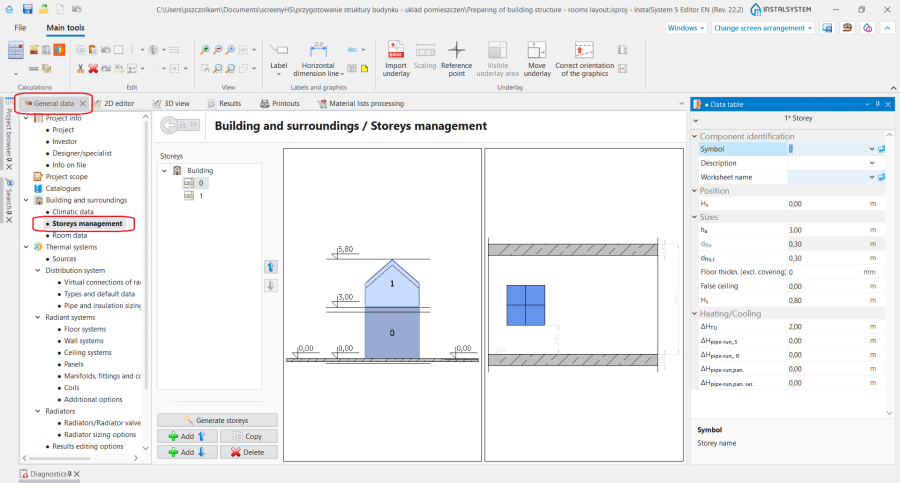
1. Zarządzanie kondygnacjami.

Dane pomieszczeń
- Dane pomieszczeń dostępne są w oknie Dane ogólne w sekcji Budynek i jego otoczenie.
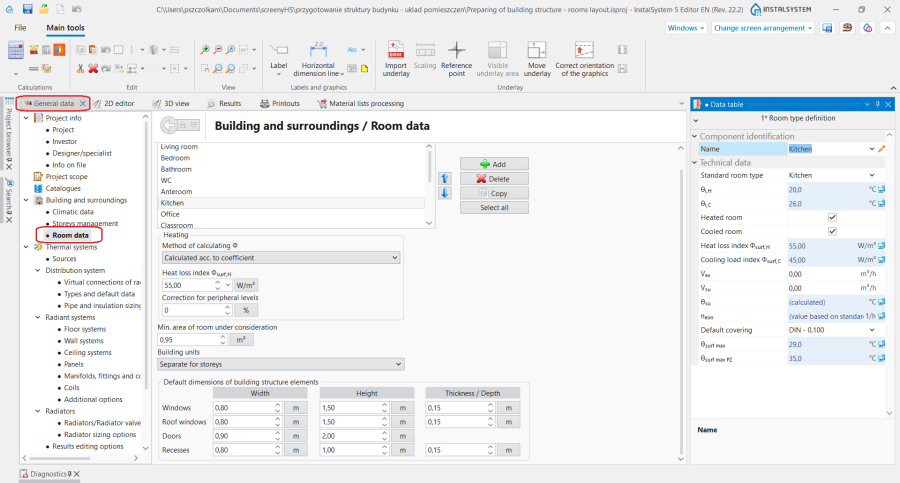
2.Dane pomieszczeń.

Pomieszczenie
- Ikona umożliwiająca wstawienie elementu Pomieszczenie dostępna jest na pasku Narzędzia główne w sekcji Konstrukcja przy włączonym zakresie edycji Konstrukcja.
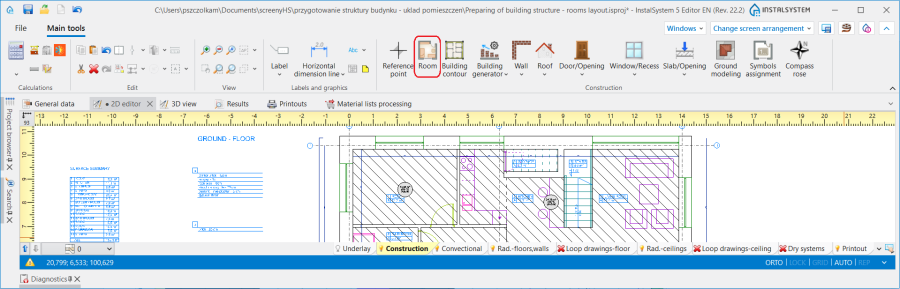
3. Element Pomieszczenie.

Przykład użycia
Tworzenie kondygnacji
W sekcji Zarządzanie kondygnacjami można zadeklarować informacje o położeniu budynku:
- Średnie zagłębienie budynku
- Rzędna gruntu
oraz najważniejsze dane elementu Kondygnacja:
- Położenie
- Rzędna kondygnacji
- Wysokość kondygnacji
- Grubość górnego stropu
- Grubość dolnego stropu
Więcej informacji na ten temat: Przygotowanie struktury budynku - kondygnacje.
Podkład
Podkład jest dwuwymiarowym (płaskim) obiektem graficznym pobieranym z z zewnętrznego pliku rastrowego lub wektorowego. Podkład sam nie dostarcza elementów struktury budynku, ale umożliwia ich ręczne utworzenie zgodne ze stanem rzeczywistym.
Więcej informacji na ten temat: Import plików podkładów.
Wstawianie elementu pomieszczenie
W programie istnieją dwie metody wstawiania elementu pomieszczenie do projektu:
- poprzez obrys zewnętrznych krawędzi pomieszczenia:
- poprzez narysowanie jego przekątnej:
Wskazówki:
- W celu przyspieszenia pracy, przy wstawianiu wielu pomieszczeń do projektu warto jest włączyć funkcję POWT (F5).
- Przy wstawianiu elementu Pomieszczenie poprzez narysowanie przekątnej należy wyłączyć funkcję ORTO.
Tworzenie pomieszczeń wielokondygnacyjnych
Więcej informacji na ten temat: Przygotowanie struktury budynku - Pomieszczenia wielokondygnacyjne.
Określanie danych elementu pomieszczenie
Dane pomieszczeń
W sekcji Dane pomieszczeń w oknie Dane ogólne znajdują się najważniejsze Parametry pomieszczeń, które są propagowane do elementów wstawionych w projekcie. W tym miejscu określane są:
- Definicja typu pomieszczenia - wybór z listy pomieszczeń normowych lub zadeklarowanie własnego typu użytkownika.
- Sposób obliczania Φ dla zakresu Ogrzewanie i Chłodzenie (widoczność sekcji zależna jest od włączonych zakresów w projekcie).
- Wartości dla Wskaźnik ΦPow,H / Wskaźnik ΦPow,C w przypadku wybrania metody Sposób obliczania Φ: Obliczana wg wskaźnika.
- Dla każdego typu pomieszczenia: Temperatura pomieszczenia w trybie grzania / Temperatura pomieszczenia w trybie chłodzenia i wiele innych parametrów, które mogą zostać zmienione przez użytkownika.

Edycja danych pomieszczenia w tabeli danych
Wszystkie dane w tabeli elementu Pomieszczenie w stanie AUTO (pola z ikoną komputera) propagowane są z Dane ogólne. Każda z tych wielkości może być zmieniona ręcznie przez użytkownika po zmianie stanu ikony kalkulator na ołówek.
W kolejnych sekcjach tabeli danych zostały uporządkowane następujące parametry:
- sekcja Identyfikacja elementu:
- Symbol - Numer pomieszczenia zgodnie z Wzór nazwy, który został określony w oknie Dane ogólne sekcja Konfiguracja wyglądu elementów i opisów
- Typ pomieszczenia - wybór typu pomieszczenia wpływa na jego parametry propagowane do sekcji Ogrzewanie, Chłodzenie
- Jednostka budynku - w pole istnieje możliwość zmiany jednostki, do której jest przypisane Pomieszczenie
- sekcja Położenie - w sekcji możliwe jest przeniesienie pomieszczenia na inną kondygnację lub zadeklarowanie pomieszczenia wielokondygnacyjnego. Więcej informacji na ten temat: Tworzenie pomieszczeń wielokondygnacyjnych.
- Od kondygnacji
- Do kondygnacji
- Sekcja Wymiary:
- As - Powierzchnia pomieszczenia w świetle
- Grubość podłogi - w stanie AUTO wartość pobierana z pola o tej samej nazwie dla elementu Kondygnacja
- Grubość sufitu podwieszanego - w stanie AUTO wartość pobierana z pola o tej samej nazwie dla elementu Kondygnacja
W tabeli danych dostępne są również sekcje: Ogrzewanie, Chłodzenie, Wygląd 2D/3D, Etykieta.

Graficzna prezentacja układu pomieszczeń
Po zakończeniu edycji widok układu pomieszczeń prezentuje się w sposób pokazany na filmie:
Więcej informacji na ten temat: Nawigacja widoku w edytorze graficznym.
Numerowanie pomieszczeń
Więcej informacji na ten temat: Przygotowanie struktury budynku - Numerowanie pomieszczeń.
Przeglądanie utworzonej struktury budynku
Przeglądanie utworzonej struktury budynku jest możliwe zarówno w oknie Edytor 2D jak i Widok 3D. Pomocnymi funkcjami w nawigacji po strukturze budynku jest również Przeglądarka projektu oraz Wyszukaj, których użycie zaprezentowano na filmie poniżej.
Konfiguracja stylu elementu
Styl elementu Pomieszczenie i styl jego etykiety mają własne miejsce w drzewie stylów.
Więcej informacji na ten temat: Konfiguracja wyglądu elementów.
| W przypadku uwag do tego artykułu zachęcamy do przesłania krótkiej informacji na info@instalsoft.com. |
|---|