Projektowanie instalacji grawitacyjnej kanalizacji sanitarnej: Różnice pomiędzy wersjami
Nie podano opisu zmian |
Nie podano opisu zmian |
||
| Linia 137: | Linia 137: | ||
<br/>[[Plik:Drainage_System_Fixtures.png|1100 px|left|thumb|3.W zakładce ''<IS_TS id=rpPrzyborySanit/>'' określić ''<IS_TS id=StrDomyslnyStelaz/>'', ''<IS_TS id=defaultConnectionSystems/>'', ''<IS_TS id=systemPodlaczenPozostalychPunktowSanitarnych/>'']]<br clear="all"/> | <br/>[[Plik:Drainage_System_Fixtures.png|1100 px|left|thumb|3.W zakładce ''<IS_TS id=rpPrzyborySanit/>'' określić ''<IS_TS id=StrDomyslnyStelaz/>'', ''<IS_TS id=defaultConnectionSystems/>'', ''<IS_TS id=systemPodlaczenPozostalychPunktowSanitarnych/>'']]<br clear="all"/> | ||
*Edycja danych projektu w sekcji ''<IS_TS id=StoreyManagement/>'' | |||
* Dla kondygnacji z siecią odpływową ustalić wymaganą wartość parametru ''<IS_TS id=strOdlegloscOdGornegoStropuSiecOdplywowaSymbol/>'', "Auto" oznacza pozostawienie tego do decyzji programu zależnie od położenia ujścia ścieków. Zadając wartość ręcznie możemy np. narzucić położenie kolektora ściekowego pod sufitem piwnic. | ** Dla kondygnacji z siecią odpływową ustalić wymaganą wartość parametru ''<IS_TS id=strOdlegloscOdGornegoStropuSiecOdplywowaSymbol/>'', "Auto" oznacza pozostawienie tego do decyzji programu zależnie od położenia ujścia ścieków. Zadając wartość ręcznie możemy np. narzucić położenie kolektora ściekowego pod sufitem piwnic. | ||
* ''<IS_TS id=strSposobProwadzeniaPodejsc/>'' - zmienić, jeśli na danej kondygnacji wartość jest inna, niż ustalona w danych ogólnych powyżej, | ** ''<IS_TS id=strSposobProwadzeniaPodejsc/>'' - zmienić, jeśli na danej kondygnacji wartość jest inna, niż ustalona w danych ogólnych powyżej, | ||
* ''<IS_TS id=DistanceConnectionFromFloorInWall/>'' - wartości ujemne oznaczają umieszczenie węzłów na pionach w szachtach instalacyjnych wewnątrz podłogi lub stropu, co może być konieczne dla utrzymania właściwych spadków z nisko położonych wylotów z przyborów. | ** ''<IS_TS id=DistanceConnectionFromFloorInWall/>'' - wartości ujemne oznaczają umieszczenie węzłów na pionach w szachtach instalacyjnych wewnątrz podłogi lub stropu, co może być konieczne dla utrzymania właściwych spadków z nisko położonych wylotów z przyborów. | ||
<br/>[[Plik:Storeys_management.png|1100 px|left|thumb|4.Dla każdej kondygnacji można skorygować ''<IS_TS id=DistanceConnectionFromFloorInWall/>'']]<br clear="all"/> | <br/>[[Plik:Storeys_management.png|1100 px|left|thumb|4.Dla każdej kondygnacji można skorygować ''<IS_TS id=DistanceConnectionFromFloorInWall/>'']]<br clear="all"/> | ||
Wersja z 12:57, 13 gru 2021
| Produkt | InstalSystem 5 |
| Typ artykułu | LEKCJA PROJEKTOWANIA |
| Ostatnia aktualizacja | 2021-12-08 |
Zakres lekcji
Artykuł prezentuje podstawową ścieżkę projektowania wewnętrznej instalacji sanitarnej kanalizacji grawitacyjnej, w zakresie od przyborów sanitarnych do wylotu ścieków z budynku.
Potrzebne moduły i konfiguracja programów
- Pakiet InstalSystem 5 zawierający moduł:
- Instalacje kanalizacji sanitarnej grawitacyjnej
Stan początkowy
Załączony plik zawiera komplet danych domyślnych pobranych z szablonu. Strukturę budynku opracowano na podstawie podkładów w formacie DWG.
Kroki do wykonania
Otwarcie nowego pliku projektu
- Tworząc nowy projekt wybrać z listy szablon zawierający dane domyślne dla kanalizacji
- (alternatywnie): Wczytać istniejący plik ze strukturą budynku - minimum, to poprawne rzędne i grubości stropów. Jeżeli projekt był przygotowany w konfiguracji nie zawierającej kanalizacji, zaimportować dane ogólne kanalizacji z właściwego szablonu.
Więcej informacji na ten temat: Pliki szablonów
| Pliki projektu
|
Stan początkowy, isproj Stan końcowy, isproj |
| Opracowano na | InstalSystem 5 Rev. 22B1 |
| Niezbędne moduły | Moduł bazowy Instalacje kanalizacji sanitarnej grawitacyjnej |
| Zakres projektu | Instalacje kanalizacyjne |
| Użyte katalogi |
Normowe punkty czerpalne i przybory |
| Rodzaj budynku | obiekt mieszkalny podpiwniczony 3-kondygnacyjny |
| Konstrukcja budynku | Podkład - wszystkie rzuty, dwg |
| Zakres rysunków | Rzut |
| Opracowany przez |  www.instalsoft.com |
| Zastrzeżenia prawne | Możliwość kopiowania całości lub fragmentów projektu |
| Wyniki obliczeń | |
| Rysunki wynikowe |
Edycja danych ogólnych projektu
Włączyć zakres projektu: Instalacje kanalizacyjne.
Zweryfikować dane mające istotny wpływ na geometrię systemu kanalizacji, unikalne dla każdego projektu:
- domyślne zagłębienie ujścia ścieków do sieci zewnętrznej (względem poziomu "zero" projektu), uwzględniając również poziom gruntu
- deklaracje grubości podłóg (warstw położonych na płycie stropowej) na poszczególnych kondygnacjach - UWAGA, może to wpłynąć na już wykonane lub planowane projekty innych branż na tym pliku. Przybory kanalizacyjne posadowione są na podłodze lub w ustalonej odległości od jej powierzchni.
Dalsza korekta danych ogólnych może być konieczna, gdy zaczynamy pracę na pliku przygotowanym w konfiguracji nie mającej modułu kanalizacyjnego i nie dysponujemy dedykowanym szablonem projektu:
- W zakładce Instalacje kanalizacyjne uzupełnić:
- Normy i opcje obliczeń:
- W zakładce Norma obliczeniowa należy wybrać odpowiednią dla danego rynku, na który zostaje zaprojektowany obiekt,
- Rodzaj budynku,
- Spadki minimalne uzupełnić zgodnie z wymogami projektu i obowiązującymi przepisami,
- Wybrać domyślny kierunek dla Sposób prowadzenia podejść,
- Dla wybranego kierunku, określić domyślną wartość Odległość od podłogi punktów włączeń do pionu - propagowaną do wszystkich kondygnacji w projekcie, gdzie następnie może byc indywidualnie zmieniana,
- Projektowy stopień wypełnienia działek.
- Normy i opcje obliczeń:

- W zakładce Instalacja rozprowadzająca uzupełnić Typy i dane domyślne dla każdego elementu z zakresu,
- Domyślny typ rur: Kanalizacja / Wentylacja kanalizacji dla poszczególnych umiejscowień działek,
- Domyślne sposoby realizacji połączeń - listy wyboru zależą od zawartości katalogów rur domyślnych dla właściwego umiejscowienia,
- Typy domyślne: Inne elementy.

- Przypisać w tabeli Przybory sanitarne dane w zakresie:
- Domyślne systemy podłączeń - należy wybrać z foldera rur zadeklarowanego dla podejść system właściwy dla danego typu przyboru,
- System podłączeń pozostałych przyborów sanitarnych - wybór wspólny dla pozostałych typów przyborów.

- Edycja danych projektu w sekcji Zarządzanie kondygnacjami
- Dla kondygnacji z siecią odpływową ustalić wymaganą wartość parametru Punkt przejścia pionu w sieć, "Auto" oznacza pozostawienie tego do decyzji programu zależnie od położenia ujścia ścieków. Zadając wartość ręcznie możemy np. narzucić położenie kolektora ściekowego pod sufitem piwnic.
- Sposób prowadzenia podejść - zmienić, jeśli na danej kondygnacji wartość jest inna, niż ustalona w danych ogólnych powyżej,
- Odległość od podłogi punktów włączeń do pionu - wartości ujemne oznaczają umieszczenie węzłów na pionach w szachtach instalacyjnych wewnątrz podłogi lub stropu, co może być konieczne dla utrzymania właściwych spadków z nisko położonych wylotów z przyborów.

Edycja instalacji i jej danych
Edycja struktury instalacji
- Wstawić przybory sanitarne, jeżeli nie ma ich w pliku np. po wcześniej wykonanym projekcie instalacji wodociągowej Więcej informacji na ten temat: Edycja instalacji - wodociąg,
- Ustalić lokalizację i dane elementów Pion: zakres kondygnacji, deklaracja zakończenia Rura wywiewna,
- Wstawić Ujście ścieków sanitarnych i zweryfikować jego położenie w modelu,
- Połączyć przybory z elementami Pion poprzez Działka kanalizacji. UWAGA: W kanalizacji element ten zawsze składa się z tylko jednego odcinka.
- Na kondygnacji, na której wstawiono Ujście ścieków sanitarnych połączyć ten element z elementami Pion, tworząc w ten sposób kolektor ściekowy. Rzędne kolektora domyślnie dostosowują się do położenia elementu Ujście ścieków sanitarnych, chyba że zadeklarowano ręcznie wartość Punkt przejścia pionu w sieć.
Weryfikacja poprawności struktury instalacji.
- Zweryfikować poprawność połączeń elementów instalacji korzystając z funkcji Sprawdź połączenia (Skrót: Shift + F2). UWAGA: Funkcja ta dla niektórych typów przyborów, do których kierunek podejścia powinien być prostopadły do bryły (np. WC z wylotem tylnym), tworzy automatycznie krótkie działki bezpośrednio przy przyborze, zapewniające tę prostopadłość.
- Zweryfikować poprawność struktury instalacji i wykryć kolizje z innymi instalacjami korzystając z Widok 3D, w razie potrzeby włączając widok innych zakresów edycji, zalecane jest wyłączenie widoczności ścian
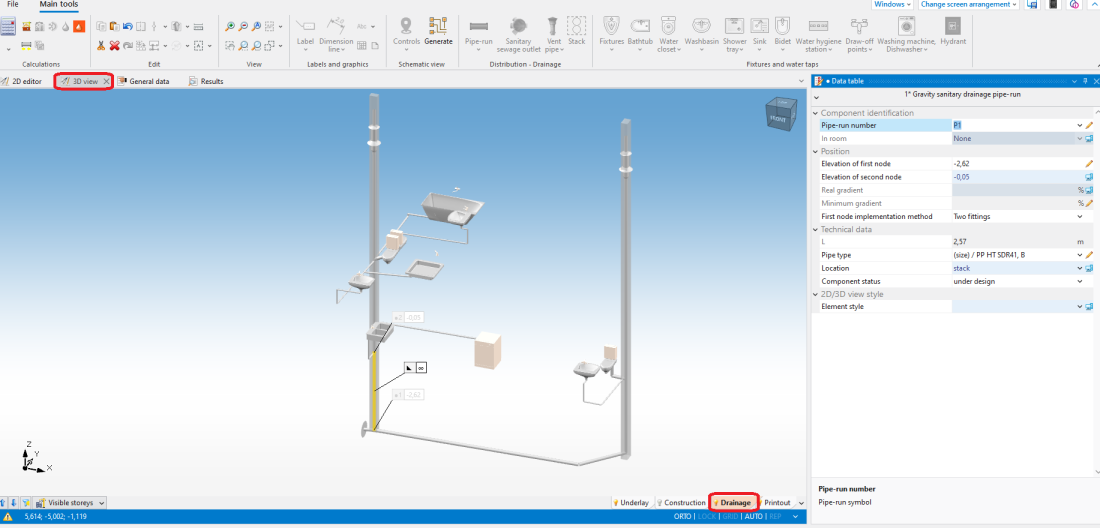
5. Sprawdzenie poprawności struktury instalacji kanalizacji korzystając z Widok 3D - Wstępnie zweryfikować pionowy przebieg działek w modelu (obliczenia mogą ten stan zmienić).
- Narzucić w razie potrzeby: rzędne końców działek (uważając na ograniczenia wynikające z ich podłączenia do innych elementów), rzeczywiste spadki działek.

UWAGA: Po takich zmianach należy powtórzyć weryfikację.
Edycja danych elementów instalacji
- Zweryfikować i skorygować specyficzne dla kanalizacji dane przyborów (DU, średnica wylotu)
- W razie potrzeby zweryfikować i skorygować dane działek inne niż domyślne (typ rury, narzucenie średnicy, umiejscowienie)
Wykonanie obliczeń
Jeżeli kontrola połączeń nie wykazała błędów, wywołać obliczenia Instalacje kanalizacyjne za pomocą ikony  znajdującej się w sekcji Obliczenia na pasku narzędzi.
Obliczenia ostatecznie ustalają pionowy przebieg działek.
Weryfikacja wyników
- Po obliczeniach należy wizualnie zweryfikować ułożenie sieci z pomocą widoku 3D
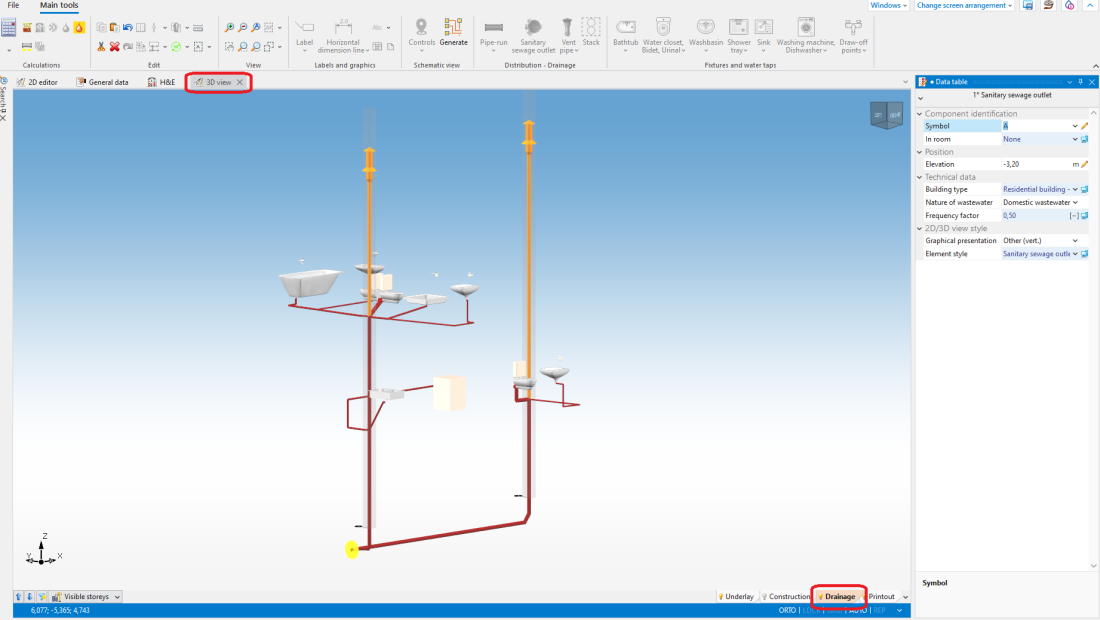
6. Wizualna weryfikacja ułożenia rur za pomocą funkcji Widok 3D - Wprost na rysunkach można zweryfikować dobrane średnice działek i kształtki
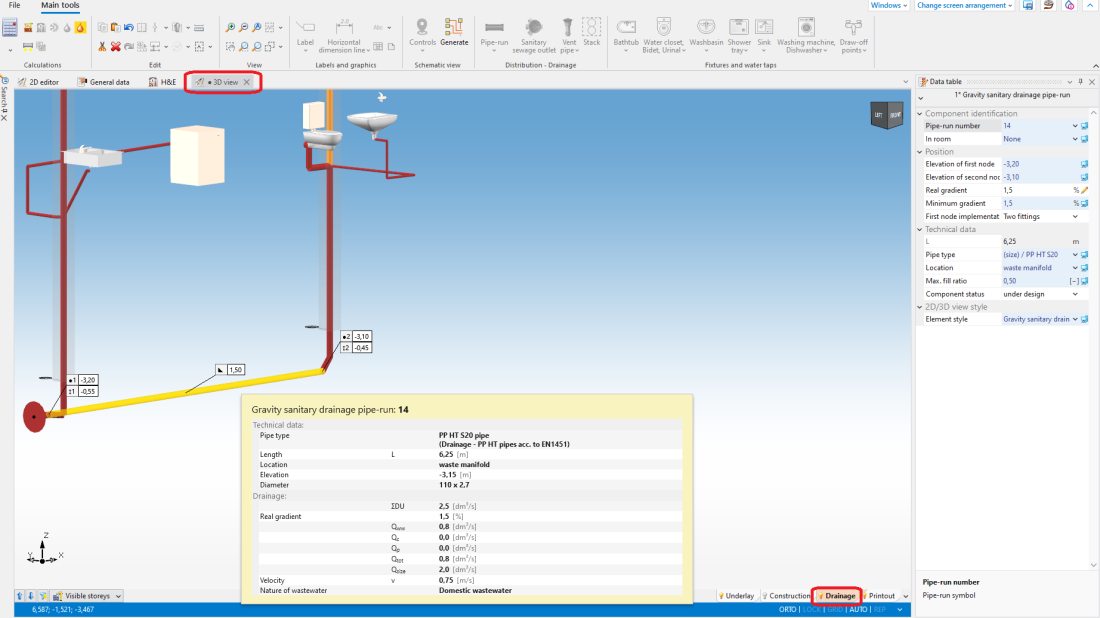
7. Weryfikacja dobranych średnic działek za pomocą okna właściwości działki - Inne formy prezentacji wyników obliczeń to etykiety elementów i tabele wyników Więcej informacji na ten temat: Prezentacja wyników obliczeń

8. Wyniki ogólne - Kan. sanit.


Wygenerowanie rozwinięć
Wykonanie rozwinięcia nastąpi automatycznie zgodnie z opisem Więcej informacji na ten temat: Automatyczne generowanie rozwinięć instalacji
Przygotowanie rysunków do wydruku/eksportu
- Aby na wydruku uzyskać wyniki dla działek, należy wstawić etykiety Więcej informacji na ten temat: Przygotowanie rysunków do eksportu/wydruku
- Gotowe rysunki można wydrukować lub wyeksportować Więcej informacji na ten temat: Eksport / wydruk wyników i rysunków