Projektowanie instalacji grawitacyjnej kanalizacji sanitarnej: Różnice pomiędzy wersjami
Nie podano opisu zmian |
PR czytacz (dyskusja | edycje) (NDoc sam wprowadza zmiany w ramach case 270402 - do "Edycja danych projektu w sekcji") |
||
| Linia 26: | Linia 26: | ||
==Stan początkowy== | ==Stan początkowy== | ||
Projekt zawiera komplet danych domyślnych | Projekt zawiera komplet danych domyślnych pobranych z w szablonu. Strukturę budynku opracowano na podstawie podkładów w formacie DWG. | ||
==Kroki do wykonania== | ==Kroki do wykonania== | ||
| Linia 107: | Linia 107: | ||
}} | }} | ||
*rzędnej lub ukształtowania poziomu gruntu, | *rzędnej lub ukształtowania poziomu gruntu, | ||
*domyślnego zagłębienia ujścia ścieków do sieci zewnętrznej (względem poziomu "zero" projektu) | |||
*deklaracji grubości podłóg na poszczególnych kondygnacjach '''UWAGA!''' może wpłynąć na już wykonane lub planowane projekty innych branż na tym pliku. | *deklaracji grubości podłóg na poszczególnych kondygnacjach '''UWAGA!''' może wpłynąć na już wykonane lub planowane projekty innych branż na tym pliku. | ||
===Otwarcie nowego pliku projektu=== | ===Otwarcie nowego pliku projektu=== | ||
# Wybrać z listy wymagany szablon projektu (opcjonalnie).<br/>{{Info}} [[Konfigurowanie_aplikacji#Pliki szablonów|Pliki szablonów]] | # Wybrać z listy wymagany szablon projektu zawierający dane domyslne dla kanalizacji (opcjonalnie).<br/>{{Info}} [[Konfigurowanie_aplikacji#Pliki szablonów|Pliki szablonów]] | ||
# (alternatywnie): Wczytać istniejący plik ze strukturą budynku. Jeżeli był przygotowany w | # (alternatywnie): Wczytać istniejący plik ze strukturą budynku - minimum, to poprawne rzędne i grubości stropów. Jeżeli projekt był przygotowany w konfiguracji nie zawierającej kanalizacji, zaimportować dane ogólne kanalizacji z właściwego szablonu - patrz artykuł <br/>{{Info}} [[Konfigurowanie_aplikacji#Pliki szablonów|Pliki szablonów]] | ||
===Edycja danych ogólnych projektu=== | ===Edycja danych ogólnych projektu=== | ||
Korekta danych ogólnych | Korekta danych ogólnych jest konieczna, gdy zaczynamy pracę na pliku przygotowanym w konfiguracji nie mającej modułu kanalizacyjnego i nie dysponujemy dedykowanym szablonem projektu. | ||
# ''<IS_TS id=ZakresProjektu/>'' - | # ''<IS_TS id=ZakresProjektu/>'' - włączyć zakres projektu: ''<IS_TS id=ScopeInstalacjeKanalizacyjne/>''. | ||
# W zakładce ''<IS_TS id=ScopeInstalacjeKanalizacyjne/>'' uzupełnić: | # W zakładce ''<IS_TS id=ScopeInstalacjeKanalizacyjne/>'' uzupełnić: | ||
#* ''<IS_TS id=rsDanog_Normy/>'': | #* ''<IS_TS id=rsDanog_Normy/>'': | ||
#** W zakładce ''<IS_TS id=norma_obliczeniowa/>'' należy wybrać odpowiednią dla danego rynku, na który zostaje zaprojektowany obiekt, | #** W zakładce ''<IS_TS id=norma_obliczeniowa/>'' należy wybrać odpowiednią dla danego rynku, na który zostaje zaprojektowany obiekt, | ||
#** ''<IS_TS id=strsCE_stridISFOZCDaneOgolneRodzajBudynku/>'', | #** ''<IS_TS id=strsCE_stridISFOZCDaneOgolneRodzajBudynku/>'', | ||
#** Spadki minimalne uzupełnić zgodnie z | #** Spadki minimalne uzupełnić zgodnie z wymogami projektu i obowiązującymi przepisami, | ||
#** | #** Wybrać domyślny kierunek dla funkcji ''<IS_TS id=ConnectionPoint/>'', | ||
#** Dla wybranego kierunku, określić domyślną | #** Dla wybranego kierunku, określić domyślną wartość ''<IS_TS id=strDistanceFromFloorForVerticalPiperunConnections/>'' - propagowaną do wszystkich kondygnacji w projekcie, | ||
#** Projektowy stopień wypełnienia działek. | #** Projektowy stopień wypełnienia działek. | ||
<br/>[[Plik:Drainage-Calculation_standrds_and_options.png|1100 px|left|thumb|1.W zakładce ''<IS_TS id=rsDanog_Normy/>'' uzupełnić ''<IS_TS id=SpadkiIWypelnienia/>'']]<br clear="all"/> | <br/>[[Plik:Drainage-Calculation_standrds_and_options.png|1100 px|left|thumb|1.W zakładce ''<IS_TS id=rsDanog_Normy/>'' uzupełnić ''<IS_TS id=SpadkiIWypelnienia/>'']]<br clear="all"/> | ||
| Linia 130: | Linia 131: | ||
** ''<IS_TS id=TypyDomyslnePozostaleElementy/>''. | ** ''<IS_TS id=TypyDomyslnePozostaleElementy/>''. | ||
<br/>[[Plik:Types_and_default_data.png|1100 px|left|thumb|2.W zakładce ''<IS_TS id=DaneInstalacjiRozprowadzajacejCzynnikGrzewczyChlodniczy/>'' wybrać ''<IS_TS id=DomyslnyTypRurKanalizacja/>'' oraz zmienić ''<IS_TS id=TypyDomyslnePozostaleElementy/>'']]<br clear="all"/> | <br/>[[Plik:Types_and_default_data.png|1100 px|left|thumb|2.W zakładce ''<IS_TS id=DaneInstalacjiRozprowadzajacejCzynnikGrzewczyChlodniczy/>'' wybrać ''<IS_TS id=DomyslnyTypRurKanalizacja/>'' oraz zmienić ''<IS_TS id=TypyDomyslnePozostaleElementy/>'']]<br clear="all"/> | ||
* Przypisać w | * Przypisać w tabeli ''<IS_TS id=rpPrzyborySanit/>'' dane w zakresie: | ||
** ''<IS_TS id=defaultConnectionSystems/>'' - należy wybrać z foldera rur zadeklarowanego dla podejść, | ** ''<IS_TS id=defaultConnectionSystems/>'' - należy wybrać z foldera rur zadeklarowanego dla podejść system właściwy dla danego typu przyboru, | ||
** ''<IS_TS id=systemPodlaczenPozostalychPunktowSanitarnych/>'' - | ** ''<IS_TS id=systemPodlaczenPozostalychPunktowSanitarnych/>'' - wybór wspólny dla pozostałych typów przyborów. | ||
<br/>[[Plik:Drainage_System_Fixtures.png|1100 px|left|thumb|3.W zakładce ''<IS_TS id=rpPrzyborySanit/>'' określić ''<IS_TS id=StrDomyslnyStelaz/>'', ''<IS_TS id=defaultConnectionSystems/>'', ''<IS_TS id=systemPodlaczenPozostalychPunktowSanitarnych/>'']]<br clear="all"/> | <br/>[[Plik:Drainage_System_Fixtures.png|1100 px|left|thumb|3.W zakładce ''<IS_TS id=rpPrzyborySanit/>'' określić ''<IS_TS id=StrDomyslnyStelaz/>'', ''<IS_TS id=defaultConnectionSystems/>'', ''<IS_TS id=systemPodlaczenPozostalychPunktowSanitarnych/>'']]<br clear="all"/> | ||
====Edycja danych projektu w sekcji ''<IS_TS id=StoreyManagement/>''==== | ====Edycja danych projektu w sekcji ''<IS_TS id=StoreyManagement/>''==== | ||
* Dla kondygnacji z siecią odpływową ustalić ''<IS_TS id=strOdlegloscOdGornegoStropuSiecOdplywowaSymbol/>'', | * Dla kondygnacji z siecią odpływową ustalić ''<IS_TS id=strOdlegloscOdGornegoStropuSiecOdplywowaSymbol/>'', wartość "Auto" oznacza pozostawienie tego do decyzji programu zależnie od położenia ujścia ścieków. Zadając wartość ręcznie możemy np. ustalić przebieg kolektora ściekowego pod sufitem piwnic. | ||
* ''<IS_TS id=strSposobProwadzeniaPodejsc/>'' zmienić, jeśli na danej kondygnacji wartość inna, niż ustalona powyżej, | * ''<IS_TS id=strSposobProwadzeniaPodejsc/>'' - zmienić, jeśli na danej kondygnacji wartość jest inna, niż ustalona w danych ogólnych powyżej, | ||
* ''<IS_TS id=DistanceConnectionFromFloorInWall/>'', | * ''<IS_TS id=DistanceConnectionFromFloorInWall/>'' - wartości ujemne oznaczają umieszczenie węzłów na pionach wewnątrz obszaru stropu, co może być konieczne dla utrzymania właściwych spadków z nisko położonych wylotów z przyborów. | ||
<br/>[[Plik:Storeys_management.png|1100 px|left|thumb|4.Dla każdej kondygnacji wyznaczyć ''<IS_TS id=DistanceConnectionFromFloorInWall/>'', ]]<br clear="all"/> | <br/>[[Plik:Storeys_management.png|1100 px|left|thumb|4.Dla każdej kondygnacji wyznaczyć ''<IS_TS id=DistanceConnectionFromFloorInWall/>'', ]]<br clear="all"/> | ||
Wersja z 18:14, 18 lis 2021
| Produkt | InstalSystem 5 |
| Typ artykułu | ZASTOSOWANIE PROJEKTOWE |
| Ostatnia aktualizacja | 2020-09-15 |
Zakres lekcji
Artykuł prezentuje podstawową ścieżkę projektowania wewnętrznej instalacji sanitarnej kanalizacji grawitacyjnej, w zakresie od przyborów sanitarnych do wylotu ścieków z budynku.
Potrzebne moduły i konfiguracja programów
- Pakiet InstalSystem 5 zawierający moduł:
- Instalacje kanalizacji sanitarnej grawitacyjnej
Stan początkowy
Projekt zawiera komplet danych domyślnych pobranych z w szablonu. Strukturę budynku opracowano na podstawie podkładów w formacie DWG.
Kroki do wykonania
Weryfikacja i ewentualna korekta w tym pliku danych mających istotny wpływ na geometrię projektu kanalizacji:
| Pliki projektu
|
Stan początkowy, isproj Stan końcowy, isproj |
| Opracowano na | InstalSystem 5 Rev. 22B1 |
| Niezbędne moduły | Instal System Basis Tap Drainage Systems |
| Zakres projektu | Instalacje kanalizacyjne |
| Użyte katalogi |
Normowe punkty czerpalne i przybory |
| Rodzaj budynku | obiekt mieszkalny podpiwniczony 3-kondygnacyjny |
| Konstrukcja budynku | Podkład - wszystkie rzuty, dwg |
| Zakres rysunków | Rzut |
| Opracowany przez |  www.instalsoft.com |
| Zastrzeżenia prawne | Możliwość kopiowania całości lub fragmentów projektu |
| Wyniki obliczeń | |
| Rysunki wynikowe |
- rzędnej lub ukształtowania poziomu gruntu,
- domyślnego zagłębienia ujścia ścieków do sieci zewnętrznej (względem poziomu "zero" projektu)
- deklaracji grubości podłóg na poszczególnych kondygnacjach UWAGA! może wpłynąć na już wykonane lub planowane projekty innych branż na tym pliku.
Otwarcie nowego pliku projektu
- Wybrać z listy wymagany szablon projektu zawierający dane domyslne dla kanalizacji (opcjonalnie).
Więcej informacji na ten temat: Pliki szablonów - (alternatywnie): Wczytać istniejący plik ze strukturą budynku - minimum, to poprawne rzędne i grubości stropów. Jeżeli projekt był przygotowany w konfiguracji nie zawierającej kanalizacji, zaimportować dane ogólne kanalizacji z właściwego szablonu - patrz artykuł
Więcej informacji na ten temat: Pliki szablonów
Edycja danych ogólnych projektu
Korekta danych ogólnych jest konieczna, gdy zaczynamy pracę na pliku przygotowanym w konfiguracji nie mającej modułu kanalizacyjnego i nie dysponujemy dedykowanym szablonem projektu.
- Zakres projektu - włączyć zakres projektu: Instalacje kanalizacyjne.
- W zakładce Instalacje kanalizacyjne uzupełnić:
- Normy i opcje obliczeń:
- W zakładce Norma obliczeniowa należy wybrać odpowiednią dla danego rynku, na który zostaje zaprojektowany obiekt,
- Rodzaj budynku,
- Spadki minimalne uzupełnić zgodnie z wymogami projektu i obowiązującymi przepisami,
- Wybrać domyślny kierunek dla funkcji Sposób prowadzenia podejść,
- Dla wybranego kierunku, określić domyślną wartość Odległość od podłogi punktów włączeń do pionu - propagowaną do wszystkich kondygnacji w projekcie,
- Projektowy stopień wypełnienia działek.
- Normy i opcje obliczeń:

- W zakładce Instalacja rozprowadzająca uzupełnić Typy i dane domyślne dla każdego elementu z zakresu,
- Domyślny typ rur: Kanalizacja / Wentylacja kanalizacji,
- Domyślne sposoby realizacji połączeń,
- Typy domyślne: Inne elementy.

- Przypisać w tabeli Przybory sanitarne dane w zakresie:
- Domyślne systemy podłączeń - należy wybrać z foldera rur zadeklarowanego dla podejść system właściwy dla danego typu przyboru,
- System podłączeń pozostałych przyborów sanitarnych - wybór wspólny dla pozostałych typów przyborów.

Edycja danych projektu w sekcji Zarządzanie kondygnacjami
- Dla kondygnacji z siecią odpływową ustalić Punkt przejścia pionu w sieć, wartość "Auto" oznacza pozostawienie tego do decyzji programu zależnie od położenia ujścia ścieków. Zadając wartość ręcznie możemy np. ustalić przebieg kolektora ściekowego pod sufitem piwnic.
- Sposób prowadzenia podejść - zmienić, jeśli na danej kondygnacji wartość jest inna, niż ustalona w danych ogólnych powyżej,
- Odległość od podłogi punktów włączeń do pionu - wartości ujemne oznaczają umieszczenie węzłów na pionach wewnątrz obszaru stropu, co może być konieczne dla utrzymania właściwych spadków z nisko położonych wylotów z przyborów.

Edycja instalacji i uzupełnienie/zmiana danych wybranych elementów
- Wstawienie przyborów sanitarnych Więcej informacji na ten temat: Edycja instalacji - wodociąg,
- Ustalenie lokalizacji i edycja danych (zakres kondygnacji) elementu Pion kanalizacji, zakończenie obiektem Rura wywiewna,
- Zlokalizowanie i edycja danych elementu Ujście ścieków sanitarnych,
- Wrysowanie połączeń przyborów sanitarnych z obiektem Pion poprzez element Działka kanalizacji,
- Połączenie elementu Pion z obiektem Ujście ścieków sanitarnych poprzez funkcję Działka kanalizacji,
- Wybór elementu Rura wywiewna w zakresie Tabela danych oraz edycja obiektu Pion na Wentylacja kanalizacji.
Weryfikacja poprawności struktury instalacji.
- Zweryfikować poprawność struktury instalacji kanalizacji korzystając z funkcji Sprawdź połączenia (Skrót: Shift + F2),
- Zweryfikować poprawność struktury instalacji kanalizacji i wykryć kolizje korzystając z Widok 3D,
- Weryfikacja pionowego przebiegu działek,
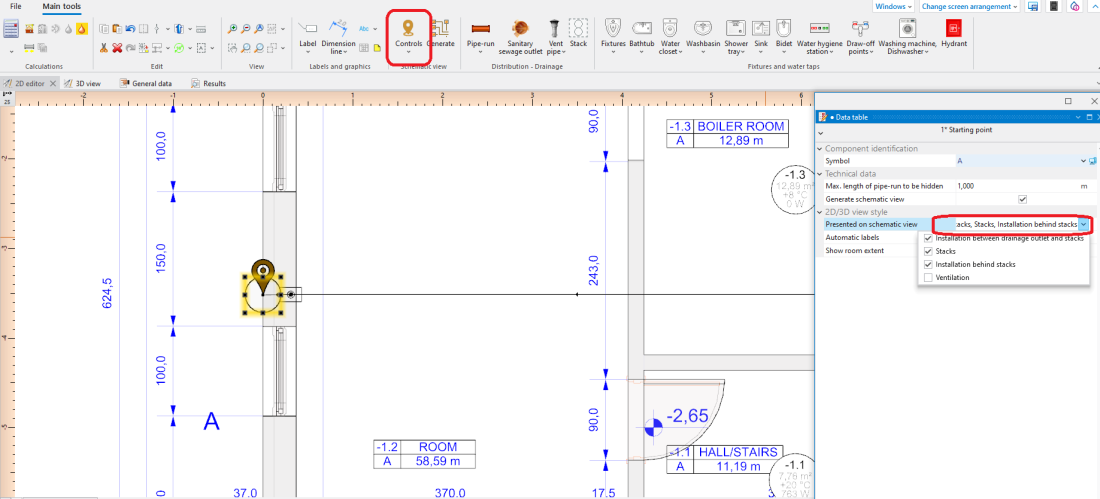
5. Sprawdzenie poprawność struktury instalacji kanalizacji - Narzucenie w razie potrzeby: rzędnych końców działek, rzeczywistych spadków działek. UWAGA! w razie błędów powtarzamy weryfikację.
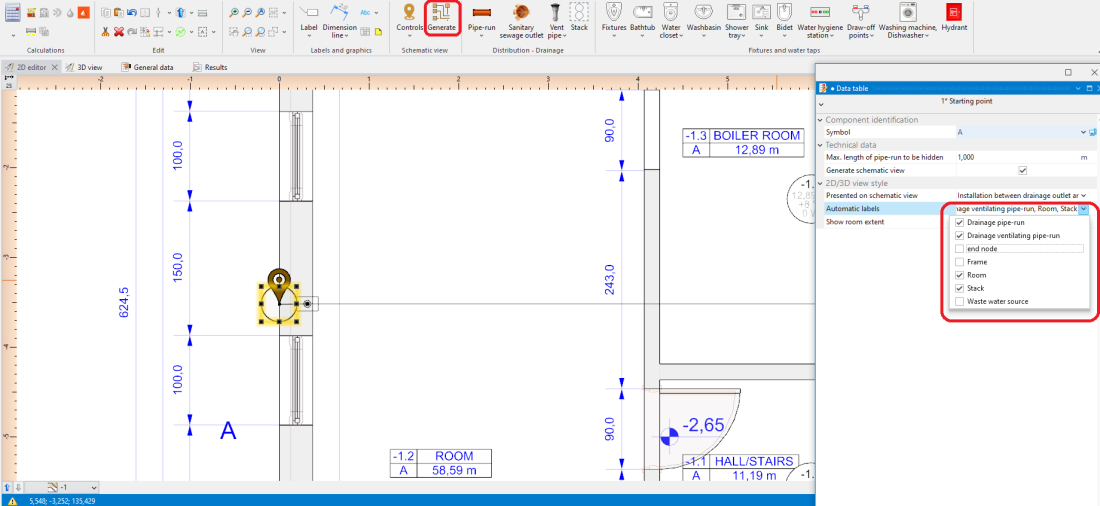
6. Zweryfikować poprawność struktury instalacji kanalizacji poprzez funkcję Generuj


Wykonanie obliczeń
Wywołać obliczenia Instalacje wodociągowe za pomocą ikony  znajdującej się w sekcji Obliczenia na pasku narzędzi.
Weryfikacja wyników
- Zweryfikować wyniki obliczeń, w szczególności średnice działek,
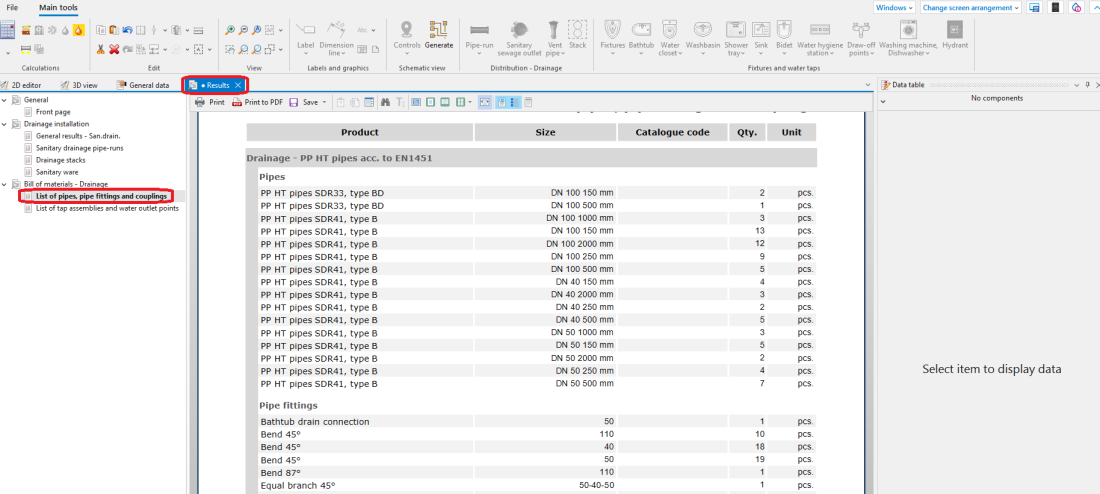
7. Zestawienie rur, kształtek i złączek - Przegląd Wyniki ogólne - Kan. sanit. dla danych tabelarycznych.

8. Wyniki ogólne - Kan. sanit.
Więcej informacji na ten temat: Prezentacja wyników obliczeń


Wygenerowanie rozwinięć
Wykonanie rozwinięcia analogicznie: Więcej informacji na ten temat: Automatyczne generowanie rozwinięć instalacji
Przygotowanie rysunków do wydruku/eksportu wg wzoru z artykułu
- Wstawiamy etykiety do działek na rzutach: Więcej informacji na ten temat: Przygotowanie rysunków do eksportu/wydruku
- Gotowe rysunki należy wydrukować/eksportować zgodnie ze schematem przedstawionym: Więcej informacji na ten temat: Eksport / wydruk wyników i rysunków