Projektowanie instalacji grawitacyjnej kanalizacji sanitarnej
| Produkt | InstalSystem 5 |
| Typ artykułu | ZASTOSOWANIE PROJEKTOWE |
| Ostatnia aktualizacja | 2020-09-15 |
Zakres lekcji
Artykuł prezentuje podstawową ścieżkę projektowania wewnętrznej instalacji sanitarnej kanalizacji grawitacyjnej, w zakresie od przyborów sanitarnych do wylotu ścieków z budynku.
Potrzebne moduły i konfiguracja programów
- Pakiet InstalSystem 5 zawierający moduł:
- Instalacje kanalizacji sanitarnej grawitacyjnej
Stan początkowy
Podstawowy plik projektu zawiera strukturę budynku (kondygnacje, jednostki budynku, pomieszczenia, przegrody graficzne), startowy pakiet norm. Inną opcją jest przygotowanie konstrukcji budynku na potrzeby wykonania wewnętrznej instalacji sanitarnej kanalizacji grawitacyjnej. Weryfikacja i ewentualna korekta w tym pliku danych mających istotny wpływ na geometrię projektu kanalizacji:
- rzędnej lub ukształtowania poziomu gruntu
- deklaracji grubości podłóg na poszczególnych kondygnacjach (UWAGA - może wpłynąć na już wykonane lub planowane projekty innych branż na tym pliku)
Otwarcie nowego pliku projektu
- Otworzyć nowy projekt.
Więcej informacji na ten temat: Zarządzanie projektami i aplikacją - Wybrać z listy wymagany szablon projektu (opcjonalnie).
Więcej informacji na ten temat: Pliki szablonów - (alternatywnie): Wczytać istniejący plik ze strukturą budynku. Jeżeli był przygotowany w innej konfiguracji, zaimportować dane ogólne i ustawienia z szablonu.
Kroki do wykonania
Edycja danych ogólnych projektu
| Pliki projektu
|
Stan początkowy, isproj Instalacja wodociągowa wody ciepłej, zimnej i sieci cyrkulacyjnej c.w., isproj |
| Opracowano na | InstalSystem 5 Rev. 15.3 |
| Niezbędne moduły | InstalSystem basis Tap water systems |
| Zakres projektu | Instalacje wodociągowe |
| Użyte katalogi |
Rury stalowe średnie DIN 2440 |
| Rodzaj budynku | obiekt mieszkalny podpiwniczony 3-kondygnacyjny |
| Konstrukcja budynku | Podkład - wszystkie rzuty, dwg |
| Zakres rysunków | Rzut |
| Opracowany przez |  www.instalsoft.com |
| Zastrzeżenia prawne | Możliwość kopiowania całości lub fragmentów projektu |
| Wyniki obliczeń | Kompletny zakres wyników obliczeń, pdf Zestawienie materiałów, pdf |
| Rysunki wynikowe | Wszystkie kondygnacje, dwg Piwnice, pdf Parter, pdf Poddasze, pdf |
- Zakres projektu - ustalić zakres projektu: Instalacje kanalizacyjne.
- Katalogi produktów – wybrać katalogi zgodnie z listą w Tabelce projektu w zakresie:
- rur i kształtek,
- przyborów sanitarnych,
- zaworów i armatury.
- Instalacje kanalizacyjne:
- Normy i opcje obliczeń:
- Norma obliczeniowa - wybrać odpowiednią normę dla danego rynku, na który zostaje zaprojektowany obiekt,
- Rodzaj budynku
- Spadki minimalne
- Wypełnienie rur,
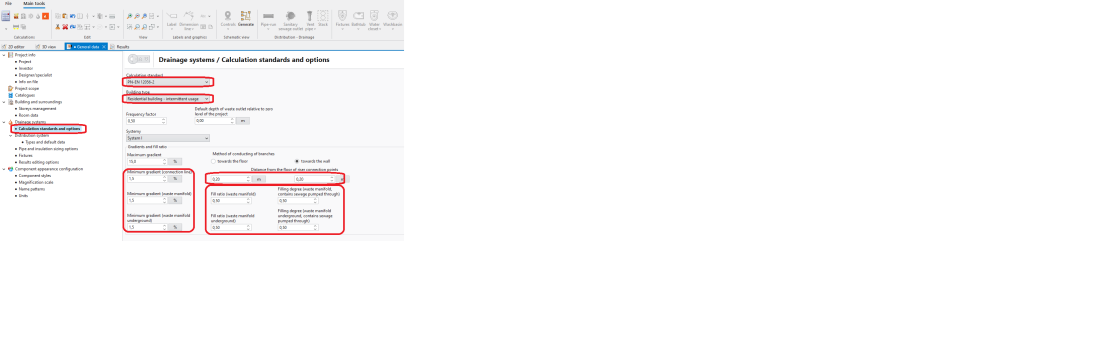
1. Normy i opcje obliczeń
- Instalacja rozprowadzająca
- Typy i dane domyślne
- Domyślny typ rur: Kanalizacja / Wentylacja kanalizacji
- Domyślne sposoby realizacji połączeń
- Typy domyślne: Inne elementy
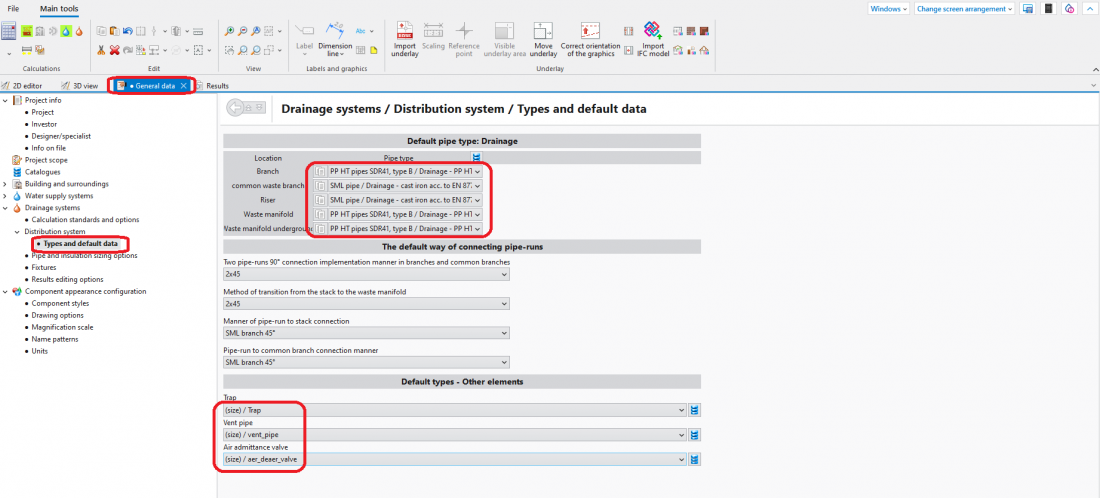
2. Typy i dane domyślne
- Przybory sanitarne
- Domyślne systemy podłączeń
- System podłączeń pozostałych przyborów sanitarnych
- Typy i dane domyślne
- Normy i opcje obliczeń:


Edycja danych projektu dla kondygnacji
- dla kondygnacji z siecią odpływową: domyślna odległość przejść pionów w sieć odpływową
- sposób (kierunek) prowadzenia podejść
- odległość od podłogi punktów włączeń podejść do pionów odległość od podłogi punktów włączeń podejść do pionów" dla kondygnacji z przyborami (nie dla piwnic) na -0.2
Edycja instalacji i uzupełnienie/zmiana danych wybranych elementów
- Wstawienie przyborów sanitarnych Więcej informacji na ten temat: Edycja instalacji - wodociąg
- Wstawienie i edycja danych (zakres kondygnacji) pionów kanalizacyjnych ściekowych, opcjonalnie deklaracja zakończenia pionu wentylacją (rurą wywiewną).
- Wstawienie i edycja danych punktu/punktów ujścia ścieków z instalacji
- Połączenie przyborów z pionami działkami kanalizacji
- Połączenie pionów z ujściem ścieków działkami kanalizacji
- Jeżeli występują kolektory wentylacyjne, narysowanie ich jako działek wentylacji kondygnacji i połączenie ze szczytami pionów
- (opc.) Wstawienie zaworów napowietrzających i połączenie ich działkami wentylacji z podejściami do przyborów
(poniższe na razie teoretyczne) 3.x. (opc.) Wstawienie i edycja danych pionów wentylacyjnych 3.x. (opc.) wstawienie armatury działek (np. rewizje)
Weryfikacja poprawności struktury instalacji.
- Programowa weryfikacja poprawności połączeń (w razie błędów nawrót)
- Weryfikacja wizualna z użyciem widoku 3D
- Weryfikacja pionowego przebiegu działek
- Narzucenie w razie potrzeby: rzędnych końców działek, rzeczywistych spadków działek, nawrót do p. 4.1
Obliczenia struktury budynku
Więcej informacji na ten temat: Obliczenia struktury budynku
Weryfikacja poprawności struktury budynku
- Zweryfikować poprawność usytuowania kondygnacji i pomieszczeń na zakresie edycji Konstrukcja budynku.
Więcej informacji na ten temat: Weryfikacja poprawności struktury budynku - Zweryfikować graficznie poprawność utworzenia przegród cieplnych na zakresie edycji OZC.
Przegrody cieplne powstają, są umiejscowione i wymiarowane na podstawie istniejących w strukturze budynku przegród graficzna. Identyfikacja przegród cieplnych następuje podczas przeprowadzenia Obliczenia struktury budynku. - Zweryfikować graficznie poprawność utworzenia elementu .
Edycja danych
Definicje przegród
- Zaimportować Definicje przegród z pliku.
- Utworzyć nowe Definicje przegród.
Nowe Definicje przegród tworzyć w zależności od wymagań definiując je jako Przeg. o narzuconym U lub Przeg. o zdefin. warstwach. - Przypisać Definicje przegród do przegród cieplnych.
Przypisanie Definicje przegród może się odbyć:- automatycznie - po zaznaczeniu odpowiedniej opcji Domyślna dla tego typu dla definicji przegrody (nazwa definicji przegrody w liście przegród zostanie wytłuszczona), wymaga wywołania Obliczenia struktury budynku,
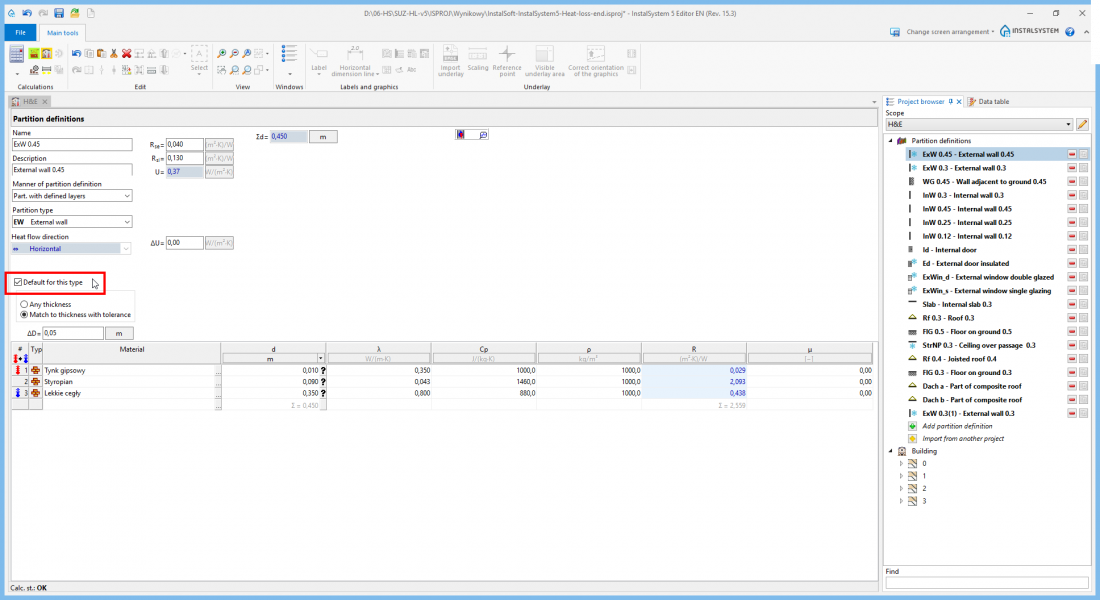
3. Domyślna dla tego typu
Automatycznie definicję przegrody program przypisuje wg dwóch kryteriów:- Dowolna grubość - wszystkie przegrody graficzne danego typu, niezależnie od ich grubości, otrzymają tę definicję (opcja domyślna dla definicji przegród: Przegroda o narzuconym U),
- Dopasuj do grubości z tolerancją - wszystkie przegrody graficzne danego typu, z wypełnionym polem Grubość przegrody, i uwzględnioną tolerancją w polu Tolerancja względem grubości przegrody rysunkowej, ±, otrzymają tę definicję (opcja domyślna dla definicji przegród: Przeg. o zdefin. warstwach i Przeg. niejednorodna).
Powyższe kryteria dotyczą ścian, stropów i dachów, dla okien i drzwi dostępna jest tylko opcja ogólna Domyślna dla tego typu.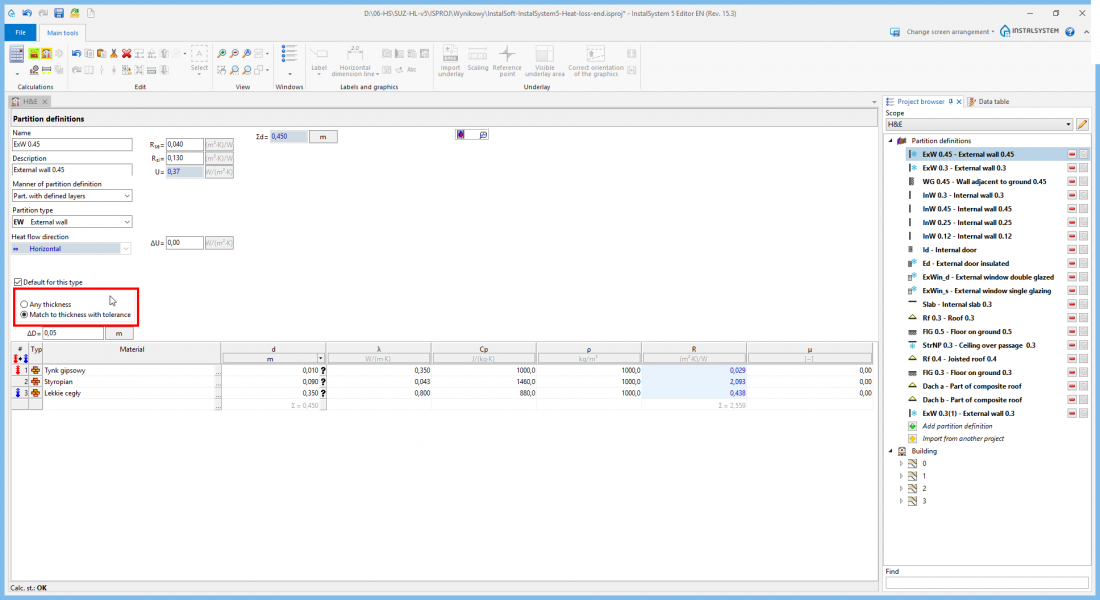
4. Dowolna grubość
- ręcznie.
- automatycznie - po zaznaczeniu odpowiedniej opcji Domyślna dla tego typu dla definicji przegrody (nazwa definicji przegrody w liście przegród zostanie wytłuszczona), wymaga wywołania Obliczenia struktury budynku,


Mostek cieplny liniowy
- Zweryfikować/skorygować dodatki na występowanie elementów Mostek cieplny liniowy w zależności od wybranej metody ich obliczania w Dane ogólne.
Jednostka budynku/Mieszkanie
- Skorygować przypisania pomieszczeń do elementów Jednostka budynku/Mieszkanie.
Można to zrobić w oknie Tabela danych pomieszczenia lub poprzez funkcję chwyć i upuść w drzewie struktury budynku prezentowanym w oknie Przeglądarka projektu.
Pomieszczenie
- Skorygować typy Pomieszczenie: łazienki na obu kondygnacjach, hall, kuchnia.
- Zadeklarować pomieszczenia nieogrzewane: ganek wejściowy.
- Uzupełnić dane Wentylacja dla strat ciepła (V̇ex) dla: łazienek i kuchni. OZC,
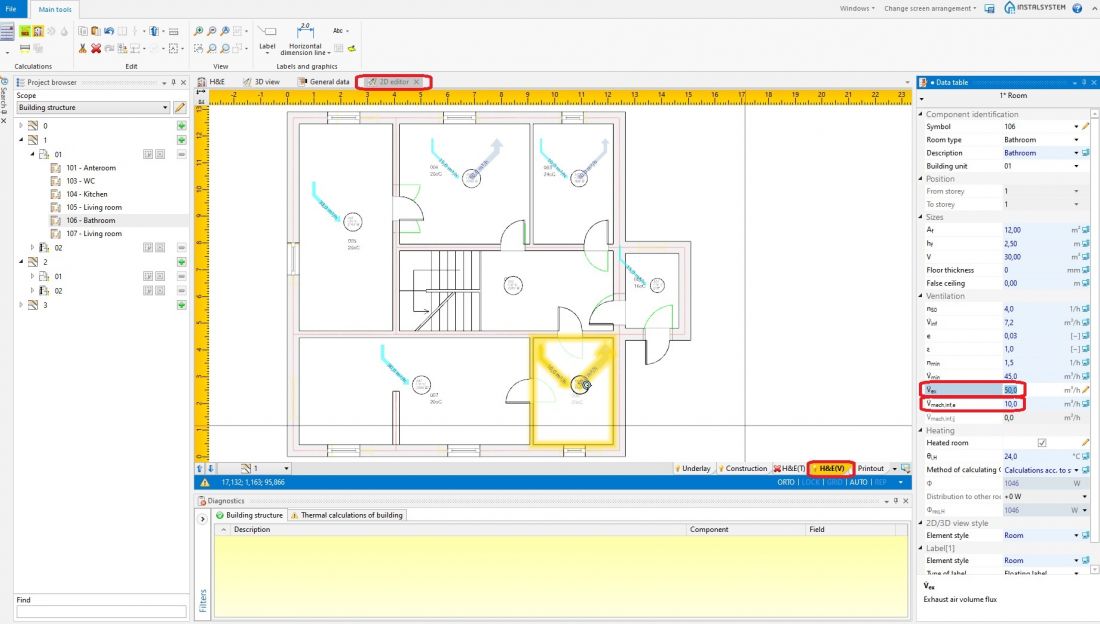
5. Wizualizacja przepływów wentylacyjnych. - Zadeklarować przegrody ogrzewane - jeśli przegroda ma być zintegrowana z planowanym ogrzewaniem lub chłodzeniem powierzchniowym to należy zaznaczyć opcję Przegroda ogrzewana dla takiej przegrody.
- (opcjonalnie) Dodać tabelaryczne przegrody chłodzące, jeśli rzeczywista struktura budynku nie może być w pełni zamodelowana graficznie w programie.
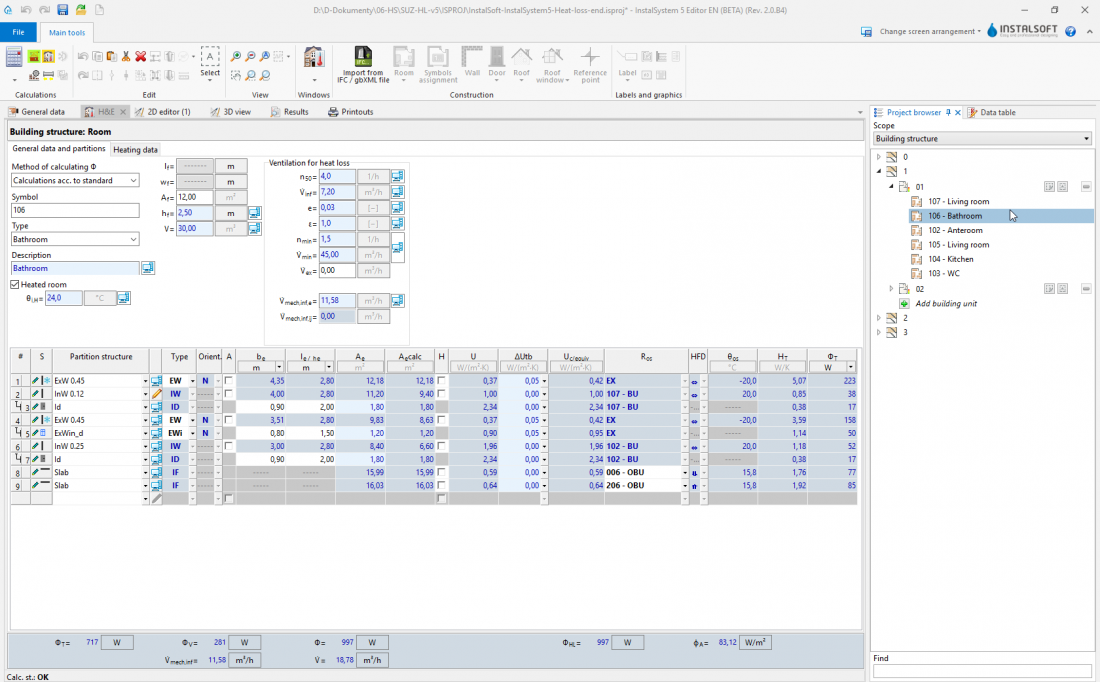
6. Edycja danych pomieszczenia


Obliczenia i diagnostyka
- Wywołać obliczenia za pomocą ikony kalkulatora Obliczenia cieplne budynku
 znajdującej się w sekcji Obliczenia na pasku narzędzi
 - Zweryfikować wyniki obliczeń ze szczególnym uwzględnieniem:
- komunikatów błędów,
- wyników obliczeń pomieszczeń w oknie OZC,
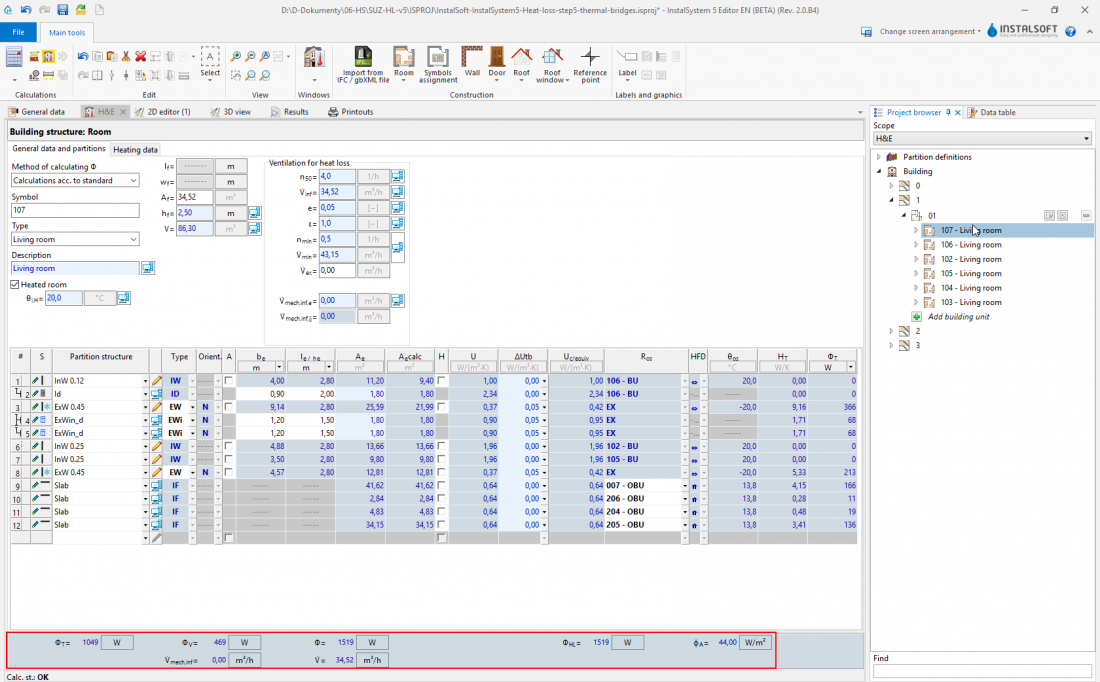
7. Wyniki obliczeń dla pomieszczeń - wyników obciążenia cieplnego Phi w etykietach pomieszczeń.
- (opcjonalnie) rozdzielić projektowe obciążenie cieplne pomieszczeń do innych pomieszczeń.


Wydruk/eksport wyników
Więcej informacji na ten temat: Prezentacja wyników obliczeń