Przygotowanie struktury budynku: Różnice pomiędzy wersjami
(→Przykłady użycia: - dostosowanie do standardu) |
(IS_TS - uzupełnienie ID) |
||
| Linia 17: | Linia 17: | ||
==Opis== | ==Opis== | ||
Artykuł opisuje możliwości przygotowania konstrukcji budynku oraz sposób weryfikowania poprawności utworzonej struktury. Istnieje kilka alternatywnych sposobów przygotowania konstrukcji budynku na potrzeby projektu. Wybór konkretnej z nich będzie zależał od tego, jakie dane źródłowe w zakresie konstrukcji i rzutów poszczególnych kondygnacji są dostępne w danym przypadku oraz | Artykuł opisuje możliwości przygotowania konstrukcji budynku oraz sposób weryfikowania poprawności utworzonej struktury. Istnieje kilka alternatywnych sposobów przygotowania konstrukcji budynku na potrzeby projektu. Wybór konkretnej z nich będzie zależał od tego, jakie dane źródłowe w zakresie konstrukcji i rzutów poszczególnych kondygnacji są dostępne w danym przypadku oraz jaki zakres projektu ma być opracowany. | ||
==Lokalizacja w programie== | ==Lokalizacja w programie== | ||
# | # <IS_TS id=StoreyManagement/>.<br/> | ||
#* '' | #* ''<IS_TS id=StoreyManagement/>'' dostępne jest w oknie ''<IS_TS id=rsDanogi/>''.<br/>[[Plik:TB-storeys-management-location.PNG|900 px|left|thumb|1. <IS_TS id=StoreyManagement/>]]<br clear="all"/> | ||
# Import podkładów.<br/> | # Import podkładów.<br/> | ||
#* Elementy i funkcjonalności dotyczące importu podkładów dostępne są na pasku '' | #* Elementy i funkcjonalności dotyczące importu podkładów dostępne są na pasku ''<IS_TS id=NarzedziaGlowne/>'' w sekcji ''<IS_TS id=lystrGraphicBackground/>'' przy włączonym zakresie edycji ''<IS_TS id=lystrGraphicBackground/>''.<br/>[[Plik:TB-underlay-location.PNG|900 px|left|thumb|2. Importuj podkład]]<br clear="all"/> | ||
# Konstrukcja budynku.<br/> | # Konstrukcja budynku.<br/> | ||
#* Elementy i funkcjonalności dotyczące konstrukcji budynku dostępne są na pasku '' | #* Elementy i funkcjonalności dotyczące konstrukcji budynku dostępne są na pasku ''<IS_TS id=NarzedziaGlowne/>'' w sekcji ''<IS_TS id=lystrFloors/>'' przy włączonym zakresie edycji ''<IS_TS id=lystrFloors/>''.<br/>[[Plik:TB-construction-location.PNG|900 px|left|thumb|3. Elementy konstrukcji budynku]]<br clear="all"/> | ||
==Przykłady użycia== | ==Przykłady użycia== | ||
| Linia 37: | Linia 37: | ||
====Pozycjonowanie podkładów względem siebie na poszczególnych kondygnacjach==== | ====Pozycjonowanie podkładów względem siebie na poszczególnych kondygnacjach==== | ||
# Wstawić element '' | # Wstawić element ''<IS_TS id=iNameReferencePoint/>'' w punkcie wspólnym każdego podkładu.<br/>{{#ev:youtube|umtWxrm8lIo|900||||rel=0}} <br clear="all"/> | ||
====Tworzenie i edycja danych pomieszczeń==== | ====Tworzenie i edycja danych pomieszczeń==== | ||
# Utworzyć | # Utworzyć ''<IS_TS id=rsPomieszczenie/>'' przez obrys.<br/>{{#ev:youtube|xxpuEibSiLw|900||||rel=0}} <br clear="all"/> | ||
# Utworzyć | # Utworzyć ''<IS_TS id=rsPomieszczenie/>'' przez narysowanie przekątnej.<br/>{{#ev:youtube|4bNJ9gp5_Oo|900||||rel=0}} <br clear="all"/> | ||
=== | ===Import gotowej struktury budynku=== | ||
==== | ====Import struktury budynku z formatu zgodnego z BIM (gbXML)==== | ||
{{#ev:youtube|vHIpJ4tGFcI|900||||rel=0}} <br clear="all"/> | {{#ev:youtube|vHIpJ4tGFcI|900||||rel=0}} <br clear="all"/> | ||
==== | ====Import struktury budynku z pliku projektu programu InstalSystem 4 (ISB)==== | ||
{{#ev:youtube|_AAbJ8RQAZ0|900||||rel=0}} <br clear="all"/> | {{#ev:youtube|_AAbJ8RQAZ0|900||||rel=0}} <br clear="all"/> | ||
| Linia 53: | Linia 53: | ||
====Weryfikacja rozmieszczenia podkładów względem siebie==== | ====Weryfikacja rozmieszczenia podkładów względem siebie==== | ||
{{#ev:youtube|zOgS957ZdW8|900||||rel=0}} <br clear="all"/> | {{#ev:youtube|zOgS957ZdW8|900||||rel=0}} <br clear="all"/> | ||
====Weryfikacja przy użyciu '' | ====Weryfikacja przy użyciu ''<IS_TS id=View3D/>''==== | ||
{{Info}} [[Wprowadzenie do pracy z pakietem InstalSystem 5#Weryfikacja poprawności struktury instalacji|Weryfikacja poprawności struktury budynku]] | {{Info}} [[Wprowadzenie do pracy z pakietem InstalSystem 5#Weryfikacja poprawności struktury instalacji|Weryfikacja poprawności struktury budynku]] | ||
<br/>{{Info}} [[Nawigacja widoku w edytorze graficznym|Nawigacja widoku w edytorze graficznym]] | <br/>{{Info}} [[Nawigacja widoku w edytorze graficznym|Nawigacja widoku w edytorze graficznym]] | ||
| Linia 68: | Linia 68: | ||
#* PNG, | #* PNG, | ||
#* GIF. | #* GIF. | ||
Szczególnie korzystna jest możliwość importu podkładu w formacie DWG, gdyż podczas późniejszej edycji konstrukcji będzie dostępna opcja przyciągania kursora do elementów zlokalizowanych na wskazanych warstwach podkładu (funkcja snap'owania w trybie '' | Szczególnie korzystna jest możliwość importu podkładu w formacie DWG, gdyż podczas późniejszej edycji konstrukcji będzie dostępna opcja przyciągania kursora do elementów zlokalizowanych na wskazanych warstwach podkładu (funkcja snap'owania w trybie ''<IS_TS id=strAUTOModeName/>''). | ||
W przypadku posiadania wydrukowanych rysunków rzutów można je zeskanować lub sfotografować i tak uzyskany plik zaimportować. | W przypadku posiadania wydrukowanych rysunków rzutów można je zeskanować lub sfotografować i tak uzyskany plik zaimportować. | ||
Jeżeli podkład podzielony jest na kilka części (np. w wyniku skanowania) można te części zaimportować osobno i połączyć w programie za pomocą funkcjonalności: '' | Jeżeli podkład podzielony jest na kilka części (np. w wyniku skanowania) można te części zaimportować osobno i połączyć w programie za pomocą funkcjonalności: ''<IS_TS id=UnderlayPrepareForCombine/>'' i ''<IS_TS id=rpHintCombineUnderlay/>''. | ||
<br/>{{Info}} [[Sklejanie plików podkładu|Sklejanie plików podkładu]] | <br/>{{Info}} [[Sklejanie plików podkładu|Sklejanie plików podkładu]] | ||
[[Category:InstalSystem 5]] | [[Category:InstalSystem 5]] | ||
[[Category:FUNKCJONALNOŚĆ]] | [[Category:FUNKCJONALNOŚĆ]] | ||
Wersja z 13:42, 12 lip 2016
| Produkt | InstalSystem 5 |
| Typ artykułu | ZASTOSOWANIE |
| Ostatnia aktualizacja | IS 5.0 Beta 30 |
Opis
Artykuł opisuje możliwości przygotowania konstrukcji budynku oraz sposób weryfikowania poprawności utworzonej struktury. Istnieje kilka alternatywnych sposobów przygotowania konstrukcji budynku na potrzeby projektu. Wybór konkretnej z nich będzie zależał od tego, jakie dane źródłowe w zakresie konstrukcji i rzutów poszczególnych kondygnacji są dostępne w danym przypadku oraz jaki zakres projektu ma być opracowany.
Lokalizacja w programie
- Zarządzanie kondygnacjami.
- Zarządzanie kondygnacjami dostępne jest w oknie Dane ogólne.
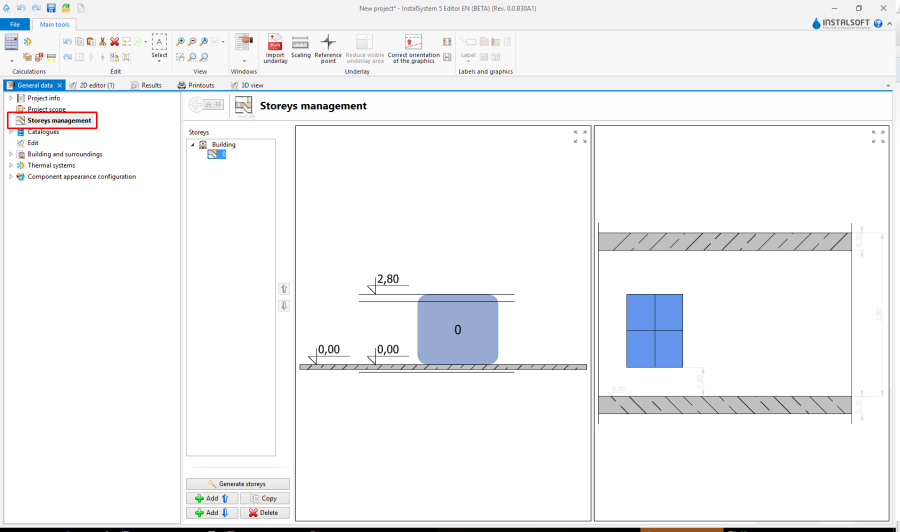
1. Zarządzanie kondygnacjami
- Zarządzanie kondygnacjami dostępne jest w oknie Dane ogólne.
- Import podkładów.
- Elementy i funkcjonalności dotyczące importu podkładów dostępne są na pasku Narzędzia główne w sekcji Podkład przy włączonym zakresie edycji Podkład.
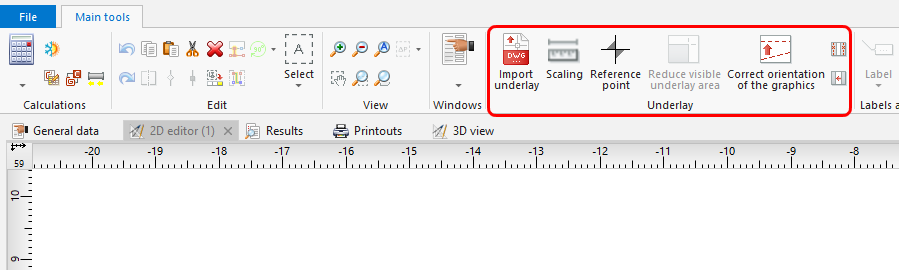
2. Importuj podkład
- Elementy i funkcjonalności dotyczące importu podkładów dostępne są na pasku Narzędzia główne w sekcji Podkład przy włączonym zakresie edycji Podkład.
- Konstrukcja budynku.
- Elementy i funkcjonalności dotyczące konstrukcji budynku dostępne są na pasku Narzędzia główne w sekcji Konstrukcja przy włączonym zakresie edycji Konstrukcja.
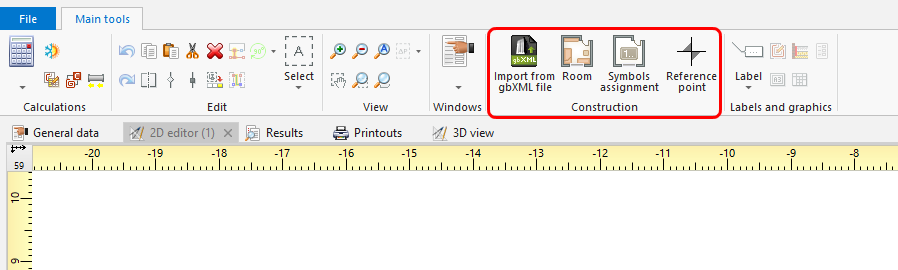
3. Elementy konstrukcji budynku
- Elementy i funkcjonalności dotyczące konstrukcji budynku dostępne są na pasku Narzędzia główne w sekcji Konstrukcja przy włączonym zakresie edycji Konstrukcja.


Przykłady użycia
Ręczne tworzenie struktury budynku
Tworzenie i edycja danych kondygnacji
Wczytanie i skalowanie podkładu
Więcej informacji na ten temat: Jak przeskalować podkład
Pozycjonowanie podkładów względem siebie na poszczególnych kondygnacjach
- Wstawić element Punkt odniesienia w punkcie wspólnym każdego podkładu.
Tworzenie i edycja danych pomieszczeń
- Utworzyć Pomieszczenie przez obrys.
- Utworzyć Pomieszczenie przez narysowanie przekątnej.
Import gotowej struktury budynku
Import struktury budynku z formatu zgodnego z BIM (gbXML)
Import struktury budynku z pliku projektu programu InstalSystem 4 (ISB)
Weryfikacja poprawności struktury budynku
Weryfikacja rozmieszczenia podkładów względem siebie
Weryfikacja przy użyciu Widok 3D
Więcej informacji na ten temat: Weryfikacja poprawności struktury budynku
Więcej informacji na ten temat: Nawigacja widoku w edytorze graficznym
Dodatkowe informacje
- Wczytanie podkładu z pliku zewnętrznego jest możliwe z formatów:
- Wektorowych:
- DWG,
- DXF.
- Rastrowych:
- BMP,
- JPG,
- PNG,
- GIF.
Szczególnie korzystna jest możliwość importu podkładu w formacie DWG, gdyż podczas późniejszej edycji konstrukcji będzie dostępna opcja przyciągania kursora do elementów zlokalizowanych na wskazanych warstwach podkładu (funkcja snap'owania w trybie AUTO).
W przypadku posiadania wydrukowanych rysunków rzutów można je zeskanować lub sfotografować i tak uzyskany plik zaimportować.
Jeżeli podkład podzielony jest na kilka części (np. w wyniku skanowania) można te części zaimportować osobno i połączyć w programie za pomocą funkcjonalności: Przygotuj fragmenty podkładu do połączenia i Łączy wskazane podkłady.
Więcej informacji na ten temat: Sklejanie plików podkładu