# Zweryfikować i w razie potrzeby zmodyfikować dane elementów sieci zgodnie ze scenariuszem [[Projektowanie_sieci_wodociągowej#Edycja_danych_elementów_sieci|Edycja danych elementów sieci]].<br/><br/>
# Zweryfikować i w razie potrzeby zmodyfikować dane elementów sieci zgodnie ze scenariuszem [[Projektowanie_sieci_wodociągowej#Edycja_danych_elementów_sieci|Edycja danych elementów sieci]].<br/><br/>
===Verification of results===
===Weryfikacja wyników===
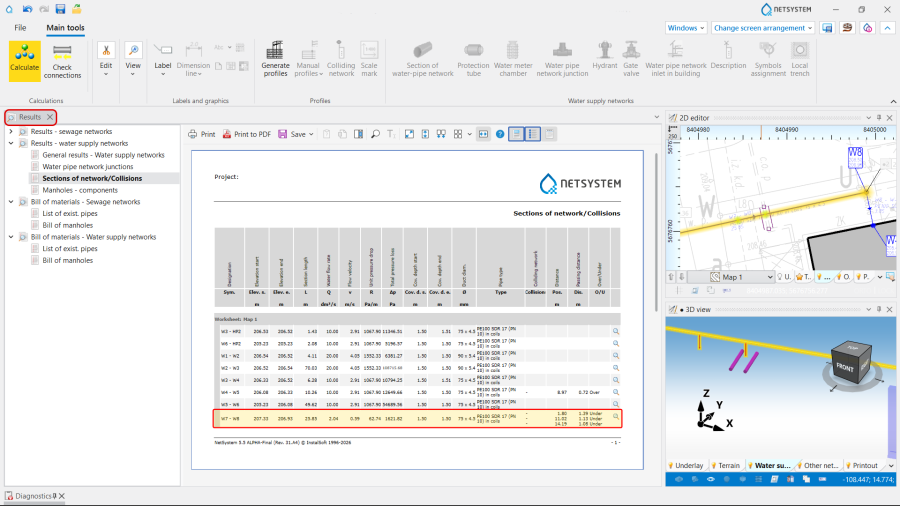
* Verify the results in the ''<IS_TS id=ResultModuleTitle/>'' tables;<br/>[[File:Designing water supply network Results tables.png|900 px|left|thumb|15. <IS_TS id=ResultModuleTitle/>'' tables.]]<br clear="all"/>
* Zweryfikować wyniki w tabelach ''<IS_TS id=ResultModuleTitle/>'';<br/>[[File:Designing water supply network Results tables.png|900 px|left|thumb|15. Tabele <IS_TS id=ResultModuleTitle/>''.]]<br clear="all"/>
Every item of the network presented in the ''<IS_TS id=ResultModuleTitle/> tables'' can be found in active windows by using [[File:Loupe icon.png|30 px|]] icon.<br/>
Każdy element sieci przedstawiony w ''tabelach <IS_TS id=ResultModuleTitle/>'' można znaleźć w aktywnych oknach za pomocą ikony [[File:Loupe icon.png|30 px|]].<br/>
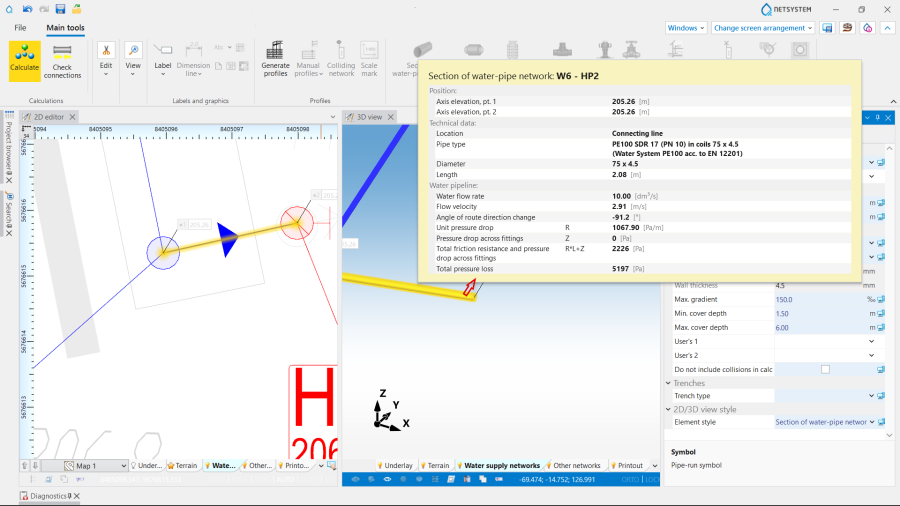
* The data of each element can be verified directly in the drawings by means of component labeling and hints containing tables with basic parameters.<br/>[[File:Designing water supply network Results hints.png|900 px|left|thumb|16. Visual verification in the <IS_TS id=View3D/> window.]]<br clear="all"/>
* Dane każdego elementu można zweryfikować bezpośrednio na rysunkach za pomocą etykiet i hintów zawierających tabele z podstawowymi parametrami.<br/>[[File:Designing water supply network Results hints.png|900 px|left|thumb|16. Wizualna weryfikacja w oknie <IS_TS id=View3D/>.]]<br clear="all"/>
Projekt zawiera kompletne domyślne dane skonfigurowane w pliku szablonu.
Kroki do wykonania
Otwarcie nowego pliku projektu
Uruchomić NetSystem 5.5. Uwaga: Interfejs programu i podstawowe funkcje są bardzo podobne do tych używanych w InstalSystem 5.5. Dlatego poniżej znajdują się linki do artykułów związanych z InstalSystem 5.5, które mają zastosowanie również w NetSystem 5.5.
Wybrać wymagany plik szablonu (opcjonalnie). Więcej informacji na ten temat:Pliki szablonów.
Edycja katalogów i danych ogólnych projektu
Uzupełnić dane domyślne w oknie Dane ogólne:
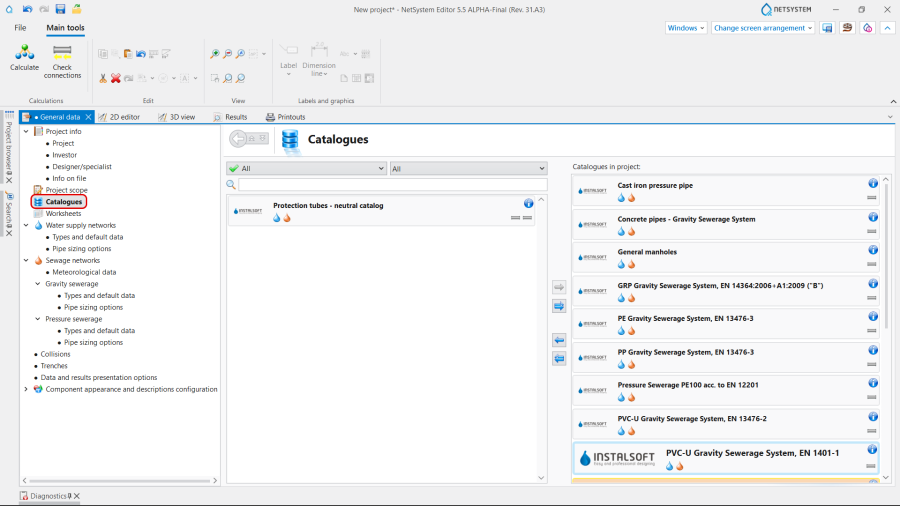
Katalogi produktów – wybrać i przenieść niezbędne katalogi do tabeli Katalogi w projekcie:. W celu przyspieszenia wyboru można wykorzystać filtry katalogów. Więcej informacji na ten temat:Użycie katalogów i danych katalogowych w projekcie. 1. Katalogi produktów.
Arkusze robocze / Arkusze map:
(Opcjonalnie) Zmodyfikować wartość Domyślna rzędna terenu,
Dodać nowe Arkusze map, jeśli jest taka konieczność;
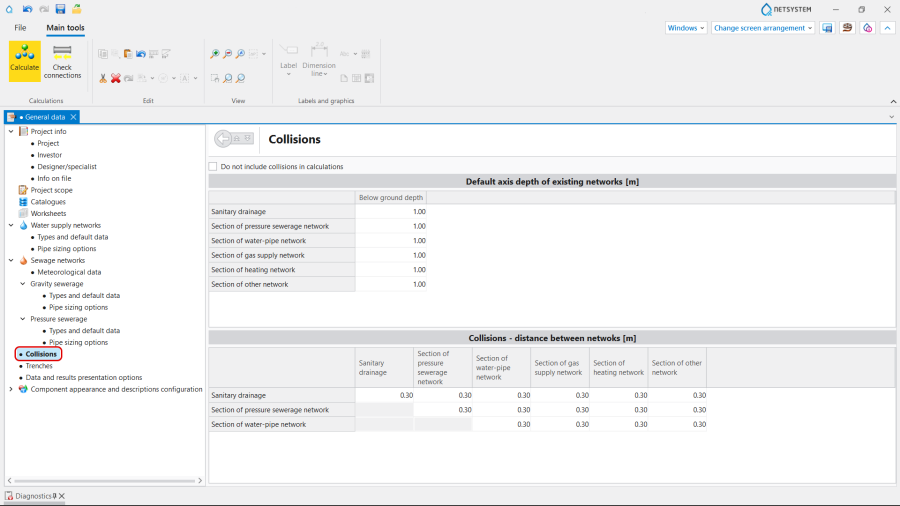
Kolizje - zweryfikować i w razie potrzeby dostosować ustawienia kolidujących sieci w odniesieniu do Domyślne zagłębienie sieci istniejących i Kolizje - odległości mijania sieci. 4. Kolizje.
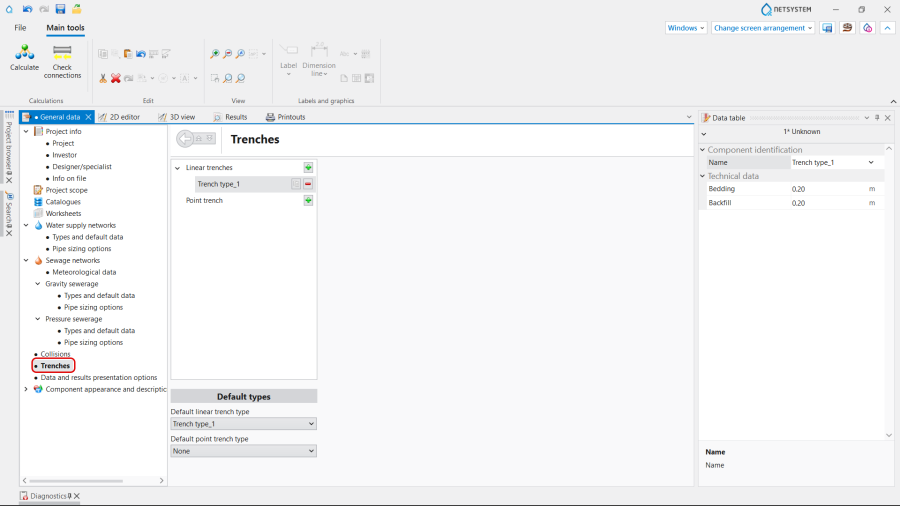
(Opcjonalnie) Wykopy - dodać Domyślny typ wykopu liniowego i Domyślny typ wykopu punktowego. 5. Wykopy.
Import mapy geodezyjnej
Użyć funkcji Importuj podkład, aby zaimportować mapę geodezyjną w kompatybilnych formatach plików podkładów:
DWG
DXF
PDF
BMP
PNG
JPG
GIF
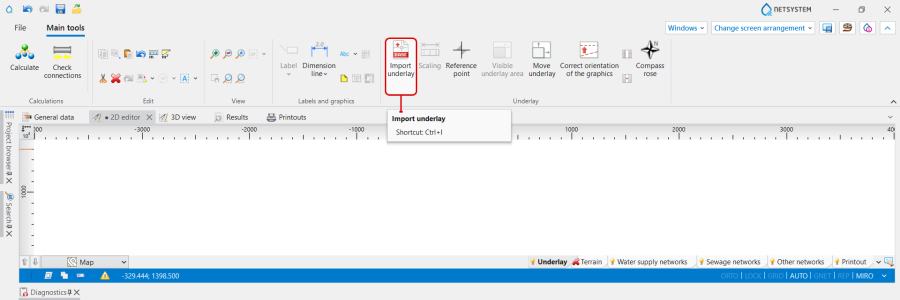
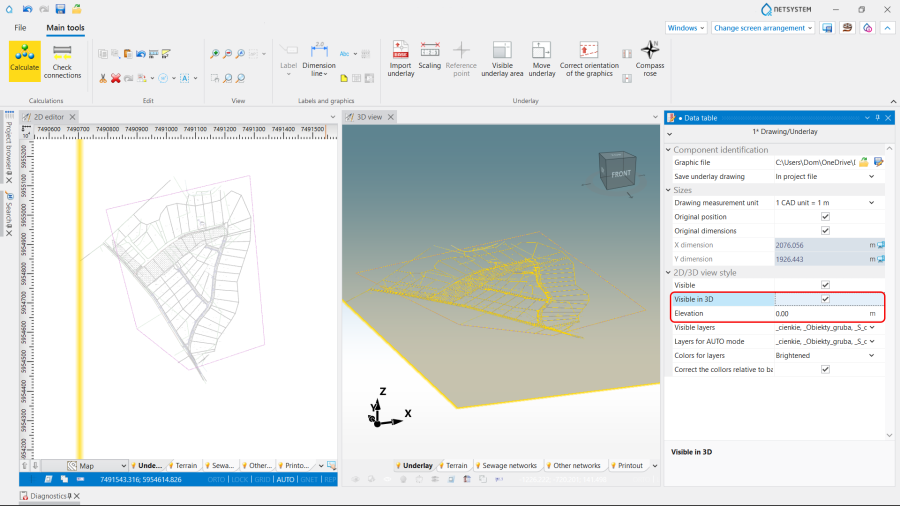
ASC 6. Importuj podkład. Dla Rysunku/Podkładu w formacie DWG można w oknie Tabela danych włączyć ustawienie Widoczny w 3D oraz może zostać określona Rzędna, na której mapa ma być widoczna. 7. Widoczny w 3D. Więcej informacji na ten temat:Import plików podkładów.
Modelowanie terenu
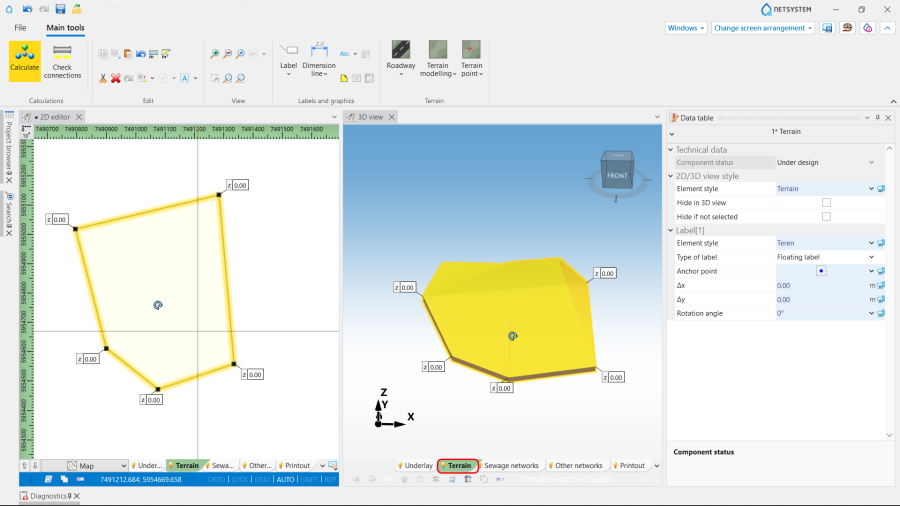
Powiązane funkcje są dostępne, gdy aktywny jest zakres edycji Teren:
8. Modelowanie terenu.
Modelowanie terenu:
Wstawić element TerenProjektowany lub
Wstawić element TerenIstniejący;
Punkt terenu:
Wstawić element Punkt terenu - Projektowany lub
Wstawić element Punkt terenu - Istniejący;
Jezdnia:
Wstawić element Jezdnia - Projektowana lub
Wstawić element Jezdnia - Istniejąca. 9. Teren Projektowany.
Edycja sieci
Wykonywać operacje wstawiania i edycji grafiki w trybie AUTO.
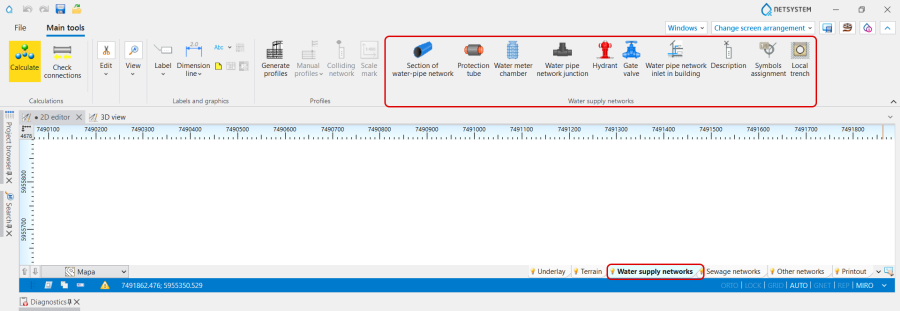
Wybrać zakres edycji Sieci wodociągowe.
Wstawić podstawowe elementy:
Studzienka wodomierzowa,
Węzeł sieci wodociągowej,
Hydrant,
Wejście sieci wod. do budynku;
Połączyć elementy używając Odcinek sieci wodociągowej. Uwaga: Alternatywnie można najpierw narysować sieć, a następnie rozmieścić podstawowe elementy.
Wstawić element Zasuwa. 10. Sieci wodociągowe elementy.
Edycja danych elementów sieci
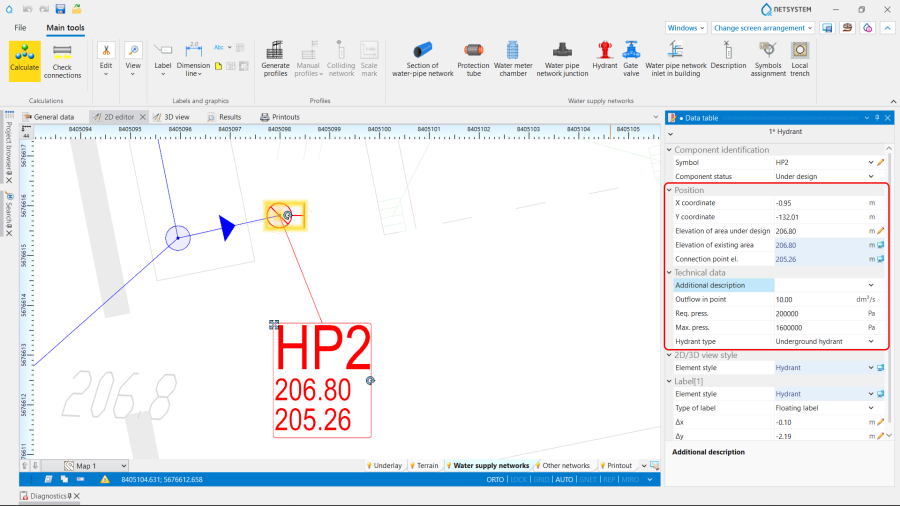
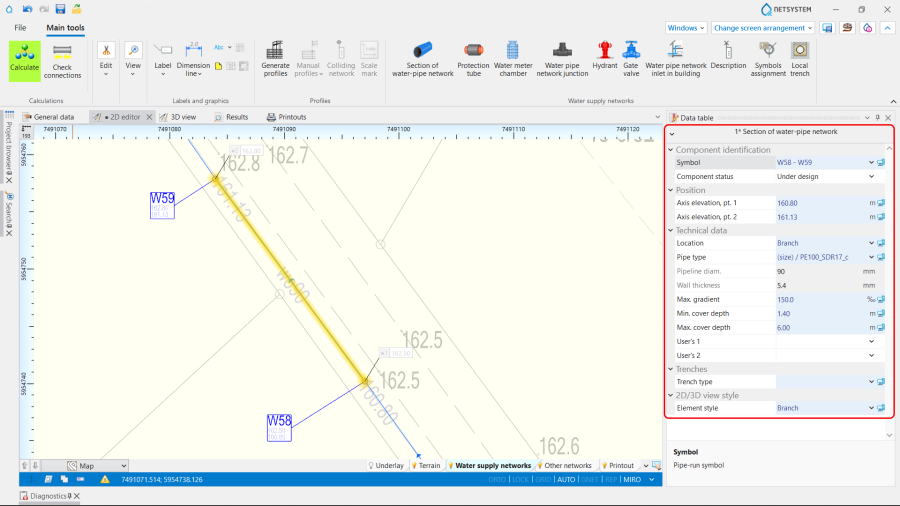
W oknie Tabela danych określić wymagane dane dla elementów sieci:
Rzędna terenu projektowanego. W trybie AUTO ustawiane są następujące parametry:
dla elementu Studzienka wodomierzowa / Węzeł sieci wodociągowej w obszarze Terenu projektowanego, Rzędna terenu projektowanego jest pobierana z Modelu terenu,
dla elementu Studzienka wodomierzowa / Węzeł sieci wodociągowej spoza obszaru Terenu projektowanego, Domyślna rzędna terenu propagowana jest z Mapy;
Rzędna terenu istniejącego. W trybie AUTO ustawiane są następujące parametry:
dla elementu Studzienka wodomierzowa / Węzeł sieci wodociągowej w obszarze Terenu istniejącego, wartość Rzędna terenu istniejącego jest pobierana z Modelu terenu,
dla elementu Studzienka wodomierzowa / Węzeł sieci wodociągowej spoza obszaru Terenu istniejącego, wartość Domyślna rzędna terenu propagowana jest z Rzędnej terenu projektowanego;
Rzędna wejścia do budynku - for the Wejście sieci wod. do budynku,
Funkcja - dla elementu Węzeł sieci wodociągowej,
Wypływ w punkcie, Wym. ciśn. i Ciśn. max. - dla elementu Wejście sieci wod. do budynku i Hydrant,
Rodzaj wejścia do bud - dla elementu Wejście sieci wod. do budynku,
Kształt i Wymiary- dla elementu Studzienka wodomierzowa. 11. Editing data of network elements.
(Opcjonalnie) Zmodyfikować dane elementów sieci, jeżeli są inne niż dane domyślne; 12. Tabela danych.
(Opcjonalnie) Zmodyfikować dane Wykopów jeśli są inne niż dane domyślne;
(Opcjonalnie) Wstawić element Rura ochronna;
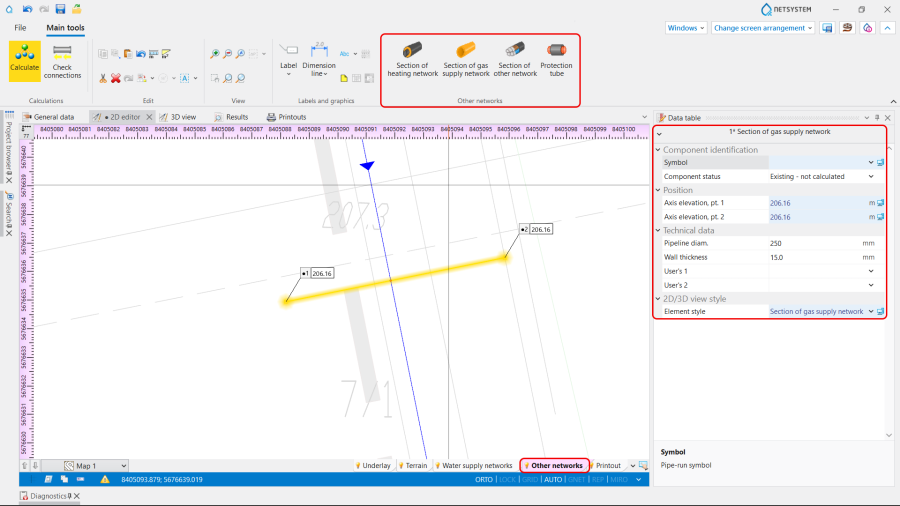
(Opcjonalnie) Otworzyć zakres edycji Pozostałe sieci. Wstawić nieobliczane kolidujące Inne sieci, zdefiniować dla nich Stan elementu, Położenie i Dane techniczne. 13. Pozostałe sieci.
Weryfikacja poprawności struktury sieci
Sprawdzić poprawność struktury sieci za pomocą funkcji Sprawdź połączenia (skrót: Shift + F2);
(Opcjonalnie) Przenumerować elementy sieci za pomocą funkcji Numeruj węzły sieci.
Obliczenia i diagnostyka
Uruchomić obliczenia dla zakresu Sieci wodociągowe klikając w sekcji Obliczenia na pasku narzędzi;
Zweryfikować komunikaty w oknie Diagnostyka;
Zweryfikować i w razie potrzeby zmodyfikować dane elementów sieci zgodnie ze scenariuszem Edycja danych elementów sieci.
Weryfikacja wyników
Zweryfikować wyniki w tabelach Wyniki; 15. Tabele Wyniki.
Każdy element sieci przedstawiony w tabelach Wyniki można znaleźć w aktywnych oknach za pomocą ikony .
Dane każdego elementu można zweryfikować bezpośrednio na rysunkach za pomocą etykiet i hintów zawierających tabele z podstawowymi parametrami. 16. Wizualna weryfikacja w oknie Widok 3D.
Preparing drawings and results for printing / exporting
To have the results for Sieci wodociągowe elements included in the printout of a drawing, appropriate labels must be inserted. Więcej informacji na ten temat:Preparation of drawings for export / printing.








 w sekcji Obliczenia na pasku narzędzi;

 .
.