# (Opcjonalnie) Otworzyć zakres edycji ''<IS_TS id=ScopeNet_other/>''. Insert uncalculated conflicting ''<IS_TS id=rpInneSieci/>'', defining the ''<IS_TS id=strpnStanElementu/>'', ''<IS_TS id=pcstrXY/>'' and ''<IS_TS id=pcstrTechData/>''.<br/>[[File:Designing gravity sewage network other network.png |900 px|left|thumb|13. <IS_TS id=ScopeNet_other/>.]]<br clear="all"/><br/>
# (Opcjonalnie) Otworzyć zakres edycji ''<IS_TS id=ScopeNet_other/>''. Insert uncalculated conflicting ''<IS_TS id=rpInneSieci/>'', defining the ''<IS_TS id=strpnStanElementu/>'', ''<IS_TS id=pcstrXY/>'' and ''<IS_TS id=pcstrTechData/>''.<br/>[[File:Designing gravity sewage network other network.png |900 px|left|thumb|13. <IS_TS id=ScopeNet_other/>.]]<br clear="all"/><br/>
===Network structure correctness verification===
===Weryfikacja poprawności struktury sieci===
# Verify correctness of the network structure using ''<IS_TS id=btCheckFlow/>'' function (shortcut: Shift + F2);
# Zweryfikować poprawność struktury sieci za pomocą funkcji ''<IS_TS id=btCheckFlow/>'' ([[Skróty klawiaturowe | skrót klawiaturowy]]: Shift + F2);
# Verify correctness of the network structure and detect ''<IS_TS id=KolizjaOdcinkowSieci/>'' in ''<IS_TS id=GraphicalEdit/>'' and on ''<IS_TS id=View3D/>''. '''''Note:''''' ''<IS_TS id=KolizjaOdcinkowSieci/>'' are highlighted in red on the drawings and displayed in the [[Project_browsing,_searching_and_selection_of_elements#Project_browser | ''<IS_TS id=ProjectBrowser/>'']] window.<br/>[[File:Designing gravity sewage network collisions.png |900 px|left|thumb|14. <IS_TS id=KolizjaOdcinkowSieci/>.]]<br clear="all"/>
# Zweryfikować poprawność struktury sieci i występowanie ''Kolizji odcinków sieci'' w oknie ''<IS_TS id=GraphicalEdit/>'' i ''<IS_TS id=View3D/>''. '''''Uwaga:''''' ''<IS_TS id=KolizjaOdcinkowSieci/>'' jest zaznaczona na rysunkach kolorem czerwonym i wyświetlona w oknie [[Project_browsing,_searching_and_selection_of_elements#Project_browser | ''<IS_TS id=ProjectBrowser/>'']].<br/>[[File:Designing gravity sewage network collisions.png |900 px|left|thumb|14. <IS_TS id=KolizjaOdcinkowSieci/>.]]<br clear="all"/>
# (Optionally) Renumber network elements using ''<IS_TS id=NumerujNetWezelSieci/>'' function.<br/><br/>
# (Opcjonalnie) Przenumerować elementy sieci używając funkcji ''<IS_TS id=NumerujNetWezelSieci/>''.<br/><br/>
Załączony plik zawiera komplet danych domyślnych pobranych z szablonu.
Kroki do wykonania - Scenariusz podstawowy - Projektowanie sieci kanalizacji grawitacyjnej
Otwarcie nowego pliku projektu
Uruchomić NetSystem 5.5. Uwaga: Interfejs programu i podstawowe funkcje są bardzo podobne do tych z InstalSystem 5.5. Dlatego poniżej znajdują się linki do artykułów związanych z InstalSystem 5.5, które mają zastosowanie również do NetSystem 5.5.
Wybrać wymagany plik szablonu (opcjonalnie). Więcej informacji na ten temat:Pliki szablonów.
Edycja katalogów i danych ogólnych
Uzupełnić dane ogólne w oknie Dane ogólne:
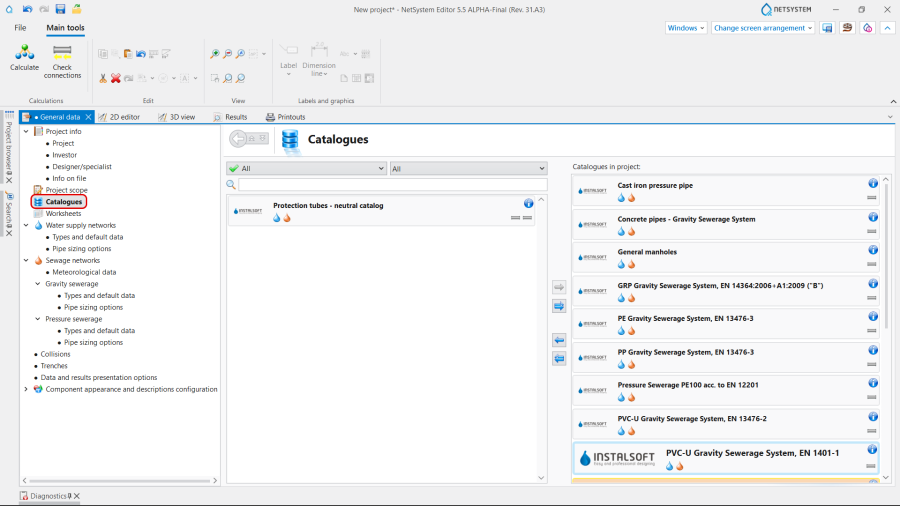
Katalogi produktów – wybrać i przenieść wymagane katalogi do tabeli Katalogi w projekcie:. Użyć dostępnych filtrów w celu przyspieszenia przeszukiwania dostępnych katalogów. Więcej informacji na ten temat:Użycie katalogów i danych katalogowych w projekcie. 1. Katalogi produktów.
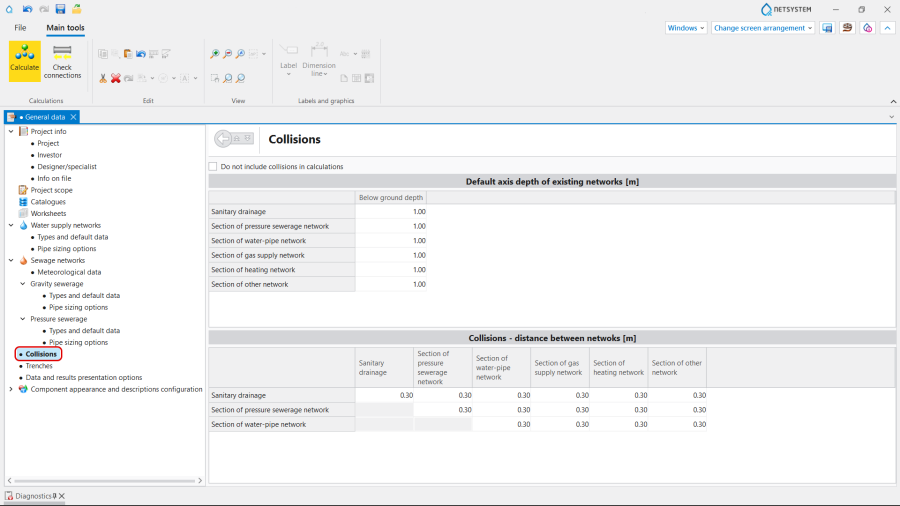
Kolizje - zweryfikować i jeżeli jest taka konieczność dostosować ustawienia kolizji sieci w odniesieniu do Domyślne zagłębienie sieci istniejących oraz Kolizje - odległości mijania sieci. 4. Kolizje.
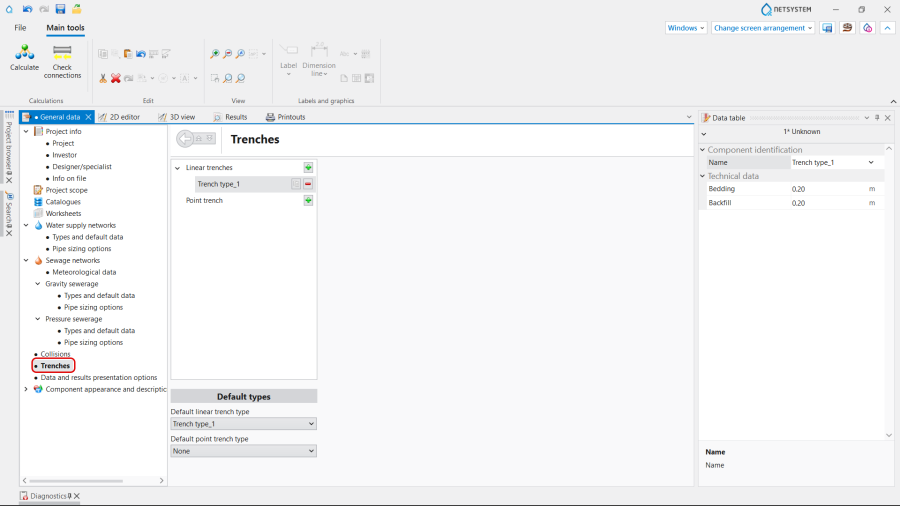
(Opcjonalnie) Wykopy - dodać Domyślny typ wykopu liniowego i Domyślny typ wykopu punktowego. 5. Wykopy.
Import mapy geodezyjnej
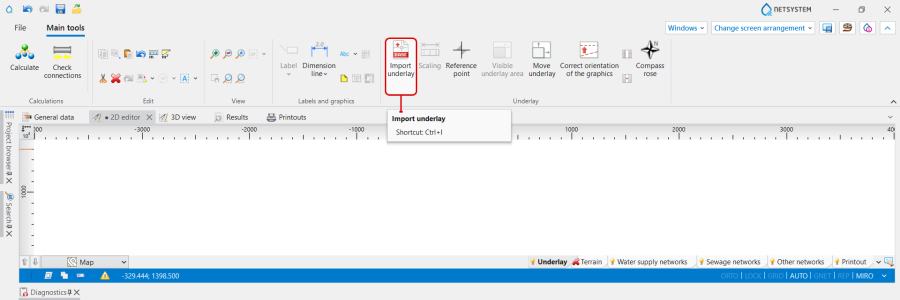
Użyć funkcji Importuj podkład żeby zaimportować mapę geodezyjną w jednym z odpowiednich formatów:
DWG
DXF
PDF
BMP
PNG
JPG
GIF
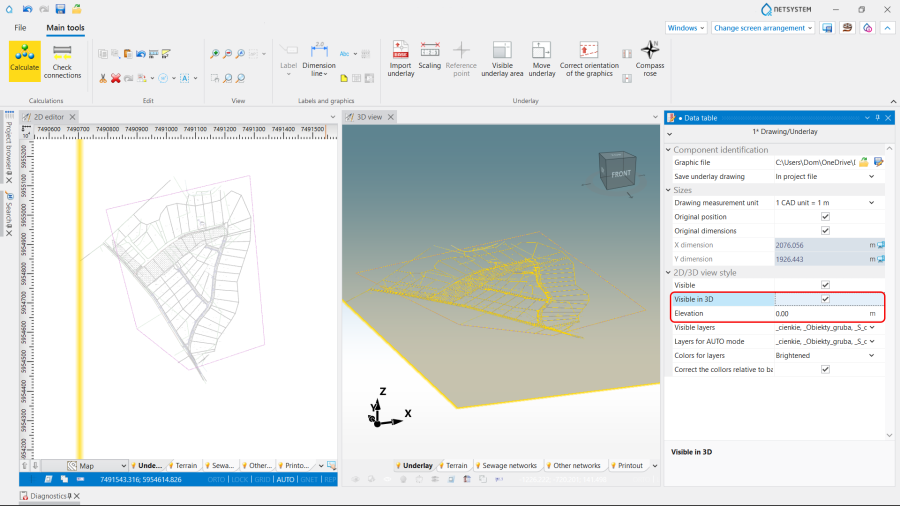
ASC 6. Importuj podkład. Dla elementu Rysunek/Podkład w formacie DWG w oknie Tabela danych można włączyć ustawienie Widoczny w 3D, a także określić parametr Rzędna, na której mapa ma być widoczna. 7. Widoczny w 3D. Więcej informacji na ten temat:Import plików podkładów.
Modelowanie terenu
Poniższe funkcje są dostępne, gdy aktywny jest zakres edycji Teren:
8. Modelowanie terenu.
Modelowanie terenu:
Wstawić element Teren - Projektowany lub
Teren - Istniejący;
Punkt terenu:
Wstawić element Punkt terenu - Projektowany lub
Punkt terenu - Istniejący;
Jezdnia:
Wstawić element Jezdnia - Projektowana lub
Jezdnia - Istniejąca.
9. TerenProjektowane.
Edycja sieci
Wykonywać operacje wstawiania i edycji grafiki w trybie AUTO.
Wybrać zakres edycji Sieci kanalizacyjne.
Wstawić podstawowe elementy:
Studzienka kanalizacyjna,
Odprowadzenie ścieków/wody z budynku,
Wylot do zb. otwartego,
Węzeł;
Połączyć elementy sieci wykorzystując element Kanał grawitacyjny. Uwaga: Alternatywnie można najpierw narysować sieć, a następnie rozmieścić podstawowe elementy. 10. Sieci kanalizacyjne; elementy.
Edycja danych elementów sieci
W oknie Tabela danych określić wymagane dane dla elementów sieci:
Rzędna terenu projektowanego. W trybie AUTO ustawiane są następujące parametry:
dla elementu Studzienka kanalizacyjna / Węzeł within the TerenProjektowane area, the value of Rzędna terenu projektowanego is taken from the model of Teren,
for the Studzienka kanalizacyjna / Węzeł outside the TerenProjektowane area, the Domyślna rzędna terenu for the Mapa is propagated by default;
Rzędna terenu istniejącego. The AUTO mode sets the following parameters:
for the Studzienka kanalizacyjna / Węzeł within the TerenIstniejące area, the value of Rzędna terenu istniejącego is taken from the model of Teren,
for the Studzienka kanalizacyjna / Węzeł outside the TerenIstniejące area, the Domyślna rzędna terenu for this element is taken from the Rzędna terenu projektowanego;
Rzędna wejścia do budynku and Dane budynku - for the Odprowadzenie ścieków/wody z budynku,
Funkcja,
Qd (Strumień ścieków deszczowych) and Qs (Strumień ścieków sanitarnych). 11. Editing data of network elements.
(Opcjonalnie) Modify network elements data if data differs from the default settings; 12. Tabela danych.
(Opcjonalnie) Zmodyfikować parametry Wykopów jeżeli różnią się one od danych domyślnych;
(Opcjonalnie) Wstawić element Rura ochronna;
(Opcjonalnie) Otworzyć zakres edycji Pozostałe sieci. Insert uncalculated conflicting Inne sieci, defining the Stan elementu, Położenie and Dane techniczne. 13. Pozostałe sieci.
Weryfikacja poprawności struktury sieci
Zweryfikować poprawność struktury sieci za pomocą funkcji Sprawdź połączenia ( skrót klawiaturowy: Shift + F2);
Zweryfikować poprawność struktury sieci i występowanie Kolizji odcinków sieci w oknie Edytor 2D i Widok 3D. Uwaga:Kolizja odcinków sieci jest zaznaczona na rysunkach kolorem czerwonym i wyświetlona w oknie Przeglądarka projektu. 14. Kolizja odcinków sieci.
(Opcjonalnie) Przenumerować elementy sieci używając funkcji Numeruj węzły sieci.
Obliczenia i diagnostyka
Uruchomić obliczenia dla zakresu Sieci kanalizacyjne klikając w sekcji Obliczenia na pasku narzędzi;
Zweryfikować wyniki w tabelach Wyniki; 15. Tabele Wyniki.
Każdy element sieci przedstawiony w tabelach Wyniki można znaleźć w aktywnych oknach za pomocą ikony .
Dane każdego elementu można zweryfikować bezpośrednio na rysunkach za pomocą etykiet elementów i hintów zawierających tabele z podstawowymi parametrami. 16. Weryfikacja wizualna w oknie Widok 3D.
Przygotowanie rysunków i wyników do wydruku / eksportu
Aby wyniki dla elementów z zakresu projektu Sieci kanalizacyjne znalazły się na wydruku rysunku, należy wstawić odpowiednie etykiety. Więcej informacji na ten temat:Przygotowanie rysunków do eksportu/wydruku.





 w sekcji Obliczenia na pasku narzędzi;


 .
.

