Obliczanie projektowego obciążenia cieplnego pomieszczeń: Różnice pomiędzy wersjami
Pszczolkam (dyskusja | edycje) |
Pszczolkam (dyskusja | edycje) |
||
| Linia 164: | Linia 164: | ||
===Edycja danych pomieszczeń, przegród i jednostek budynku=== | ===Edycja danych pomieszczeń, przegród i jednostek budynku=== | ||
# Przejrzeć strukturę budynku w oknie ''<IS_TS id=ProjectBrowser/>'' dla zakresu ''<IS_TS id=ScopeKonstrukcjaBudynku/>''. W razie potrzeby zmienić | # Przejrzeć strukturę budynku w oknie ''<IS_TS id=ProjectBrowser/>'' dla zakresu ''<IS_TS id=ScopeKonstrukcjaBudynku/>''. W razie potrzeby zmienić dla wybranych elementów ''<IS_TS id=iNameKonstrPomieszczenie/>'' w oknie ''<IS_TS id=DataEditorTable/>'' ''<IS_TS id=strs_enumidISFPomieszczenieEN12831_TypUzytkowyPomieszczenia/>'' na inny niż domyślny oraz skorygować wartość dla danej: ''<IS_TS id=strTempPomOgrzewanieSymbol/>'' - ''<IS_TS id=TemperaturaPomieszczeniaDlaOkresuGrzania/>'' w elementach ''<IS_TS id=SiNameKonstrPomieszczenie/>'' o niestandardowych temperaturach. SCREEN | ||
Wersja z 13:37, 13 maj 2022
| Produkt | InstalSystem 5 EnergoSystem 5 |
| Typ artykułu | LEKCJA PROJEKTOWANIA |
| Ostatnia aktualizacja | 2022-02-23 |
Zakres lekcji
Artykuł prezentuje ścieżkę postępowania w celu przygotowania danych dla obliczenia projektowego obciążenia cieplnego pomieszczeń z wykorzystaniem pakietów normowych.
Potrzebne moduły i konfiguracja programów
- Pakiet InstalSystem 5 zawierający moduł:
- Straty ciepła
Webinaria
Zachęcamy do zapoznania się z filmem z naszych webinariów zawierającym tematykę opisaną w tym artykule:
Wskazane webinaria poruszają tematykę omawianą w tym artykule, nie stanowią natomiast nagrania przebiegu lekcji.
Stan początkowy
Podstawowy plik projektu zawiera strukturę budynku (kondygnacje, jednostki budynku, pomieszczenia, przegrody graficzne), startowy pakiet norm.
Więcej informacji na ten temat: Przygotowanie struktury budynku.
Dodatkowo w tabeli z przykładowym projektem, dostępny jest plik zawierający definicje przegród do zaimportowania, wykorzystane w niniejszej lekcji.
Kroki do wykonania
| Pliki projektu
|
Stan początkowy, isproj Definicje przegród, isproj Obliczenia cieplne dla wielokondygnacyjnego budynku mieszkalnego, isproj |
| Opracowano na | InstalSystem 5 Rev. BETA REV. 2.0.B4 |
| Niezbędne moduły | Moduł bazowy Straty ciepła |
| Zakres projektu | Obliczenia cieplne budynku |
| Użyte katalogi |
Katalog danych klimatycznych: Polska |
| Rodzaj budynku | obiekt mieszkalny podpiwniczony 4-kondygnacyjny |
| Konstrukcja budynku | |
| Zakres rysunków | Rzut |
| Opracowany przez |  www.instalsoft.com |
| Zastrzeżenia prawne | Możliwość kopiowania całości lub fragmentów projektu |
| Wyniki obliczeń | Kompletny zakres wyników obliczeń, xls Kompletny zakres wyników obliczeń, pdf |
| Rysunki wynikowe |
Ustawienie domyślnych danych dla projektu
- Zakładka Zakres projektu - ustalić zakres projektu: Obliczenia cieplne budynku.
- Zakładka Normy i opcje obliczeń - wybrać pakiet normowy i ustawić najważniejsze parametry do obliczeń cieplnych:
- Pakiet norm
- Norma straty ciepła
- Metoda obliczeń strat ciepła do gruntu
- Sposób obliczeń przy przerwach w pracy c.o.
- Metoda obliczania mostków cieplnych
- Sposób uwzględniania mostków cieplnych
- Wyznaczaj temperaturę przyległej przestrzeni.

1. Normy i opcje obliczeń

Edycja danych budynku i jego otoczenia
- Zakładka Dane klimatyczne - określenie lokalizacji budynku, poprzez wybór w liście pól:
- Kraj
- Miejscowość.

2. Dane klimatyczne
- Każda z miejscowości jest automatycznie przypisana do odpowiedniej stacji meteo, dla której w katalogu danych klimatycznych, zostały określone wartości:
- Projektowa temperatura zewnętrzna θe
- Roczna średnia temperatura zewnętrzna θm,e
- Projektowa temperatura w szczelinach dylatacyjnych.
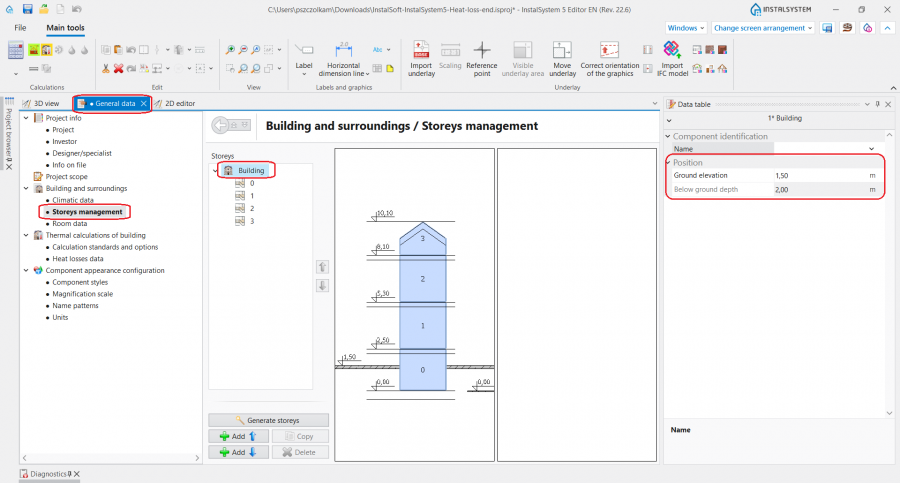
- Zakładka Zarządzanie kondygnacjami - w razie potrzeby w oknie Tabela danych dla elementu Budynek skorygować jego Położenie nad poziomem morza.
3. Położenie elementu Budynek - Zakładka Dane dla strat ciepła - ustalić najważniejsze parametry budynku na potrzeby Obliczenia cieplne budynku w polach dostępnych na formatce. Widoczność niektórych danych na tej zakładce jest zależna od wyboru w polu Norma straty ciepła na zakładce Normy i opcje obliczeń.
Pola danych z czerwonymi znakami zapytania, jeżeli są ustawione w trybie Auto , zostaną automatycznie uzupełnione po pierwszych obliczeniach. Na formatce dostępne są następujące dane:
- Dane dotyczące konstrukcji budynku:
- Konstrukcja budynku
- Szczelność budynku
- Klasa osłonięcia budynku
- Krotność wymian przy różnicy 50 Pa
- Parametry budynku:

4. Dane dla strat ciepła - Domyślne ustawienia wentylacji.
- Dane dotyczące konstrukcji budynku:
- Zakładka Dane pomieszczeń - określić najważniejsze dane pomieszczeń:

4. Dane pomieszczeń
- Typ pomieszczenia - w liście pola dostępne są domyślne elementy Definicja typu pomieszczenia. Dane i parametry obliczeniowe możliwe do zmodyfikowania lub zdefiniowana dla wybranych typów pomieszczeń widoczne są w oknie Tabela danych po zaznaczeniu typu pomieszczenia w liście pola.
Dane wprowadzone dla pierwszego pomieszczenia w liście są domyślnymi danymi dla każdego wstawionego w projekcie elementu Pomieszczenie. W razie potrzeby kolejność w liście należy zmienić przy pomocy strzałek. Dla każdego zaznaczonego elementu 'Pomieszczenie można zmienić Typ pomieszczenia w oknie Tabela danych, dodatkowo istnieje również możliwość definiowania własnych typów pomieszczeń użytkownika. - Sposób obliczania Φ - w przypadku pracy nad zakresem Obliczenia cieplne budynku należy wybrać opcję Obliczenia wg normy. Wybór w polu jest propagowany do wszystkich elementów Pomieszczenie wstawionych w projekcie i może zostać ręcznie zmieniony w oknie Tabela danych dla wybranych elementów.
- Jednostki budynku - w zależności od potrzeb projektowych ustawić w polu Wspólna dla całego budynku lub Osobne dla kondygnacji.
Więcej informacji na ten temat: Edycja danych Jednostek Budynku.
- Typ pomieszczenia - w liście pola dostępne są domyślne elementy Definicja typu pomieszczenia. Dane i parametry obliczeniowe możliwe do zmodyfikowania lub zdefiniowana dla wybranych typów pomieszczeń widoczne są w oknie Tabela danych po zaznaczeniu typu pomieszczenia w liście pola.


Edycja definicji przegród
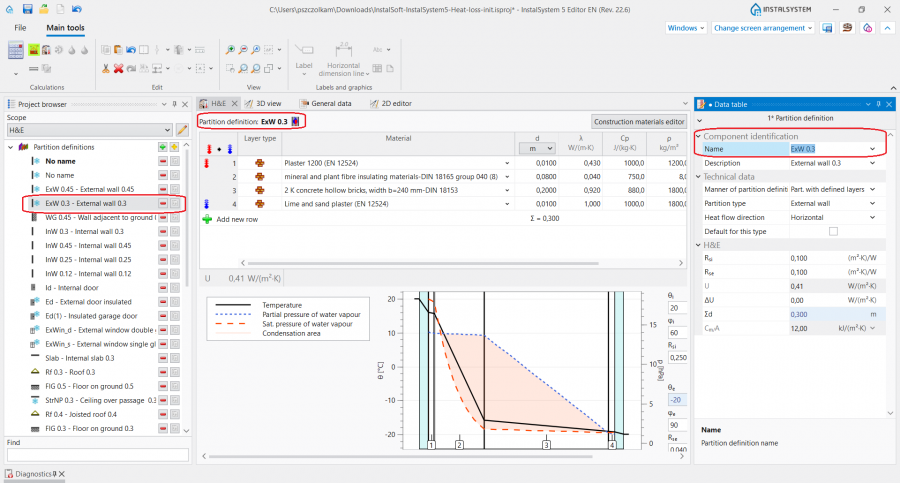
Praca z definicjami przegród jest możliwa w wielu oknach programu, tj.:
- Okno Przeglądarka projektu dla zakresu Obliczenia cieplne budynku sortowanie, definiowanie, kopiowanie, importowanie screen
- Okno OZC
- Okno Tabela danych.
5. podpis screena

- Zaimportować definicje przegród z innego pliku .isproj. Jeżeli w bieżącej pracy będą potrzebne takie same definicje jak w innych projektach, można wykorzystać wcześniejsze pliki .isproj i zaimportować z nich przegrody do aktualnie realizowanego projektu.
- Utworzyć nowe definicje przegród w projekcie. W zależności od potrzeb projektowych i dostępnych danych w programie można zdefiniować trzy rodzaje przegród:
- Przeg. o narzuconym U
- Przeg. o zdefin. warstwach
- Przeg. niejednorodna
Przygotowanie struktury budynku
Więcej informacji na ten temat: Przygotowanie struktury budynku - Pełna struktura budynku
Uzupełnienie i kontrola struktury budynku
- (Opcjonalne) wstawienie elementu Oznaczenie stron świata. Element dostępny jest w oknie Edytor 2D na pasku Narzędzia główne w sekcji Konstrukcja dla aktywnego zakresu edycji Konstrukcja. Raz wstawiony do projektu jest widoczny na wszystkich kondygnacjach, a jego zorientowanie determinuje orientację przegród logicznych.

6. Oznaczenie stron świata. - W oknie Tabela danych poszczególnych elementów Definicja przegrody określić domyślne definicje poprzez zaznaczenie checkboxa w polu Domyślna dla tego typu oraz wybrać Kryterium wyboru: Dowolna grubość lub Dopasuj do grubości z tolerancją. Dla opcji Dopasuj do grubości z tolerancją należy dodatkowo określić wartość w polu: ΔD - Tolerancja względem grubości przegrody rysunkowej, ±. Wszystkie domyślne definicje przegród są pogrubione w liście Definicje przegród w oknie Przeglądarka projektu.

7.Domyślna Definicja przegrody. - Wywołać Obliczenia struktury budynku i skontrolować w oknie Edytor 2D i Widok 3D dla aktywnego zakresu OZC(T) czy zostały utworzone przegrody logiczne i mają przypisane swoje definicje.
Uwaga! Pomiędzy elementami Pomieszczenie oddzielonymi od siebie elementem Ściana o grubości 0 nie tworzy się przegroda logiczna. FILM


Edycja danych pomieszczeń, przegród i jednostek budynku
- Przejrzeć strukturę budynku w oknie Przeglądarka projektu dla zakresu Konstrukcja budynku. W razie potrzeby zmienić dla wybranych elementów Pomieszczenie w oknie Tabela danych Typ pomieszczenia na inny niż domyślny oraz skorygować wartość dla danej: θi,H - Projektowa temperatura pomieszczenia w elementach o niestandardowych temperaturach. SCREEN
- (opc.) Korekta domyślnego przypisania definicji do przegród logicznych (zmiana kryterium i nawrót do p. 3.2 lub przypisanie ręczne)
- (opc.) Korekta przypisania pomieszczeń do jednostek budynku względem przypisania wykonanego w W8901
- (opc.) Korekta danych jednostek budynku, np. wentylacji
- (opc.) Deklaracja przegród ogrzewanych (zintegrowanych z planowanymi SPGCh)
- (opc) Dodanie tabelarycznych przegród chłodzących, jeśli rzeczywista struktura budynku nie może być w pełni zamodelowana w programie
- Weryfikacja / korekta dodatków na występowanie mostków cieplnych (edytor danych pomieszczenia)
Projektowa temperatura pomieszczenia
Wykonanie obliczeń
- Wywołać obliczenia za pomocą ikony kalkulatora Obliczenia cieplne budynku
 znajdującej się w sekcji Obliczenia na pasku narzędzi
 - Zweryfikować wyniki obliczeń ze szczególnym uwzględnieniem:
- komunikatów błędów,
- wyników obliczeń pomieszczeń w oknie OZC,
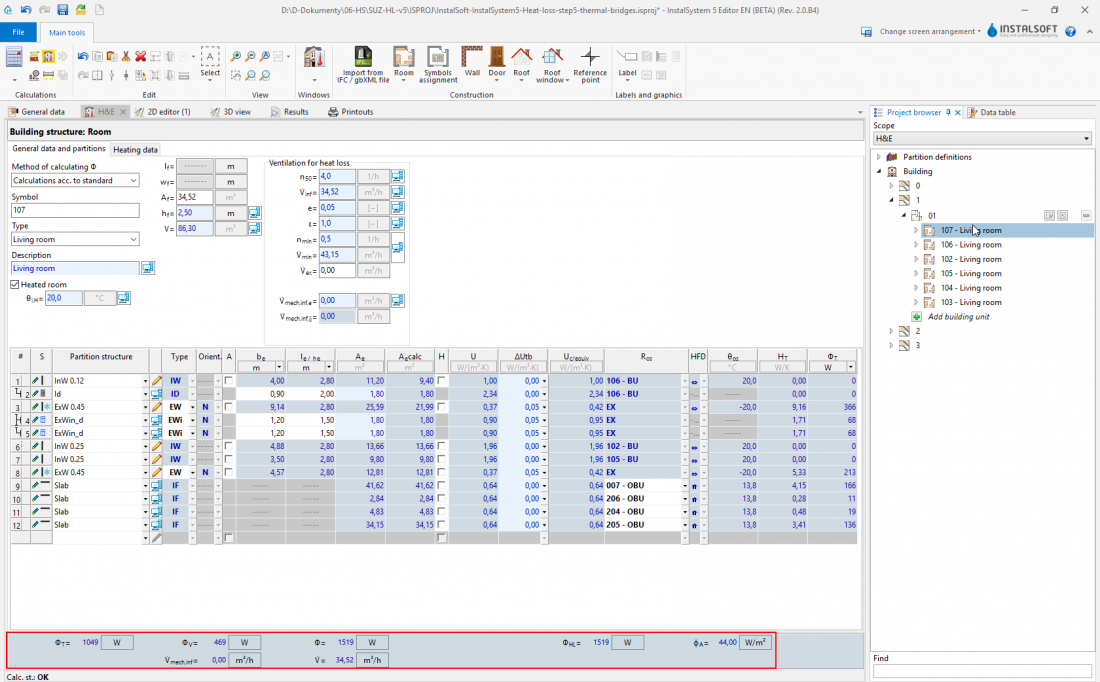
7. Wyniki obliczeń dla pomieszczeń


Wyniki mogą być zweryfikowane kolejno w: Edytorze Danych pomieszczenia w oknie OZC Edytorze graficznym rzutu na zakresie OZC(V) - strumienie wentylacyjne tabelach wyników HL - SUF SUF-PREZWIW etykietach i hintach pomieszczeń na rzucie (film)
Rozdział projektowych obciążeń cieplnych
(opc.) Rozdział projektowych obciążeń cieplnych w tabeli danych pomieszczeń, które mają zachować status ogrzewanych, lecz ich obciążenie cieplne ma być rozdzielone do pomieszczeń sąsiednich. (film)
Wydruk/eksport wyników
Więcej informacji na ten temat: Prezentacja wyników obliczeń