Przygotowanie struktury budynku - Układ pomieszczeń: Różnice pomiędzy wersjami
Pszczolkam (dyskusja | edycje) |
Pszczolkam (dyskusja | edycje) |
||
| Linia 85: | Linia 85: | ||
* ''<IS_TS id=strpnPodlGotowaPodloga/>'' - w stanie ''<IS_TS id=strAUTOModeName/>'' wartość pobierana z pola o tej samej nazwie dla elementu ''<IS_TS id=iNameKondygnacja/>'' | * ''<IS_TS id=strpnPodlGotowaPodloga/>'' - w stanie ''<IS_TS id=strAUTOModeName/>'' wartość pobierana z pola o tej samej nazwie dla elementu ''<IS_TS id=iNameKondygnacja/>'' | ||
* ''<IS_TS id=strpnPodlStropPodwieszany/>'' - w stanie ''<IS_TS id=strAUTOModeName/>'' wartość pobierana z pola o tej samej nazwie dla elementu ''<IS_TS id=iNameKondygnacja/>' | * ''<IS_TS id=strpnPodlStropPodwieszany/>'' - w stanie ''<IS_TS id=strAUTOModeName/>'' wartość pobierana z pola o tej samej nazwie dla elementu ''<IS_TS id=iNameKondygnacja/>' | ||
W tabeli danych dostępne są również sekcje: ''<IS_TS id=strOgrzewaniePlaszczyznowe/>'', ''<IS_TS id=strChlodzeniePlaszczyznowe/>'', ''<IS_TS id=Wyglad2D3D/>'', ''<IS_TS id=Label/>''. | |||
* Wybór tabela danych | * Wybór tabela danych | ||
Wybór typu pomieszczenia. Wybór typu pomieszczenia wpływa na parametry tego pomieszczenia brane do obliczeń ogrzewania. | Wybór typu pomieszczenia. Wybór typu pomieszczenia wpływa na parametry tego pomieszczenia brane do obliczeń ogrzewania. | ||
[[File:Room type.png|900 px|left|thumb|3. Wybór typu pomieszczenia]]<br clear="all"/>--> | [[File:Room type.png|900 px|left|thumb|3. Wybór typu pomieszczenia]]<br clear="all"/>--> | ||
Wersja z 10:51, 16 lut 2022
| Produkt | InstalSystem 5 |
| Typ artykułu | FUNKCJA I NARZĘDZIE |
| Ostatnia aktualizacja | 2022-02-16 |
Opis
Układ pomieszczeń to ręczne wstawione do projektu elementy typu pomieszczenie, które w raz z danymi kondygnacji tworzą strukturę budynku. Projektowanie struktury budynku w oparciu o układ pomieszczeń należy wybrać w sytuacji:
- wyznaczania obciążenia cieplnego pomieszczeń wskaźnikowo
- gdy obciążenie cieplne pomieszczeń ma zostać narzucone.
Projekt wykonany na strukturze budynku w oparciu o pomieszczenia wielościany (bez użycia w projekcie elementów konstrukcyjnych tj. ścian, stropów czy połaci dachowych), jest dobrym sposobem na znaczne skrócenie czasu pracy, gdy nie ma potrzeby wykonywania obliczeń obciążenia cieplnego na podstawie norm.
Lokalizacja w programie
Zarządzanie kondygnacjami
- Zarządzanie kondygnacjami dostępne jest w oknie Dane ogólne w sekcji Budynek i jego otoczenie.
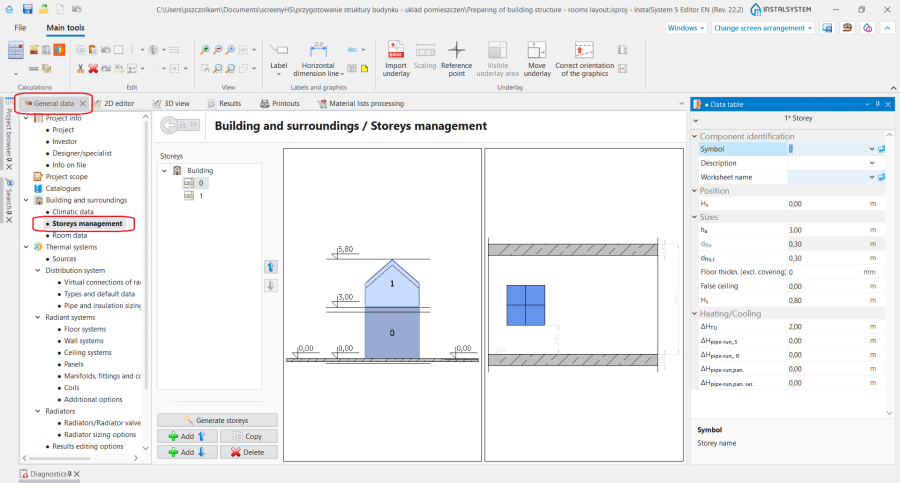
1. Zarządzanie kondygnacjami.

Dane pomieszczeń
- Dane pomieszczeń dostępne są w oknie Dane ogólne w sekcji Budynek i jego otoczenie.
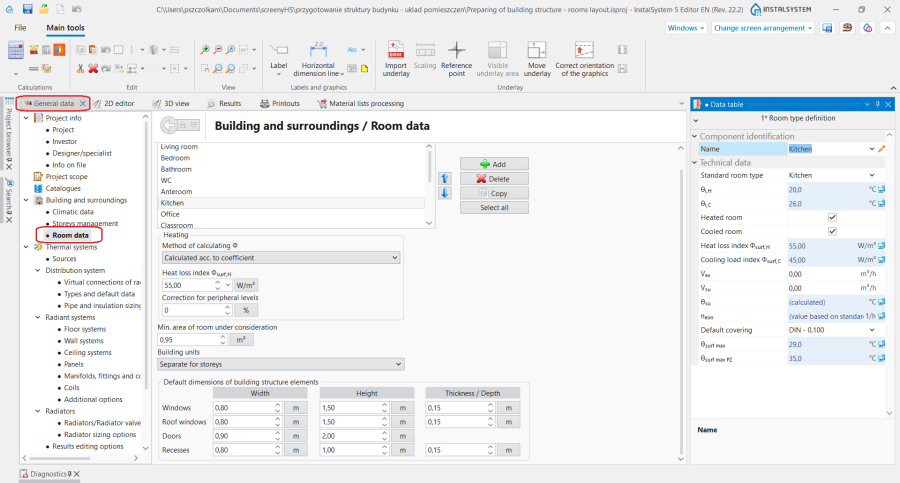
2.Dane pomieszczeń.

Pomieszczenie
- Ikona umożliwiająca wstawienie elementu Pomieszczenie dostępna jest na pasku Narzędzia główne w sekcji Konstrukcja przy włączonym zakresie edycji Konstrukcja.
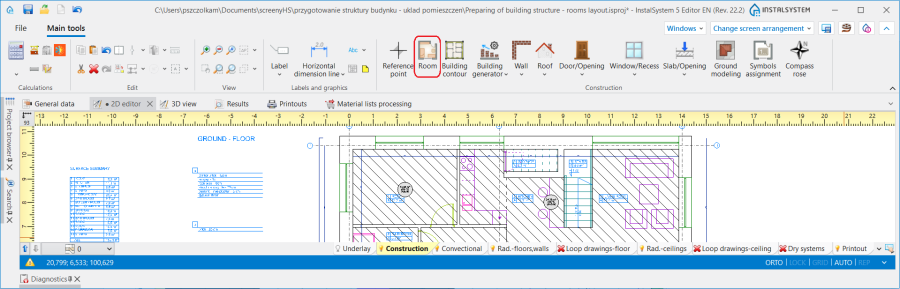
3. Element Pomieszczenie.

Przykład użycia
Tworzenie kondygnacji
W sekcji Zarządzanie kondygnacjami można zadeklarować informacje o położeniu budynku:
- Średnie zagłębienie budynku
- Rzędna gruntu
oraz najważniejsze dane elementu Kondygnacja:
- Położenie
- Rzędna kondygnacji
- Wysokość kondygnacji
- Grubość górnego stropu
- Grubość dolnego stropu
Więcej informacji na ten temat: Przygotowanie struktury budynku - kondygnacje.
Podkład
Podkład jest dwuwymiarowym (płaskim) obiektem graficznym pobieranym z z zewnętrznego pliku rastrowego lub wektorowego. Podkład sam nie dostarcza elementów struktury budynku, ale umożliwia ich ręczne utworzenie zgodne ze stanem rzeczywistym.
Więcej informacji na ten temat: Import plików podkładów.
Wstawianie elementu pomieszczenie
W programie istnieją dwie metody wstawiania elementu pomieszczenie do projektu:
- poprzez obrys zewnętrznych krawędzi pomieszczenia
- poprzez narysowanie jego przekątnej
Więcej informacji na ten temat: Przygotowanie struktury budynku - ręczne tworzenie pomieszczeń.
Wskazówki:
- W celu przyspieszenia pracy, przy wstawianiu wielu pomieszczeń do projektu warto jest włączyć funkcję POWT (F5).
- Przy wstawianiu elementu Pomieszczenie poprzez narysowanie przekątnej należy wyłączyć funkcję ORTO.
Tworzenie pomieszczeń wielokondygnacyjnych
Więcej informacji na ten temat: Przygotowanie struktury budynku - pomieszczenia wielokondygnacyjne.
Określanie danych elementu pomieszczenie
Dane pomieszczeń
W sekcji Dane pomieszczeń w oknie Dane ogólne określane są najważniejsze Parametry pomieszczeń, które są propagowane do elementów wstawionych w projekcie. W tym miejscu istnieje m.in. możliwość wybrania:
- Typ pomieszczenia - wybór z listy pomieszczeń normowych lub zadeklarowanie własnego typu użytkownika.
- Sposób obliczania Φ dla zakresu Ogrzewanie i Chłodzenie (widoczność sekcji zależna jest od włączonych zakresów w projekcie).
- Narzucenia wartości dla Wskaźnik ΦPow,H / 'Wskaźnik ΦPow,C w przypadku wybrania metody Sposób obliczania Φ: Obliczana wg wskaźnika.
- Dla każdego typu pomieszczenia kontrola i możliwość zmiany parametrów: Temperatura pomieszczenia w trybie grzania / Temperatura pomieszczenia w trybie chłodzenia i wiele innych.

Edycja danych pomieszczenia w tabeli danych
Wszystkie dane w tabeli elementu Pomieszczenie w stanie AUTO (pola z ikoną komputera) propagowane są z Dane ogólne. Każda z tych wielkości może być zmieniona ręcznie przez użytkownika po zmianie stanu ikony kalkulator na ołówek.
W kolejnych sekcjach tabeli danych zostały uporządkowane następujące parametry:
- sekcja Identyfikacja elementu:
- Symbol - Numer pomieszczenia zgodnie z Wzór nazwy określonym w oknie Dane ogólne sekcja Konfiguracja wyglądu elementów i opisów
- Typ pomieszczenia
- Jednostka budynku -możliwość zmiany jednostki, do której jest przypisane Pomieszczenie.
- sekcja Położenie
- Od kondygnacji
- Do kondygnacji
Pozwala na przeniesienie pomieszczenia na inną kondygnację lub zadeklarowanie pomieszczenia wielokondygnacyjnego. Więcej informacji na ten temat:Tworzenie pomieszczeń wielokondygnacyjnych.
- Sekcja Wymiary
- As -
- Grubość podłogi - w stanie AUTO wartość pobierana z pola o tej samej nazwie dla elementu Kondygnacja
- Grubość sufitu podwieszanego - w stanie AUTO wartość pobierana z pola o tej samej nazwie dla elementu Kondygnacja'
W tabeli danych dostępne są również sekcje: Ogrzewanie, Chłodzenie, Wygląd 2D/3D, Etykieta.
- Wybór tabela danych
Wybór typu pomieszczenia. Wybór typu pomieszczenia wpływa na parametry tego pomieszczenia brane do obliczeń ogrzewania.

-->
Graficzna prezentacja układu pomieszczeń
Po zakończeniu edycji widok układu pomieszczeń prezentuje się w sposób pokazany na filmie:
Więcej informacji na ten temat: Nawigacja widoku w edytorze graficznym.
Numerowanie pomieszczeń
Więcej informacji na ten temat: Przygotowanie struktury budynku - Numerowanie pomieszczeń.
Nawigacja po utworzonej strukturze budynku
/wyszukiwarka i przeglądarka widok 2D i 3D/