Jak skrócić czas trwania obliczeń: Różnice pomiędzy wersjami
MK czytacz (dyskusja | edycje) |
Nie podano opisu zmian |
||
| Linia 10: | Linia 10: | ||
|c3 = | |c3 = | ||
|category_name3 = | |category_name3 = | ||
|version1 = | |version1 =2021-12-08 | ||
|v2 = | |v2 = | ||
|v3 = | |v3 = | ||
| Linia 35: | Linia 35: | ||
===Zmiana ustawień programu=== | ===Zmiana ustawień programu=== | ||
Nie włączać automatycznego przełączania do okna ''<IS_TS id=ResultModuleTitle/>'' po wykonaniu obliczeń. Takie ustawienie programu pozwoli na redukcję czasu obliczeń o czas potrzebny na każdorazowe przełączenie zakładki na zakres ''<IS_TS id=ResultModuleTitle/>'' oraz na odświeżenia stron wydruku. <br/>[[File:Show tabular results after calculation.png|700px|left|thumb| | Nie włączać automatycznego przełączania do okna ''<IS_TS id=ResultModuleTitle/>'' po wykonaniu obliczeń. Takie ustawienie programu pozwoli na redukcję czasu obliczeń o czas potrzebny na każdorazowe przełączenie zakładki na zakres ''<IS_TS id=ResultModuleTitle/>'' oraz na odświeżenia stron wydruku. <br/>[[File:Show tabular results after calculation.png|700px|left|thumb|2.Zmiana ustawień programu.]]<br clear="all"/> | ||
===Wyłączenie okna 3D=== | ===Wyłączenie okna 3D=== | ||
W przypadku pracy na słabszych kartach graficznych odczuwalne skrócenie czasu obliczeń, związane z odświeżeniem rysunku modelu budynku i instalacji po obliczeniach, może nastąpić po wyłączeniu okna ''<IS_TS id=View3D/>''. <br/>[[File:View3D.png|1100px|left|thumb| | W przypadku pracy na słabszych kartach graficznych odczuwalne skrócenie czasu obliczeń, związane z odświeżeniem rysunku modelu budynku i instalacji po obliczeniach, może nastąpić po wyłączeniu okna ''<IS_TS id=View3D/>''. <br/>[[File:View3D.png|1100px|left|thumb|3. Wyłączenie okna ''<IS_TS id=View3D/>'']]<br clear="all"/> | ||
===Wyłączenie funkcji ''<IS_TS id=GenerujRysunkiPetli/>''=== | ===Wyłączenie funkcji ''<IS_TS id=GenerujRysunkiPetli/>''=== | ||
Dotyczy modułu ''<IS_TS id=PH_IS5_RL/>''. Jeśli rysunki pętli nie są wymagane lub jeśli zostały już wygenerowanu i uzyskano zadowalające efekty można wyłączyć ich generowanie zgodnie z: | Dotyczy modułu ''<IS_TS id=PH_IS5_RL/>''. Jeśli rysunki pętli nie są wymagane lub jeśli zostały już wygenerowanu i uzyskano zadowalające efekty można wyłączyć ich generowanie zgodnie z: | ||
{{Info}} [[Uzupełnienie rysunków o pętle instalacji płaszczyznowej#Ręczna edycja rysunków pętli|Ręczna edycja rysunków pętli]].<br/>[[File:Generate_loops_drawings.png|1100px|left|thumb| | {{Info}} [[Uzupełnienie rysunków o pętle instalacji płaszczyznowej#Ręczna edycja rysunków pętli|Ręczna edycja rysunków pętli]].<br/>[[File:Generate_loops_drawings.png|1100px|left|thumb|4.Generowanie rysunków pętli.]]<br clear="all"/> | ||
===Wyłączenie automatycznego podziału elementu ''<IS_TS id=strSPGCh/>'' i rysowania przyłączy=== | ===Wyłączenie automatycznego podziału elementu ''<IS_TS id=strSPGCh/>'' i rysowania przyłączy=== | ||
Wersja z 11:46, 8 gru 2021
| Produkt | InstalSystem 5 |
| Typ artykułu | TYPOWY PROBLEM |
| Ostatnia aktualizacja | 2021-12-08 |
Opis problemu
W przypadku rozbudowanych projektów czas wykonania obliczeń dla wszystkich aktywnych modułów obliczeniowych może się wydłużyć i wynosić kilkadziesiąt sekund lub nawet kilka minut. Można jednak wpływać na to, jaki zakres projektu jest obliczamy oraz jakie działania program ma wykonywać w czasie ich trwania.
Sposób rozwiązania
Obliczenia tylko wybranych zakresów obliczeń
Wciśnięcie przycisku  skutkuje domyślnie wykonaniem obliczeń wszystkich włączonych zakresów projektu. W celu redukcji czasu obliczeń możliwe jest:
- Wyłączenie wskazanych zakresów z obliczeń pełnych poprzez odznaczenie checboxa przy odpowiedniej ikonie modułu, po rozwinięciu przycisku
 .
.
 Obliczenia cieplne budynku
 Obliczenia struktury budynku
 Obliczenia dla zakresu Instalacje grzewcze i chłodnicze
 Obliczenia dla zakresu Instalacje wodociągowe
 Obliczenia dla zakresu Instalacje kanalizacyjne
- Uruchomienie obliczeń tylko wybranego zakresu projektu poprzez kliknięcie na właściwą ikonkę
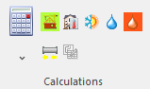
- Wyłączenie z zakresu projektu wybranych modułów, w oknie Dane ogólne


Więcej informacji na ten temat: Obliczenia i diagnostyka
Zmiana ustawień programu
Nie włączać automatycznego przełączania do okna Wyniki po wykonaniu obliczeń. Takie ustawienie programu pozwoli na redukcję czasu obliczeń o czas potrzebny na każdorazowe przełączenie zakładki na zakres Wyniki oraz na odświeżenia stron wydruku.

Wyłączenie okna 3D
W przypadku pracy na słabszych kartach graficznych odczuwalne skrócenie czasu obliczeń, związane z odświeżeniem rysunku modelu budynku i instalacji po obliczeniach, może nastąpić po wyłączeniu okna Widok 3D.

Wyłączenie funkcji Generuj rysunki pętli
Dotyczy modułu Systemy płaszczyznowe. Jeśli rysunki pętli nie są wymagane lub jeśli zostały już wygenerowanu i uzyskano zadowalające efekty można wyłączyć ich generowanie zgodnie z:
Więcej informacji na ten temat: Ręczna edycja rysunków pętli.

Wyłączenie automatycznego podziału elementu Strefa powierzchni grzewczych/chłodzących i rysowania przyłączy
Dotyczy modułu Systemy płaszczyznowe. Z uwagi na konieczność uwzględnienia wielu parametrów, algorytm podziału elementu Strefa powierzchni grzewczych/chłodzących i rysowania przyłączy mogą w znaczący sposób wydłużyć czas obliczeń projektu dla zakresu Instalacje grzewcze i chłodnicze. Po uzyskaniu zadowalających wyników (hydraulicznych, cieplnych i graficznych) możliwe jest wyłączenie tych algorytmów zgodnie z: Więcej informacji na ten temat: Podział elementu Strefa powierzchni grzewczych/chłodzących na elementy Powierzchnia grzewczo - chłodząca
Inne
- Jeśli w projekcie użyto różnych systemów rur i kształtek, dobór połączeń między systemami może trwać dłużej przy pierwszym przeliczeniu projektu.