Wstawianie płyt w suchych systemach ogrzewania podłogowego: Różnice pomiędzy wersjami
JWo edytor (dyskusja | edycje) |
Nie podano opisu zmian Znacznik: Ręczne wycofanie zmian |
||
| (Nie pokazano 195 wersji utworzonych przez 10 użytkowników) | |||
| Linia 1: | Linia 1: | ||
<!--" | <!--case 159349="--> | ||
<!-- | <!--case 280373 - aktualizacja--> | ||
<!-- | <IS_HELP id="HS92"/> | ||
{{Tabelka artykułu | |||
<!--: | |commercial_product1=InstalSystem 5 | ||
<!--: | |p2 =<!--gdy jest kolejny produkt handlowy, zamienić na->"produkt_handlowy2="--> | ||
<!--: | |p3 =<!--gdy jest kolejny produkt handlowy, zamienić na->"produkt_handlowy3="--> | ||
<!--: | |p4 =<!--gdy jest kolejny produkt handlowy, zamienić na->"produkt_handlowy3="--> | ||
|category1 =InstalSystem 5#Funkcjonalności | |||
|category_name1 =FUNKCJA I NARZĘDZIE | |||
|c2 =<!--Jest kategoria -> zamienić na: "category2=" i uzupełnić link do sekcji kategorii na stronie głównej produktu--> | |||
|category_name2 =<!--podać nazwę kategorii "ZASTOSOWANIE"/"FUNKCJONALNOŚĆ"/...--> | |||
|c3 =<!--Jest kategoria -> zamienić na: "category3=" i uzupełnić link do sekcji kategorii na stronie głównej produktu--> | |||
|category_name3 =<!--podać nazwę kategorii "ZASTOSOWANIE"/"FUNKCJONALNOŚĆ"/...--> | |||
|version1 =2022-07-27 | |||
|v2 =<!--Jest wersja -> zamienić na: "version2=" i uzupełnić link do sekcji RN danego produktu--> | |||
|v3 =<!--Jest wersja -> zamienić na: "version2=" i uzupełnić link do sekcji RN danego produktu--> | |||
|v4 =<!--Jest wersja -> zamienić na: "version2=" i uzupełnić link do sekcji RN danego produktu--> | |||
}} | |||
==Opis== | ==Opis== | ||
<!--''Sekcja na opis funkcjonalności, który powinien uwzględniać:''--> | <!--''Sekcja na opis funkcjonalności, który powinien uwzględniać:''--> | ||
<!--* ''co to jest (funkcja|moduł) i do czego służy,''--> | <!--* ''co to jest (funkcja|moduł) i do czego służy,''--> | ||
<!--* ''jak działa,--> | <!--* ''jak działa,--> | ||
<!--* ''typowe zastosowania (nie ma konieczności wymienienia wszystkich zastosowań funkcji, tylko te typowe) ''--> | <!--* ''typowe zastosowania (nie ma konieczności wymienienia wszystkich zastosowań funkcji, tylko te typowe) ''--> | ||
<!--''W sekcji można dodać screeny. Powinny one w jednoznaczny sposób przestawiać wybrany element, np. poprzez zaznaczenie elipsą.''--> | <!--''W sekcji można dodać screeny. Powinny one w jednoznaczny sposób przestawiać wybrany element, np. poprzez zaznaczenie elipsą.''--> | ||
Funkcjonalność umożliwia wstawianie w obszarze pomieszczenia elementów typu '' <IS_TS id=KlocekDrySysName/>'' stanowiących podłoże pod rury w tzw. suchych systemach ogrzewania podłogowego z płytami prowadzącymi.<br>Elementy typu ''<IS_TS id=KlocekDrySysName/>'' można układać w dowolnej konfiguracji i docinać do krawędzi pomieszczenia, z możliwością dalszego wykorzystania odciętych fragmentów płyty.</br> Program dostarcza wiele narzędzi ułatwiających szybkie układanie elementów w projekcie, m.in.: możliwy jest obrót elementu jeszcze przed jego wstawieniem, zmiana punktów snapowania oraz automatyczne wypełnienie wskazanego obszaru pomieszczenia płytami.<br> Po obliczeniach generowane jest ''<IS_TS id=sZestawienieElementowOP/>'', zawierające ilość sztuk płyt użytych w projekcie.<br>[[File:Dry-Systems-2D-3D-view.PNG|900px|left|thumb|1. Płyta systemu suchego - widok]]<br clear="all"/> | |||
==Lokalizacja w programie== | ==Lokalizacja w programie== | ||
<!--''Sekcja opisująca sposób użycia funkcji|modułu:--> | <!--''Sekcja opisująca sposób użycia funkcji|modułu:--> | ||
<!--* ''w którym miejscu w programie jest dostępna,''--> | <!--* ''w którym miejscu w programie jest dostępna,''--> | ||
* Ikona: ''<IS_TS id=KlocekDrySysName/>'' dostępna jest w oknie ''<IS_TS id=GraphicalEdit/>'' na pasku ''<IS_TS id=NarzedziaGlowne/>'' w sekcji ''<IS_TS id=NazwaZakladkiOP/>'' dla aktywnego zakresu edycji ''<IS_TS id=DrySysCaption/>''.</br>[[File:Dry-Systems-Plate-location.png|900px|left|thumb|2. Lokalizacja w programie]]<br clear="all"/> | |||
< | * Dodatkowa dedykowana zakładka z ikonami płyt mającymi już przypisane typy, zależnie od konfiguracji pakietu. <br/> | ||
( | <!--* ''jak wywołać funkcję (pasek narzędzi, klawisz funkcyjny, itd.).''--> | ||
==Przykład użycia== | ==Przykład użycia== | ||
===Wstawianie płyt w suchym systemie ogrzewania podłogowego=== | |||
* '''Element ''<IS_TS id=KlocekDrySysName/>'' wstawiany jest w obszar elementu ''<IS_TS id=iNameOPStrefaPodlogGrzejnych/>'' '''.<br/>{{Info}} [[Strefa powierzchni grzewczo-chłodzących]].<br/> Konieczne jest zatem wcześniejsze wykonanie czynności projektowych poprzedzających ten krok. {{Info}} [[Projektowanie instalacji ogrzewania podłogowego i ściennego]]. Należy również w polu ''<IS_TS id=strDomyslnySystemSposobMocowania/>'' w oknie ''<IS_TS id=rsDanogi/>'' w sekcji ''<IS_TS id=DaneInstalacjiPodlogowych/>'' wybrać odpowiedni ''system suchy''. | |||
* '''Wybór typu katalogowego'''. <br>W trakcie wstawiania elementu ''<IS_TS id=KlocekDrySysName/>'' należy wybrać odpowiedni typ katalogowy w oknie: ''<IS_TS id=DataEditorTable/>'', uwzględniający wyznaczony lub narzucony dla strefy odstęp układania pętli. <br/> W przypadku konfiguracji programu posiadającej dedykowany pasek narzędzi, możliwy jest wybór ikony płyty o zdefiniowanym typie.<br/> | |||
*'''Obrót elementu przed wstawieniem'''.</br>Przycisk funkcyjny '''F6''' umożliwia obrót elementu ''<IS_TS id=KlocekDrySysName/>'' jeszcze przed jego wstawieniem, co przyspiesza układanie płyt w odpowiednim kierunku. | |||
* ''' Wstawianie elementów typu ''<IS_TS id=KlocekDrySysName/>'' w trybie ''<IS_TS id=strAUTOModeName/>'''''.</br>Elementy ''<IS_TS id=KlocekDrySysName/>'' podlegają działaniu trybu ''<IS_TS id=strAUTOModeName/>'', umożliwiając precyzyjne wstawienie płyty zarówno względem krawędzi pomieszczenia jak i względem innej płyty. {{Info}} [[Wstawianie płyt w suchych systemach ogrzewania podłogowego#Dodatkowe_informacje|Dodatkowe informacje]].<br/> | |||
* '''Automatyczne wypełnianie obszaru płytami systemu suchego'''.</br>Po wstawieniu elementu ''<IS_TS id=KlocekDrySysName/>'' na element ''<IS_TS id=iNameOPStrefaPodlogGrzejnych/>'' możliwe jest szybkie wypełnienie całego obszaru elementu ''<IS_TS id=rsPomieszczenie/>'' płytami przy pomocy specjalnych punktów widocznych w narożnikach zaznaczonej płyty. <br/>{{#ev:youtube|J8IZeKkMzsI|900||||rel=0}} | |||
* ''' Wykorzystanie odciętych elementów typu ''<IS_TS id=KlocekDrySysName/>'''''.<br>Obszar wstawianego elementu typu ''<IS_TS id=KlocekDrySysName/>'' wykraczający poza obszar elementu ''<IS_TS id=iNameKonstrPomieszczenie/>'' lub nakładający się na obszar wcześniej wstawionego elementu typu ''<IS_TS id=KlocekDrySysName/>'', ulega automatycznemu obcięciu. Program umożliwia wykorzystanie odciętego fragmentu i uwzględnia odpowiednią ilość zużytych elementów typu ''<IS_TS id=KlocekDrySysName/>'' w zestawieniu materiałów. Odcięte elementy można wklejać poza rysunkiem i ponownie wstawiać w innym miejscu elementu ''<IS_TS id=iNameOPStrefaPodlogGrzejnych/>'' z docięciem do krawędzi pod warunkiem użycia funkcji ''<IS_TS id=btWytnijDoSchowka/>'' i ''<IS_TS id=stractEditPasteCaption/>''.<br/>{{#ev:youtube|aEmzO-fiRx4|900||||rel=0}} | |||
* '''Przesuwanie płyt przy włączonym trybie ''<IS_TS id=strORTOModeName/>''.'''</br>Tryb ''<IS_TS id=strORTOModeName/>'' wraz z aktywnym trybem ''<IS_TS id=strAUTOModeName/>'' umożliwia przesuwanie elementów wzdłuż ich pionowej i poziomej krawędzi, pozwalając na precyzyjne dosunięcie płyty do krawędzi elementu ''<IS_TS id=iNameKonstrPomieszczenie/>'' lub innej płyty ułożonej w strefie. <br/>{{#ev:youtube|Gp3RjnMctFs|900||||rel=0}} | |||
- | ===Korekta krawędzi podziału elementu <IS_TS id=iNameOPStrefaPodlogGrzejnych/> na elementy <IS_TS id=iNameOPGrzejnik/>=== | ||
* Wyznaczone automatycznie w obliczeniach krawędzie podziału elementu ''<IS_TS id=iNameOPStrefaPodlogGrzejnych/>'' na elementy typu ''<IS_TS id=iNameOPGrzejnik/>'' mogą nie pokrywać się z krawędziami wstawionych ręcznie elementów typu ''<IS_TS id=KlocekDrySysName/>''. W celu ich wzajemnego dopasowania należy skorygować przebieg krawędzi podziału.<br/>{{Info}} [[Strefa powierzchni grzewczo-chłodzących#Ręczne wskazanie linii podziału|Ręczne wskazanie linii podziału]].<br/>{{Info}} [[Strefa powierzchni grzewczo-chłodzących#Korekta linii podziału po automatycznym podziale|Korekta linii podziału po automatycznym podziale]].<br/>[[File:Dry-Systems-dividing-line.png|1100px|left|thumb|3. Korekta krawędzi podziału]]<br clear="all"/> | |||
=== Wstawienie rysunków pętli === | |||
* Po rozplanowaniu elementów ''<IS_TS id=KlocekDrySysName/>'' konieczne jest zweryfikowanie przebiegu wygenerowanych automatycznie rysunków pętli względem przebiegu rowków w płytach systemu suchego. W razie konieczności należy ręcznie skorygować przebieg pętli. </br>{{Info}} [[Uzupełnienie rysunków o pętle instalacji płaszczyznowej#Ręczna edycja rysunków pętli w systemach suchych z wstawionymi płytami prowadzącymi|Ręczna edycja rysunków pętli w systemach suchych z wstawionymi płytami prowadzącymi]].<br/> | |||
==Dodatkowe informacje== | |||
- | *Podczas wstawiania oraz kopiowania/wklejania elementu ''<IS_TS id=KlocekDrySysName/>'' istnieje możliwość przełączania się pomiędzy aktywnymi krawędziami/punktami snapowania: | ||
**'''TAB''' - Kursor przesuwa się zgodnie z ruchem wskazówek zegara do kolejnego głównego punktu snapowania: narożnika lub środka boku elementu. | |||
**'''Ctrl+TAB''' - Kursor przesuwa się zgodnie z ruchem wskazówek zegarek do pośrednich punktów snapowania. | |||
**'''Shift+TAB''' - kursor przesuwa się przeciwnie do ruchu wskazówek zegara. | |||
* Aktywna krawędź elementu jest podświetlona na zielono. | |||
* Jeżeli aktywna jest krawędź na wstawianym elemencie typu ''<IS_TS id=KlocekDrySysName/>'' (kursor jest na środku krawędzi) - program aktywuje 3 punkty: 1 na środku i 2 w narożnikach. | |||
* Jeżeli aktywne są pojedyncze punkty na wstawianym elemencie typu ''<IS_TS id=KlocekDrySysName/>'' - program przełącza się pomiędzy brzegowymi punktami siatki elementu i snapuje do punktów siatki innych elementów typu ''<IS_TS id=KlocekDrySysName/>''. | |||
* Kopiowanie kilku elementów typu ''<IS_TS id=KlocekDrySysName/>'' - program przełącza się sekwencyjnie pomiędzy punktami snapowania poszczególnych elementów typu ''<IS_TS id=KlocekDrySysName/>'' stanowiących kopiowany blok. | |||
* Przesuwanie elementu typu ''<IS_TS id=KlocekDrySysName/>'' - aktywna krawędz lub punkt wybierany jest na podstawie miejsca "złapania" elementu i nie ma możliwości zmiany klawiszem TAB.<br/> | |||
{|class="wikitable" style="width: 800px; margin: 0 auto;" | |||
!W przypadku uwag do tego artykułu zachęcamy do przesłania krótkiej informacji na ''info@instalsoft.com.'' | |||
|} | |||
- | <!--Lista kategorii produktów handlowych, których artykuł dotyczy--> | ||
[[Category:InstalSystem 5]] | |||
[[Category:FUNKCJA I NARZĘDZIE]] | |||
<!-- Do not write text below this tag --> | |||
<br class="iwlinks"/>[[en:Inserting plates in dry floor heating system|Inserting plates in dry floor heating system]][[bg:Внасяне на плочи в суха подови отоплителна система|Внасяне на плочи в суха подови отоплителна система]] | |||
<!-- | |||
< | |||
Aktualna wersja na dzień 23:07, 4 wrz 2026
| Produkt | InstalSystem 5 |
| Typ artykułu | FUNKCJA I NARZĘDZIE |
| Ostatnia aktualizacja | 2022-07-27 |
Opis
Funkcjonalność umożliwia wstawianie w obszarze pomieszczenia elementów typu Płyta systemu suchego stanowiących podłoże pod rury w tzw. suchych systemach ogrzewania podłogowego z płytami prowadzącymi.
Elementy typu Płyta systemu suchego można układać w dowolnej konfiguracji i docinać do krawędzi pomieszczenia, z możliwością dalszego wykorzystania odciętych fragmentów płyty.
Program dostarcza wiele narzędzi ułatwiających szybkie układanie elementów w projekcie, m.in.: możliwy jest obrót elementu jeszcze przed jego wstawieniem, zmiana punktów snapowania oraz automatyczne wypełnienie wskazanego obszaru pomieszczenia płytami.
Po obliczeniach generowane jest Zestawienie elementów systemów płaszczyznowych, zawierające ilość sztuk płyt użytych w projekcie.

Lokalizacja w programie
- Ikona: Płyta systemu suchego dostępna jest w oknie Edytor 2D na pasku Narzędzia główne w sekcji Płaszczyznowe dla aktywnego zakresu edycji Sys. suche.
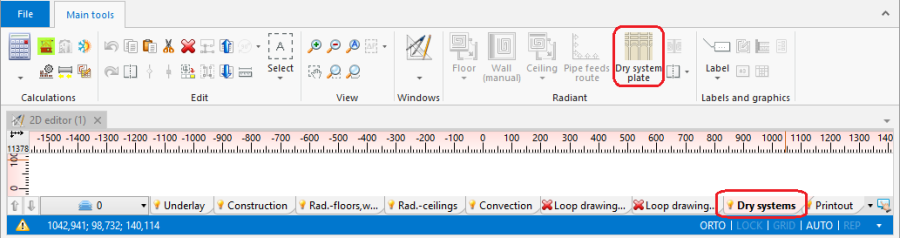
2. Lokalizacja w programie - Dodatkowa dedykowana zakładka z ikonami płyt mającymi już przypisane typy, zależnie od konfiguracji pakietu.

Przykład użycia
Wstawianie płyt w suchym systemie ogrzewania podłogowego
- Element Płyta systemu suchego wstawiany jest w obszar elementu Strefa podłóg grzewczych/chłodzących .
Więcej informacji na ten temat: Strefa powierzchni grzewczo-chłodzących.
Konieczne jest zatem wcześniejsze wykonanie czynności projektowych poprzedzających ten krok. Więcej informacji na ten temat: Projektowanie instalacji ogrzewania podłogowego i ściennego. Należy również w polu Domyślny system / sposób mocowania w oknie Dane ogólne w sekcji Systemy podłogowe wybrać odpowiedni system suchy. - Wybór typu katalogowego.
W trakcie wstawiania elementu Płyta systemu suchego należy wybrać odpowiedni typ katalogowy w oknie: Tabela danych, uwzględniający wyznaczony lub narzucony dla strefy odstęp układania pętli.
W przypadku konfiguracji programu posiadającej dedykowany pasek narzędzi, możliwy jest wybór ikony płyty o zdefiniowanym typie. - Obrót elementu przed wstawieniem.
Przycisk funkcyjny F6 umożliwia obrót elementu Płyta systemu suchego jeszcze przed jego wstawieniem, co przyspiesza układanie płyt w odpowiednim kierunku. - Wstawianie elementów typu Płyta systemu suchego w trybie AUTO.
Elementy Płyta systemu suchego podlegają działaniu trybu AUTO, umożliwiając precyzyjne wstawienie płyty zarówno względem krawędzi pomieszczenia jak i względem innej płyty. Więcej informacji na ten temat: Dodatkowe informacje. - Automatyczne wypełnianie obszaru płytami systemu suchego.
Po wstawieniu elementu Płyta systemu suchego na element Strefa podłóg grzewczych/chłodzących możliwe jest szybkie wypełnienie całego obszaru elementu Pomieszczenie płytami przy pomocy specjalnych punktów widocznych w narożnikach zaznaczonej płyty. - Wykorzystanie odciętych elementów typu Płyta systemu suchego.
Obszar wstawianego elementu typu Płyta systemu suchego wykraczający poza obszar elementu Pomieszczenie lub nakładający się na obszar wcześniej wstawionego elementu typu Płyta systemu suchego, ulega automatycznemu obcięciu. Program umożliwia wykorzystanie odciętego fragmentu i uwzględnia odpowiednią ilość zużytych elementów typu Płyta systemu suchego w zestawieniu materiałów. Odcięte elementy można wklejać poza rysunkiem i ponownie wstawiać w innym miejscu elementu Strefa podłóg grzewczych/chłodzących z docięciem do krawędzi pod warunkiem użycia funkcji Wytnij i Wklej. - Przesuwanie płyt przy włączonym trybie ORTO.
Tryb ORTO wraz z aktywnym trybem AUTO umożliwia przesuwanie elementów wzdłuż ich pionowej i poziomej krawędzi, pozwalając na precyzyjne dosunięcie płyty do krawędzi elementu Pomieszczenie lub innej płyty ułożonej w strefie.
Korekta krawędzi podziału elementu Strefa podłóg grzewczych/chłodzących na elementy Podłoga grzewczo-chłodząca
- Wyznaczone automatycznie w obliczeniach krawędzie podziału elementu Strefa podłóg grzewczych/chłodzących na elementy typu Podłoga grzewczo-chłodząca mogą nie pokrywać się z krawędziami wstawionych ręcznie elementów typu Płyta systemu suchego. W celu ich wzajemnego dopasowania należy skorygować przebieg krawędzi podziału.
Więcej informacji na ten temat: Ręczne wskazanie linii podziału.
Więcej informacji na ten temat: Korekta linii podziału po automatycznym podziale.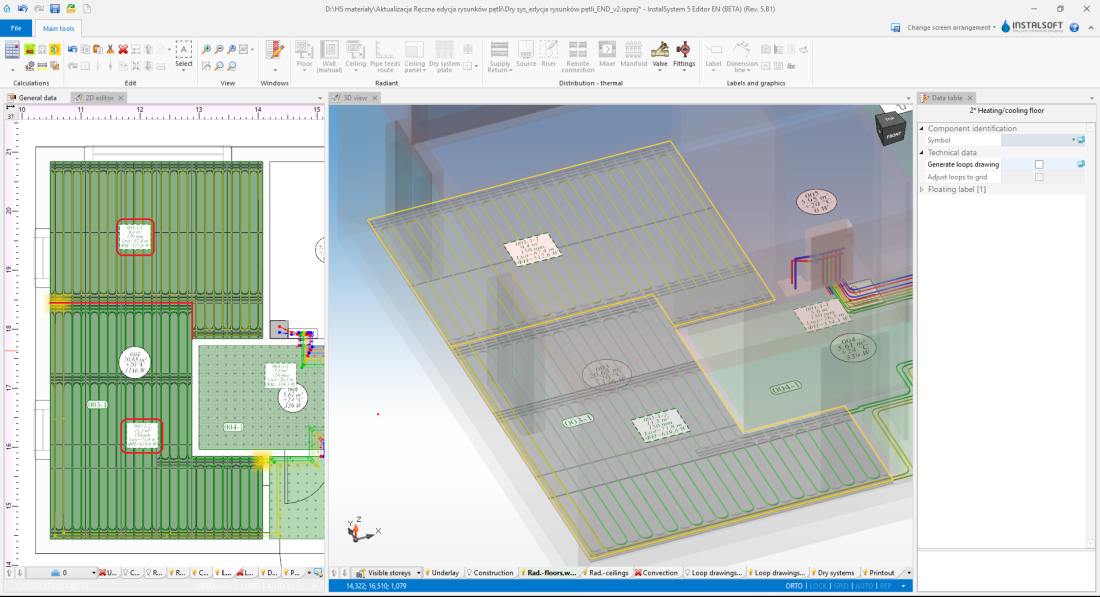
3. Korekta krawędzi podziału

Wstawienie rysunków pętli
- Po rozplanowaniu elementów Płyta systemu suchego konieczne jest zweryfikowanie przebiegu wygenerowanych automatycznie rysunków pętli względem przebiegu rowków w płytach systemu suchego. W razie konieczności należy ręcznie skorygować przebieg pętli.
Więcej informacji na ten temat: Ręczna edycja rysunków pętli w systemach suchych z wstawionymi płytami prowadzącymi.
Dodatkowe informacje
- Podczas wstawiania oraz kopiowania/wklejania elementu Płyta systemu suchego istnieje możliwość przełączania się pomiędzy aktywnymi krawędziami/punktami snapowania:
- TAB - Kursor przesuwa się zgodnie z ruchem wskazówek zegara do kolejnego głównego punktu snapowania: narożnika lub środka boku elementu.
- Ctrl+TAB - Kursor przesuwa się zgodnie z ruchem wskazówek zegarek do pośrednich punktów snapowania.
- Shift+TAB - kursor przesuwa się przeciwnie do ruchu wskazówek zegara.
- Aktywna krawędź elementu jest podświetlona na zielono.
- Jeżeli aktywna jest krawędź na wstawianym elemencie typu Płyta systemu suchego (kursor jest na środku krawędzi) - program aktywuje 3 punkty: 1 na środku i 2 w narożnikach.
- Jeżeli aktywne są pojedyncze punkty na wstawianym elemencie typu Płyta systemu suchego - program przełącza się pomiędzy brzegowymi punktami siatki elementu i snapuje do punktów siatki innych elementów typu Płyta systemu suchego.
- Kopiowanie kilku elementów typu Płyta systemu suchego - program przełącza się sekwencyjnie pomiędzy punktami snapowania poszczególnych elementów typu Płyta systemu suchego stanowiących kopiowany blok.
- Przesuwanie elementu typu Płyta systemu suchego - aktywna krawędz lub punkt wybierany jest na podstawie miejsca "złapania" elementu i nie ma możliwości zmiany klawiszem TAB.
| W przypadku uwag do tego artykułu zachęcamy do przesłania krótkiej informacji na info@instalsoft.com. |
|---|