Prezentacja wyników obliczeń: Różnice pomiędzy wersjami
Przejdź do nawigacji
Przejdź do wyszukiwania
(→Wydruk części tabelarycznej i graficznej projektu: - podmiana grafiki) |
(→Przykłady użycia: - uwagi Ndoc - Case 176984) |
||
| Linia 43: | Linia 43: | ||
==Przykłady użycia== | ==Przykłady użycia== | ||
===Przegląd i obsługa komunikatów diagnostyki=== | ===Przegląd i obsługa komunikatów diagnostyki=== | ||
| Linia 68: | Linia 57: | ||
** Komunikaty diagnostyki, które wymagają szerszego wyjaśnienia prowadzącego do ich eliminacji, mogą odnosić się do rozbudowanej pomocy HelpSystem. Jest ona dostępna na końcu wiersza komunikatu pod przyciskiem [[Plik:Diagnostics-hs.png|18 px|]].<br/>{{#ev:youtube|MpDgczCeS44|900||||rel=0}} <br clear="all"/> | ** Komunikaty diagnostyki, które wymagają szerszego wyjaśnienia prowadzącego do ich eliminacji, mogą odnosić się do rozbudowanej pomocy HelpSystem. Jest ona dostępna na końcu wiersza komunikatu pod przyciskiem [[Plik:Diagnostics-hs.png|18 px|]].<br/>{{#ev:youtube|MpDgczCeS44|900||||rel=0}} <br clear="all"/> | ||
** Wybrane komunikaty diagnostyki w kolumnie ''<IS_TS id=Field/>'' zawierają informacje, do których konkretnych pól w elemencie ''<IS_TS id=DataEditorTable/>'' lub dedykowanych edytorach odnosi się diagnozowana wartość.<br/>[[Plik:Diagnostics-field.png|900 px|left|thumb|11. Rozszerzona informacja na temat komunikatów diagnostyki]]<br clear="all"/> | ** Wybrane komunikaty diagnostyki w kolumnie ''<IS_TS id=Field/>'' zawierają informacje, do których konkretnych pól w elemencie ''<IS_TS id=DataEditorTable/>'' lub dedykowanych edytorach odnosi się diagnozowana wartość.<br/>[[Plik:Diagnostics-field.png|900 px|left|thumb|11. Rozszerzona informacja na temat komunikatów diagnostyki]]<br clear="all"/> | ||
===Prezentacja wyników obliczeń projektu o statusie: nieprzeliczony=== | ===Prezentacja wyników obliczeń projektu o statusie: nieprzeliczony=== | ||
* Nieaktualne lub nieprzeliczone wyniki obliczeń są prezentowane jako: | * Nieaktualne lub nieprzeliczone wyniki obliczeń są prezentowane jako: | ||
| Linia 83: | Linia 70: | ||
===Przeglądanie wyników obliczeń w tabelach=== | ===Przeglądanie wyników obliczeń w tabelach=== | ||
* Tabelaryczne wyniki obliczeń są prezentowane w strukturze drzewiastej podzielonej na sekcje. Przeglądanie wyników wspomagane jest przez szereg dostępnych funkcji sterujących widokiem: przeglądanie pojedynczych stron, wielu stron, nawigacja za pośrednictwem miniatur. Tabele z wynikami mogą mieć wyłączane opisowe nagłówki kolumn, a zestawienia materiałów mogą mieć włączane dodatkowe informacje graficzne i opisowe produktów.<br/>{{Info}} [[Użycie katalogów i danych katalogowych w projekcie]]<br/>{{#ev:youtube|MMpcfAYR0QA|900||||rel=0}} <br clear="all"/> | * Tabelaryczne wyniki obliczeń są prezentowane w strukturze drzewiastej podzielonej na sekcje. Przeglądanie wyników wspomagane jest przez szereg dostępnych funkcji sterujących widokiem: przeglądanie pojedynczych stron, wielu stron, nawigacja za pośrednictwem miniatur. Tabele z wynikami mogą mieć wyłączane opisowe nagłówki kolumn, a zestawienia materiałów mogą mieć włączane dodatkowe informacje graficzne i opisowe produktów.<br/>{{Info}} [[Użycie katalogów i danych katalogowych w projekcie]]<br/>{{#ev:youtube|MMpcfAYR0QA|900||||rel=0}} <br clear="all"/> | ||
===Weryfikacja poprawności struktur projektu w ''<IS_TS id=View3D/>''=== | ===Weryfikacja poprawności struktur projektu w ''<IS_TS id=View3D/>''=== | ||
Wersja z 09:26, 18 lut 2017
| Produkt | InstalSystem 5 |
| Typ artykułu | FUNKCJONALNOŚĆ |
| Ostatnia aktualizacja | BETA REV. 0.0.B37 |
Opis
Artykuł opisuje prezentację wyników obliczeń części tabelarycznej i graficznej projektu w zakresie:
- przeglądu i obsługi komunikatów diagnostyki,
- przeglądu wyników obliczeń w hintach,
- przeglądu wyników obliczeń w tabelach,
- weryfikacji poprawności struktur projektu w widoku 3D,
- przygotowania części tabelarycznej wyników obliczeń do wydruku,
- przygotowania części graficznej wyników obliczeń do wydruku,
- konfiguracji wydruku na drukarce.
Lokalizacja w programie
Konfiguracja wyglądu elementów i etykiet
Przegląd i obsługa komunikatów diagnostyki
- Przegląd i obsługa komunikatów diagnostyki jest dostępna w oknie Diagnostyka.
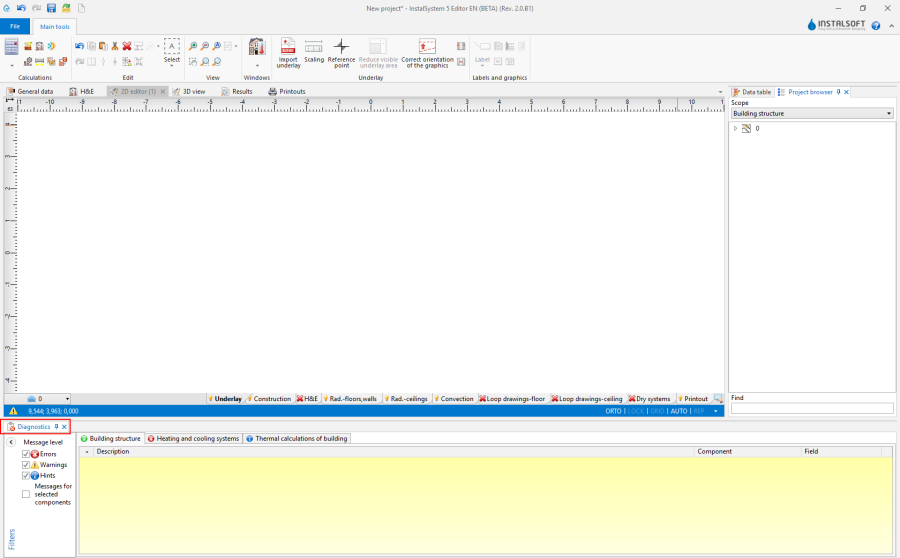
2. Diagnostyka

Przegląd wyników obliczeń w tabelach
- Przegląd wyników obliczeń w tabelach jest dostępny w oknie Wyniki.
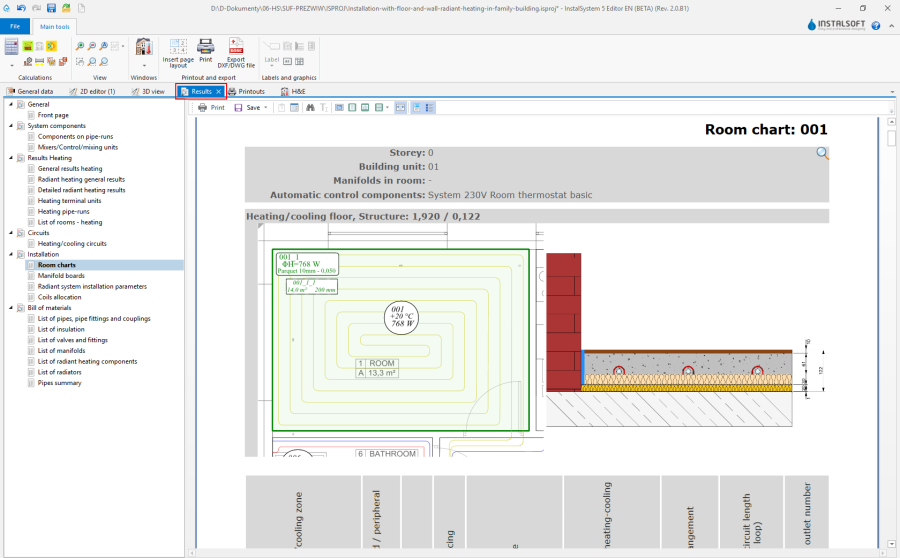
4. Wyniki

Wydruk części tabelarycznej i graficznej projektu
- Wydruk części tabelarycznej i graficznej projektu jest dostępny w oknie Wydruki.
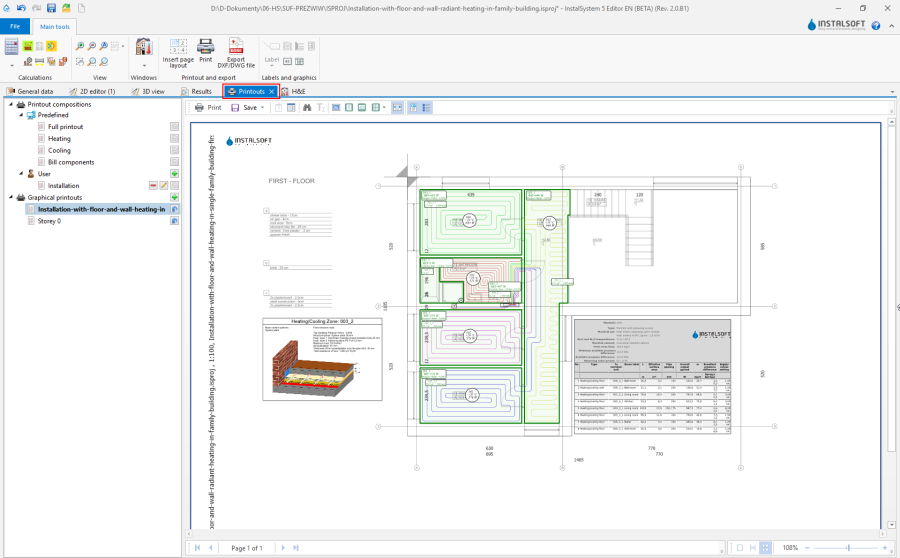
7. Wydruki

Konfiguracja wydruku na drukarce
- Ikony elementów i funkcji konfiguracji wydruku na drukarce są dostępne w oknie Edytor 2D na pasku Narzędzia główne w sekcji Wydruk i eksport przy włączonym zakresie edycji Wydruki.
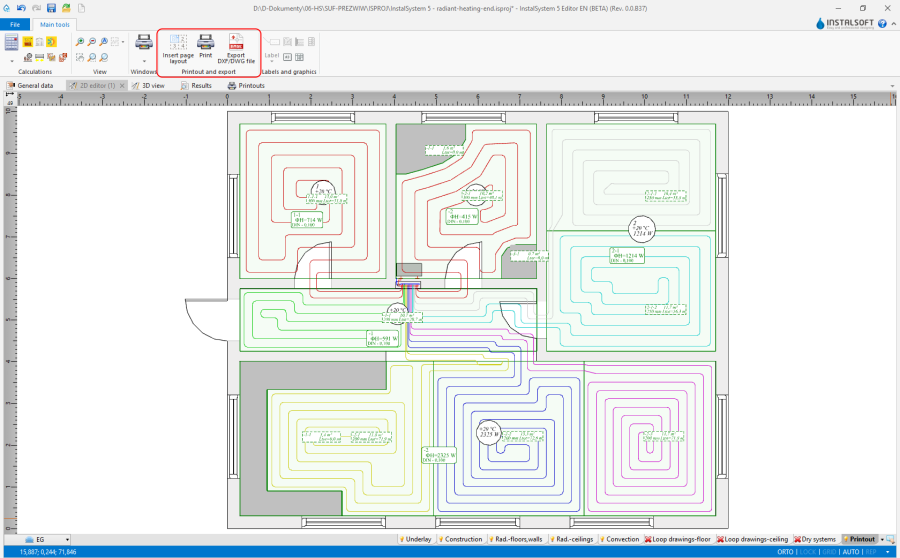
8. Konfiguracja wydruku

Przykłady użycia
Przegląd i obsługa komunikatów diagnostyki
- Poziomy komunikatów:
- Błędy
 - komunikaty najwyższej wagi. Wszystkie błędy pojawiające się podczas tworzenia projektu muszą zostać wyeliminowane, ponieważ ich występowanie może uniemożliwiać uzyskanie kompletnych wyników dla projektu. Istnieją dwa typy błędów: błędy krytyczne powodujące przerwanie obliczeń oraz błędy, które nie powodują przerwania obliczeń, jednak w przypadku ich występowania wyniki mogą nie być wiarygodne.
 - Ostrzeżenia
 - komunikaty mniejszej wagi niż błędy i nie powodujące zablokowania dalszych obliczeń lub wyświetlania wyników. Ostrzeżenia są związane najczęściej z danymi lub wynikami, które nie muszą się zmienić, ale prawdopodobnie są nieprawidłowe, dlatego zawsze należy skontrolować treść pojawiających się ostrzeżeń.
 - Podpowiedzi
 - komunikaty mające jedynie na celu przypomnienie lub zwrócenie uwagi na pewne dane lub wyniki. Oczywiście, podobnie jak ostrzeżenia, nie powodują zablokowania dalszych obliczeń lub wyświetlania wyników.
- Błędy
- Zakładki okna diagnostyki.
Grupują komunikaty z wybranego zakresu obliczeń oraz informują o poziomach komunikatów jakie się pojawiły w wyniku obliczeń danego zakresu obliczeń.
10. Zakładki okna diagnostyki - Filtrowanie komunikatów.
Pozwala na wyłączenie całych poziomów komunikatów. Bardzo pomocne przy systematyzowaniu obsługi komunikatów diagnostyki.
- Grupowanie komunikatów dla zaznaczonych elementów.
Funkcja ta pozwala zebrać wszystkie komunikaty diagnostyki dotyczące wybranego elementu w projekcie i w ramach jednej edycji danych wyeliminować je.
- Selektywne zaznaczanie elementów, w których wystąpił komunikat.
Zaznaczanie pojedynczych elementów może się odbywać poprzez dwukrotne kliknięcie lewym przyciskiem myszy na komunikacie lub poprzez wybór z listy elementów, do których odnosi się komunikat zbiorczy.
- Grupowe zaznaczanie elementów, w których wystąpił komunikat.
Zaznaczanie wielu elementów może się odbywać poprzez dwukrotne kliknięcie lewym przyciskiem myszy na komunikacie lub poprzez wybór z menu funkcji Zaznacz wszystkie elementy, w których wystąpił ten błąd.
- Rozszerzona informacja na temat komunikatów diagnostyki.
- Komunikaty diagnostyki, które wymagają szerszego wyjaśnienia prowadzącego do ich eliminacji, mogą odnosić się do rozbudowanej pomocy HelpSystem. Jest ona dostępna na końcu wiersza komunikatu pod przyciskiem
 .
.
- Wybrane komunikaty diagnostyki w kolumnie Pole zawierają informacje, do których konkretnych pól w elemencie Tabela danych lub dedykowanych edytorach odnosi się diagnozowana wartość.
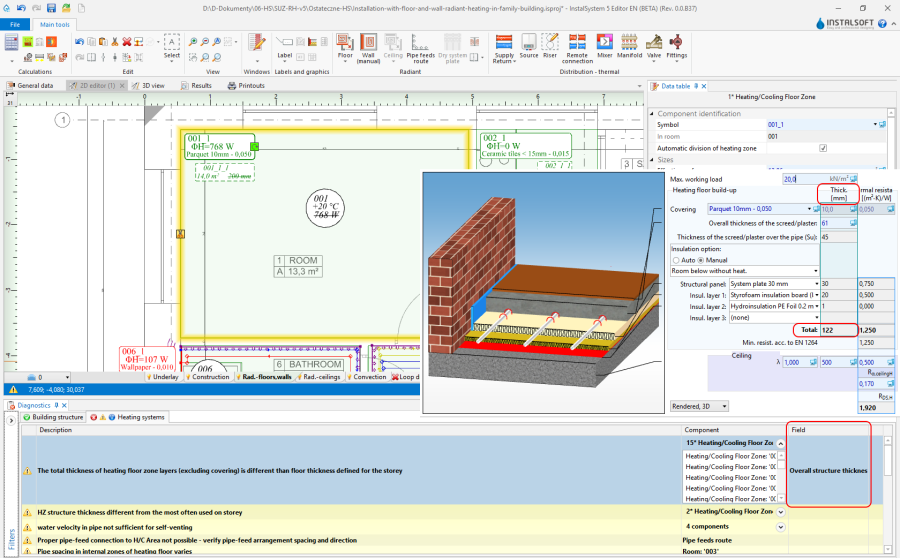
11. Rozszerzona informacja na temat komunikatów diagnostyki
- Komunikaty diagnostyki, które wymagają szerszego wyjaśnienia prowadzącego do ich eliminacji, mogą odnosić się do rozbudowanej pomocy HelpSystem. Jest ona dostępna na końcu wiersza komunikatu pod przyciskiem


Prezentacja wyników obliczeń projektu o statusie: nieprzeliczony
- Nieaktualne lub nieprzeliczone wyniki obliczeń są prezentowane jako:
- przekreślone wartości w etykietach,
- znaki zapytania w hintach,
- wyświetlane są stosowne komunikaty ostrzeżeń o nieaktualnych wynikach obliczeń:
- Uwaga! Projekt nie został obliczony albo od ostatnich obliczeń dane zostały zmodyfikowane. Prezentowane wyniki mogą być nieaktualne.
- UWAGA! Zmienione zostały dane w projekcie i wydruki mogą być nieaktualne. Wykonaj ponownie obliczenia.
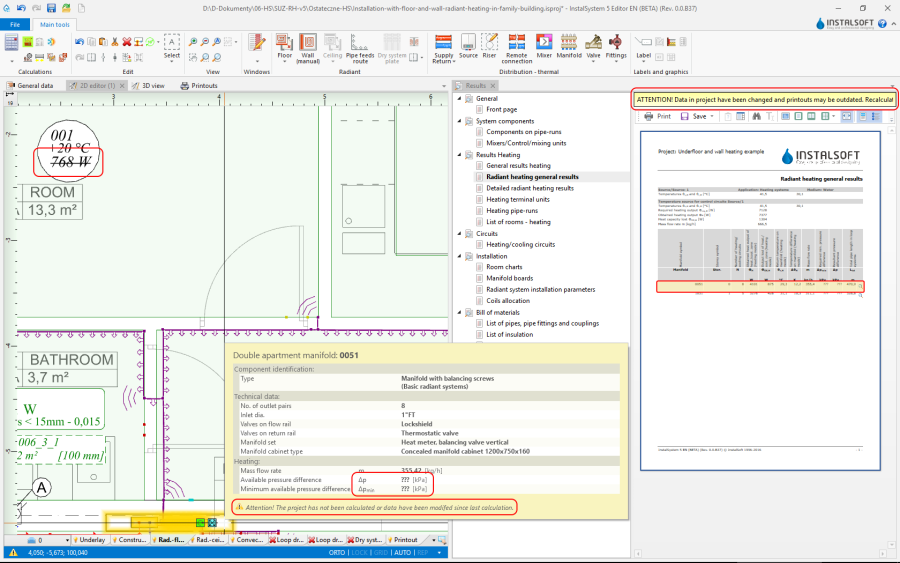
13. Projekt nieprzeliczony

Przeglądanie wyników obliczeń w hintach
- Program umożliwia łatwy podgląd danych elementów oraz wyników obliczeń dla elementów za pomocą hintów. Aby wyświetlić hint zawierający dane i wyniki dla elementu, należy ustawić się myszką na elemencie i chwilę odczekać. Dla niektórych elementów, np. grzejnika zintegrowanego lub rozdzielacza z zestawem rozdzielaczowym, istnieje możliwość wyświetlenia hintów z różną zawartością zależnie od miejsca zatrzymania wskaźnika myszki. Po ustawieniu się na węźle (punkcie łączenia działek) hint zawiera informację o sposobie realizacji węzła (dobranych kształtkach i akcesoriach) z dostępnych w katalogach elementów.
Przeglądanie wyników obliczeń w tabelach
- Tabelaryczne wyniki obliczeń są prezentowane w strukturze drzewiastej podzielonej na sekcje. Przeglądanie wyników wspomagane jest przez szereg dostępnych funkcji sterujących widokiem: przeglądanie pojedynczych stron, wielu stron, nawigacja za pośrednictwem miniatur. Tabele z wynikami mogą mieć wyłączane opisowe nagłówki kolumn, a zestawienia materiałów mogą mieć włączane dodatkowe informacje graficzne i opisowe produktów.
Więcej informacji na ten temat: Użycie katalogów i danych katalogowych w projekcie
Weryfikacja poprawności struktur projektu w Widok 3D
- Po wprowadzeniu kompletnych struktur projektu (struktura budynku, struktura instalacji) warto przeprowadzić weryfikację wizualną wprowadzonych, posługując się widokiem 3D. Widok 3D można dowolnie obracać, co pozwala na zweryfikowanie danych korzystając z widoków z różnych stron i pod różnym kątem. Do sterowania widokiem 3D służy kostka dostępna w prawym górnym rogu tego okna lub kombinacja klawisza ctrl i środkowego przycisku myszy ("scroll").
Więcej informacji na ten temat: Nawigacja widoku w edytorze graficznym
Przygotowanie części tabelarycznej wyników obliczeń do wydruku
- W programie prócz możliwości użycia predefiniowanych kompozycji wydruków jest możliwe tworzenie kompozycji użytkownika. Okno Edycja kompozycji wydruków służy do tworzenia własnych wydruków tworzonych z użyciem odpowiednio posortowanych gotowych schematów wydruków.
Przygotowanie części graficznej wyników obliczeń do wydruku
- Etykieta.
- Tabelka rozdzielacza.
- Wężownica OChP.
- Rysunek przekroju konstrukcji.
- Ramka rysunkowa.
- Tabelka projektu.
Konfiguracja wydruku na drukarce
- Kontrola podziału wydruku na strony.
- Ograniczenie wydruku do określonych zakresów projektu.
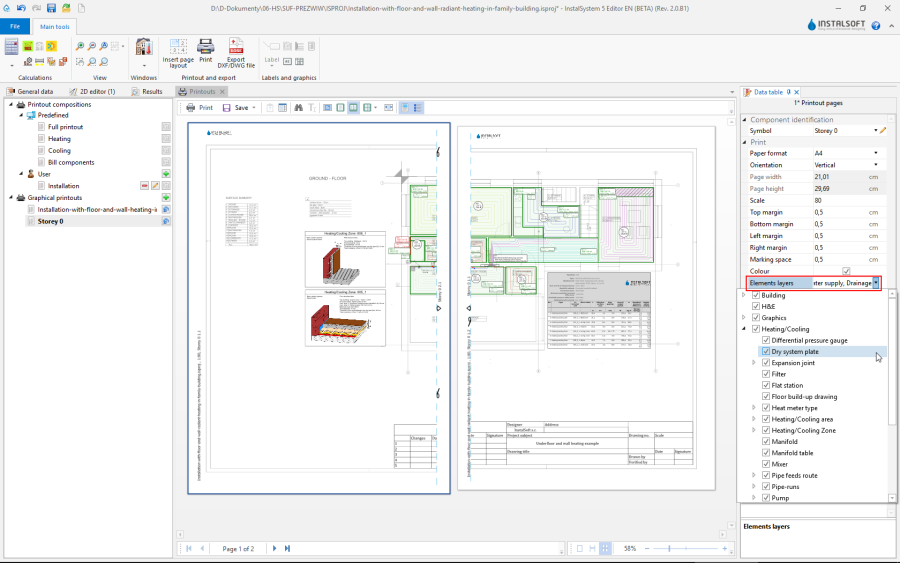
15. Strony wydruku - kolor - Wydruk w kolorze lub w tonacji czarno-białej.
