Jak zmienić współrzędne w zaimportowanym podkładzie DWG: Różnice pomiędzy wersjami
Nie podano opisu zmian |
Nie podano opisu zmian |
||
| (Nie pokazano 4 wersji utworzonych przez 2 użytkowników) | |||
| Linia 1: | Linia 1: | ||
<!--Case 302856--> | |||
<IS_HELP id="HS209"/> | |||
{{Article table | {{Article table | ||
|commercial_product1=InstalSystem 5 | |commercial_product1=InstalSystem 5 | ||
| | |commercial_product2=NetSystem 5 | ||
|p3 =<!--gdy jest kolejny produkt handlowy, zamienić na->"produkt_handlowy3="--> | |p3 =<!--gdy jest kolejny produkt handlowy, zamienić na->"produkt_handlowy3="--> | ||
|p4 =<!--gdy jest kolejny produkt handlowy, zamienić na->"produkt_handlowy3="--> | |p4 =<!--gdy jest kolejny produkt handlowy, zamienić na->"produkt_handlowy3="--> | ||
| Linia 10: | Linia 12: | ||
|c3 =<!--Jest kategoria -> zamienić na: "category3=" i uzupełnić link do sekcji kategorii na stronie głównej produktu--> | |c3 =<!--Jest kategoria -> zamienić na: "category3=" i uzupełnić link do sekcji kategorii na stronie głównej produktu--> | ||
|category_name3 = | |category_name3 = | ||
|version1 = | |version1 =2026-03-19 | ||
|v2 =<!--Jest wersja -> zamienić na: "version2=" i uzupełnić link do sekcji RN danego produktu--> | |v2 =<!--Jest wersja -> zamienić na: "version2=" i uzupełnić link do sekcji RN danego produktu--> | ||
|v3 =<!--Jest wersja -> zamienić na: "version2=" i uzupełnić link do sekcji RN danego produktu--> | |v3 =<!--Jest wersja -> zamienić na: "version2=" i uzupełnić link do sekcji RN danego produktu--> | ||
| Linia 36: | Linia 38: | ||
[[Category:InstalSystem 5]] | [[Category:InstalSystem 5]] | ||
[[Category:NetSystem 5]] | |||
[[Category:PORADA I WSKAZÓWKA]] | [[Category:PORADA I WSKAZÓWKA]] | ||
<!-- Do not write text below this tag --> | |||
<br class="iwlinks"/>[[en:How to change coordinates in the imported DWG underlay|How to change coordinates in the imported DWG underlay]] | |||
Aktualna wersja na dzień 16:31, 1 paź 2026
| Produkt | InstalSystem 5 NetSystem 5 |
| Typ artykułu | PORADA I WSKAZÓWKA |
| Ostatnia aktualizacja | 2026-03-19 |
Opis problemu
Czasami podczas importowania Podkładu z pliku DWG konieczna jest zmiana jego współrzędnych. W tym artykule opisano sposób wykonania takiej czynności.
Sposób rozwiązania
Po wykonaniu operacji Importuj podkład (Więcej informacji na ten temat: Import plików podkładów), Podkład jest umieszczany na rysunku z oryginalnymi współrzędnymi z pliku źródłowego. Współrzędne te można zmienić, korzystając z poniższych metod.
Zmiana współrzędnych elelmentu Punkt odniesienia
- Wstawić Punkt odniesienia;
- Zmienić Wsp. X i Wsp. Y w oknie Tabela danych - umożliwia to wprowadzanie lokalnych zmian współrzędnych poprzez modyfikację układu współrzędnych w projekcie.
Odznaczenie opcji "Współrzędne wg oryginału"
- Odznaczyć opcję Współrzędne wg oryginału w oknie Tabela danych - umożliwia to swobodne przesuwanie zaimportowanego elementu Podkład na obszarze rysunku.
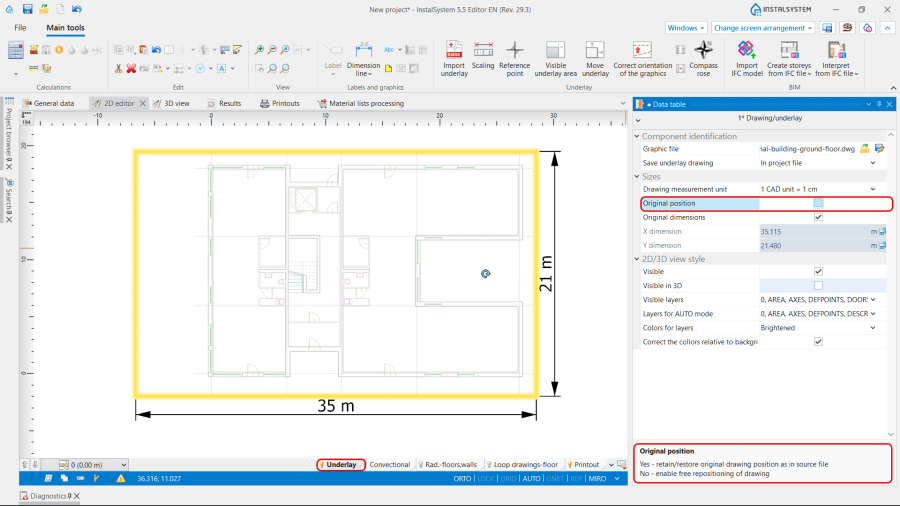
1. Współrzędne wg oryginału. - Wstawić Punkt odniesienia.

Uwaga! Wymienione metody umożliwiają lokalne zmiany współrzędnych w projekcie. Podczas eksportu bez modyfikacji współrzędnych, oryginalne współrzędne z importowanego pliku zostają zachowane.
Zmiana współrzędnych do eksportu
W celu eksportu pliku (Więcej informacji na ten temat: Eksport / wydruk wyników i rysunków) ze zmienionymi współrzędnymi, należy zmienić wartości w polach Przesunięcie współrzędnych.
