Automatyczne generowanie rozwinięć instalacji: Różnice pomiędzy wersjami
Nie podano opisu zmian Znacznik: Wycofane |
Nie podano opisu zmian Znacznik: Ręczne wycofanie zmian |
| (Nie pokazano 39 pośrednich wersji utworzonych przez tego samego użytkownika) | |
(Brak różnic)
| |
Aktualna wersja na dzień 23:01, 18 sie 2026
| Produkt | InstalSystem 5 |
| Typ artykułu | FUNKCJA I NARZĘDZIE |
| Ostatnia aktualizacja | 2025-03-17 |
Opis
Artykuł opisuje sposób tworzenia automatycznych rozwinięć płaskich instalacji. Funkcja jest dostępna dla zakresów projektu: , ,
, , .
są formą prezentacji instalacji, wygenerowaną na podstawie modelu instalacji, są arkuszami wynikowymi z możliwością modyfikacji niektórych elementów. Mogą być ręcznie edytowane, np. uzupełniane o dodatkowe elementy armatury oraz regenerowane w dowolnym momencie pracy nad projektem.
są generowane osobno dla poszczególnych zakresów projektu i współistnieją niezależne od siebie. W jednym pliku można wygenerować instalacji dla wszystkich zakresów, bądź tylko dla wybranych. Dodatkowo dla każdego z zakresów projektu można wygenerować wiele różnych rozwinięć.
Filmy powiązane z tematyką artykułu
Lokalizacja w programie
- Ikony elementów i funkcji sterujących automatycznym rozwinięciem są dostępne w oknie na pasku w sekcji dla zakresów edycji: , , , , i :
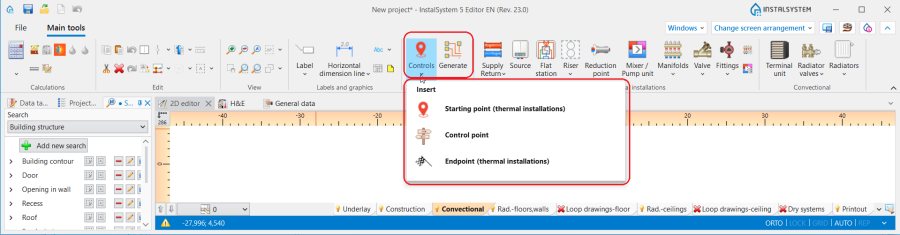
1. for , , . - Lista wszystkich wygenerowanych w projekcie elementów znajduje się w oknie zarządzania widokami graficznymi.
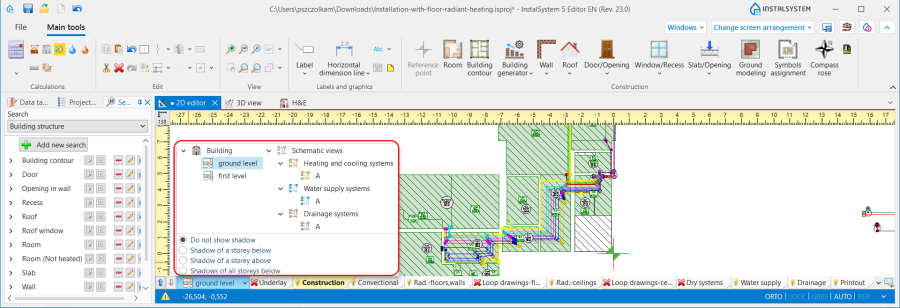
2. w oknie zarządzania widokami graficznymi.


Przykłady użycia
- Przed wykonaniem operacji: należy wywołać operację w celu weryfikacji poprawności połączeń w projekcie, która jest warunkiem koniecznym do prawidłowego wygenerowania rozwinięcia. Plik projektu może zawierać komunikaty o randze błędu, ale nie mogą one dotyczyć błędów połączeń instalacji.
- Operacja jest dostępna na pasku w grupie lub może zostać wywołana przy pomocy kombinacji klawiszy Shift+F2.
Podstawowe elementy i funkcje sterujące automatycznym rozwinięciem
Jest miejscem w instalacji, od którego rozwinięcie jest generowane. Musi mieć nadany unikalny .
Elementów może być wstawionych kilka, a każdy z nich domyślnie generuje osobny .
Usunięcie elementu i ponowne uruchomienie funkcji powoduje usunięcie . może zostać wstawiony na elementy:
- ;
- ;
- ;
- ;
- ;
- .
Najważniejsze parametry elementu, które powinny zostać określone w oknie są wylistowane poniżej.
Ustawienia w tym polu definiują , gdzie będą wygenerowane.
Jeżeli ma zawierać kilka osobnych rozwinięć, należy narzucić ten sam dla wielu elementów . W takim przypadku zachowuje swój własny przypisany oraz pozostałe parametry.
Odznaczenie checkbox'a wyłącza generację/regenerację automatycznego rozwinięcia przy kolejnych iteracjach generowania rozwinięć, np. zmiany w ustawieniach elementu Punkt startowy nie zostaną uwzględnione przy generowaniu/regenerowaniu automatycznych rozwinięć. Odznaczenie tej opcji nie ma jednak wpływu na elementy instalacji - odświeżanie odbywa się automatycznie, co oznacza, że liczba elementów instalacji na rzucie jest zawsze identyczna z liczbą elementów instalacji na rozwinięciu.
Kiedy opcja jest odznaczona, na liście wyboru w oknie zarządzania arkuszami rozwinięć wyświetlana jest ikona kłódki  .
.
Jest to doskonałe rozwiązanie, gdy pracujemy z kilkoma punktami startowymi. Ta funkcja pozwala na "zamrożenie" już wygenerowanych Rozwinięć i generowanie kolejnych bez obawy o przypadkowe zmiany.

Więcej informacji na ten temat:Jak przygotować rozwinięcie instalacji niesymetrycznych.
Wybrać z listy , która ma być priorytetowa przy generacji rozwinięcia. Jest to ważny parametr w przypadku instalacji niesymetrycznych (gdy działki zasilające i powrotne prowadzone są inną trasą). Na działkach wiodących prezentowane są oznaczenia i numeracja wszystkich węzłów (trójników i czwórników). Pole jest niedostępne dla elementu na zakresach i .

- - powoduje ukrycie ciągu działek za pionem, patrząc w stronę odbiorników, jeżeli ich długość jest krótsza od zadeklarowanej. W przypadku rozwinięć elementu oba typy działek ( lub /) muszą spełnić kryterium , aby zostały ukryte. Działaniem pola nie jest objęta działka będąca ostatnią gałązką w instalacji. Na filmie zaprezentowano w jaki sposób zmiana wartości w polu wpływa na wygenerowane rozwinięcie instalacji:
- -
- - . Kierunek patrzenia jest oznaczony przy pomocy trójkąta przy krawędzi elementu , którego położenie można zmienić w oknie po zaznaczeniu elementu. W sytuacji gdy w oknie elementu zostanie zaznaczony checkbox elementy podłączone do analizowanego pionu są rysowane zgodnie z zasadami:
- Elementy położone w obszarze <0,180) są rozwijane na prawo od pionu.
- Elementy położone w obszarze <180,360) są rozwijane na lewo od pionu.
Uwaga: Jeżeli za pionami jest niewystarczające, jest możliwość odznaczenia tego checkbox'a i użycie funkcji ponownie.
- -
Nowa metoda polega na tym, że program traktuje piony jako niepodzielne części instalacji i stara się nie oddzielać działek znajdujących się za pionami.
Jeśli pole to jest odznaczone, działki lub / są rozwijane oddzielnie, a następnie program je łączy.
Istnieje możliwość sterowania zakresem generowanego rozwinięcia:
- - generuje rozwinięcie od wskazanego punktu do pionów, bez samych pionów.
- - generuje rozwinięcie od wskazanego punktu do pionów, łącznie z pionami.
- - generuje rozwinięcie od wskazanego punktu za pionami do odbiorników. W przypadku instalacji zawierających program kończy rozwinięcie na elemencie , w przypadku instalacji z rozdzielaczami - na rozdzielaczu.
- - generuje rozwinięcie od wskazanego punktu do stacji wraz z instalacją za stacjami (w tym przypadku checkbox musi być zaznaczony).
- - generuje rozwinięcie instalacji za rozdzielaczami (w tym przypadku checkbox musi być zaznaczony).
Uwaga: Zakres parametrów, które moga zostać zdefiniowane zależy od wybranego zakresu projektu. Prezentowana na filmie lista odnosi się do zakresu .
W liście pola należy wybrać elementy, dla których mają zostać automatycznie wygenerowane etykiety na utworzonym rozwinięciu instalacji.

Po zaznaczeniu checkboxa na rozwinięciu generowane są pionowe linie obrazujące obszary pomieszczeń. Dodatkowo mogą być również prezentowane etykiety pomieszczeń, jeśli w polu zaznaczono .

Pozwala na wybór sposobu prezentacji na rozwinięciu działek o tej samej rzędnej. Wartość ta nie ma wpływu na rzędną działki w modelu:
- Wartość dodatnia - program dodaje tę wartość do rzędnej działki na rozwinięciu.
- Wartość ujemna - program odejmuje tę wartość od rzędnej działki na rozwinięciu.
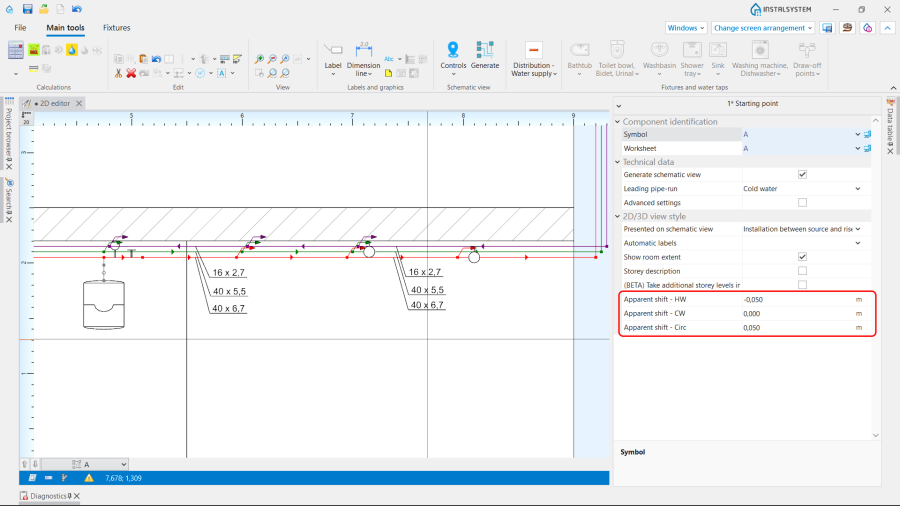
7. w rozwinięciu instalacji wodociągowej.

Uwaga: Pole jest niedostępne dla elementu na zakresach i .
Element posiada również dane charakterystyczne dla zakresu projektu, dla którego został wstawiony. Informacje na ten temat znajdują się w dalszej części artykułu:
- dla zakresu , , : Rozwinięcia - Instalacje grzewcze.
- dla zakresu : Rozwinięcia - Instalacje wodociągowe.
Pozwala na kontrolę kierunku generowania poszczególnych gałęzi na rozwinięciu oraz na modyfikację przebiegu trasy wiodącej. Musi być wstawiony na działkę wiodącą. Punkt sterujący zmienia przebieg rozwinięcia począwszy od węzła, za którym został wstawiony. Elementów może być wstawionych wiele i mogą być wstawione zarówno na jak i na .

Najważniejsze parametry elementu, które należy określić w oknie elementu , na który wstawiono element wymieniono poniżej.
Pozwala określić czy fragment instalacji (np.: ) ma być traktowany jako ułożony po prawej lub lewej stronie od elementu . Analogicznie można określić czy część rozwijanej instalacji jest po prawej lub lewej stronie od elementu . Na filmie zaprezentowano zmianę kierunku rozwijania pionu w stronę na lewo od źródła.
Pozwala na korektę przebiegu trasy wiodącej rozwinięcia (działki, która jest priorytetowa przy generacji rozwinięcia), zgodnie z zasadami:
.
zawsze działa na prawo/na lewo od danego węzła. Na filmie zaprezentowano zmianę trasy wiodącej w taki sposób, aby trasa krytyczna instalacji była zaprezentowana jako pierwsza.
Pozwala zmienić kolejność podłączeń dla wszystkich rodzajów rozdzielaczy, poza tymi zasilającymi ogrzewanie płaszyznowe, które nie mogą być traktowane w ten sposób.

Więcej informacji na ten temat: How to modify an automatically generated schematic view.
Program nie generuje rozwinięcia instalacji znajdującej się za elementem , która jest zastępowana elementem . Element musi mieć nadany unikalny symbol. Na filmie zaprezentowano eliminację pionu z rozwinięcia.
Rozwinięcie -
- Parametry elementu charakterystyczne dla zakresu :
- - wartość w polu określa szerokość elementu i na rozwinięciu.
- - wartość w polu określa wysokość elementu i na rozwinięciu.
- Prezentacja elementów instalacji na rozwinięciu jest zależna od ustawionego kierunku patrzenia. Kierunek patrzenia na element jest zobrazowany przy pomocy trójkąta widocznego po jego zaznaczeniu w oknie .
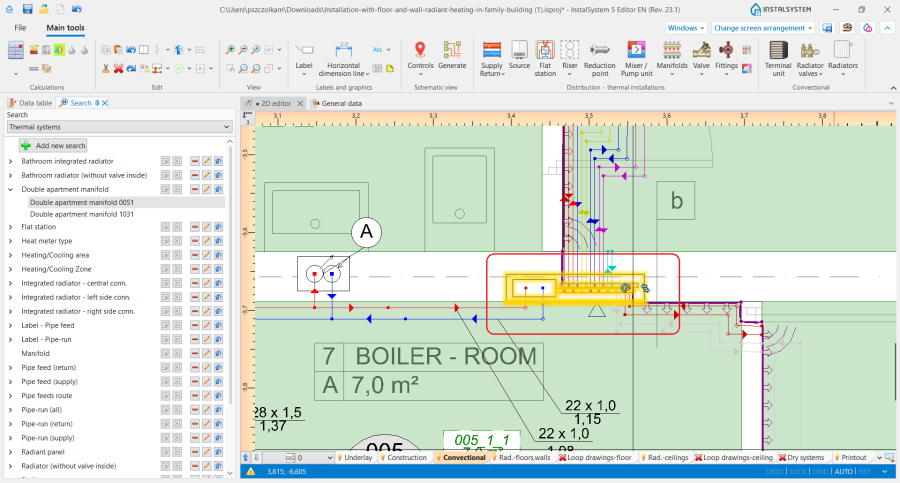
10. Kierunek patrzenia na element .
Podczas wstawiania elementów do projektu należy zwrócić uwagę na Kierunek patrzenia na dany element, ponieważ dla takich elementów jak: , , czy , element nie zmieni kierunku patrzenia na te elementy na rozwinięciu. Przy pomocy elementu można zmienić kierunek rozwijania instalacji, natomiast elementy są zawsze prezentowane zgodnie ze swoim kierunkiem patrzenia.
- Dla elementu istnieje szybka możliwość zmiany kierunku patrzenia, co automatycznie wpływa na sposób prezentacji tego elementu na rozwinięciu. Więcej informacji na ten temat: Odbiornik o narzuconym oporze.

Rozwinięcie
- Parametry elementu charakterystyczne dla zakresu :
- - Zaznaczenie pola powoduje włączenie funkcji: .
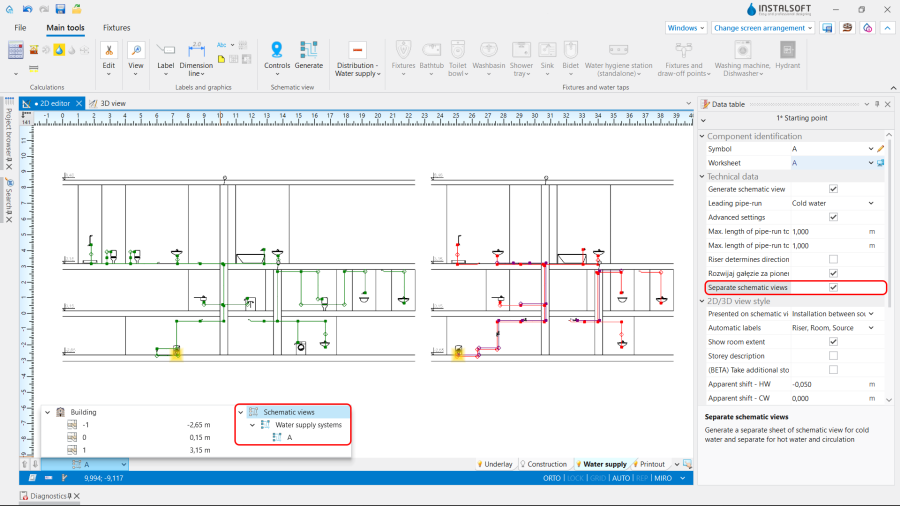
11. .
Na filmie zaprezentowano wpływ ustawień w polu na wygenerowane rozwinięcia instalacji:
- - Zaznaczenie pola powoduje włączenie funkcji: .
- Instalacja pierścieniowa jest rozwijana w jeden ciąg, aż do ostatniej działki przed punktem, w którym pierścień jest zasilany.
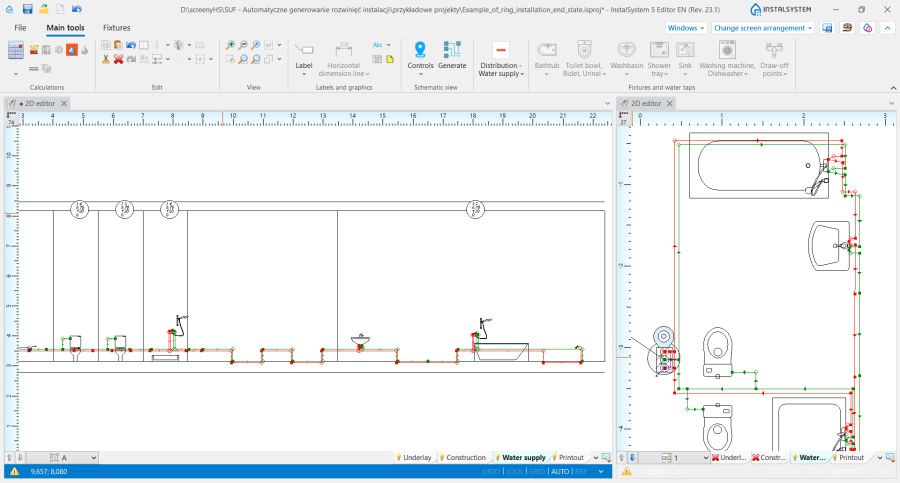
12. Rozwinięcie instalacji pierścieniowej. - W celu wygenerowania prawidłowego rozwinięcia instalacji niesymetrycznej, zaleca się rozdzielić je na kilka części. Więcej informacji na ten temat: Jak przygotować rozwinięcie instalacji niesymetrycznych.


Rozwinięcie -

Rozwinięcie -

Ręczna korekta instalacji
Ręczna korekta instalacji na automatycznie wygenerowanym rozwinięciu
- Na można wstawiać następujące elementy, których wstawienie skutkuje zmianami także na rzucie:
- Elementy typu ,
- Elementy z grupy ,
- Elementy z grupy .:
Ręczna edycja przebiegu instalacji
- Zmiana opcji na rzucie lub na arkuszu wpływa na przebieg instalacji:
Ręczna korekta automatycznie wygenerowanego rozwinięcia
- Elementy typu (np.: etykiety działek) mogą być wstawiane na arkuszu . Można zmieniać również położenie wstawionych etykiet i program zachowuje ich położenie po regeneracji rozwinięcia.
- Program dostarcza szereg narzędzi pozwalających na modyfikację automatycznego rozwinięcia bądź zmianę kierunku rozwijania instalacji. W tym celu można wykorzystać:
- Możliwość zmiany kierunku patrzenia na element ,
- Możliwość zmiany kierunku patrzenia na element ,
- Włączenie opcji w oknie elementu .
- Możliwość zadeklarowania wartości: . Należy zwrócić uwagę na różnice w uwzględnianej długości działki dla działek wieloodcinkowych i podejść składających się z kilku krótszych działek. Dla działki wieloodcinkowej brana pod uwagę jest całkowita długość działki, nawet jeśli tylko fragment jest zaznaczony. Domyślny przebieg działek na rozwinięciu jest taki sam dla działek wieloodcinkowych, jak i dla osobnych krótszych działek.
Dodatkowe informacje
- Na wszystkich zakresach projektu: , oraz elementy mają automatycznie nadawane symbole, które mogą zostać zmienione porzez narzucenie odpowiedniej wartości w polu .
- Fragmenty instalacji zawierające elementy: i nie podlegają automatycznemu generowaniu rozwinięcia i są zamieniane na elementy .
- utworzony w projekcie w pakiecie InstalSystem 4 jest usuwany podczas wczytywania takiego projektu do InstalSystem 5, o czym program informuje odpowiednim komunikatem diagnostyki.
- Widoczność odłączeń instalacji (węzłów) zależy od ustawienia stylu etykiety dla elementu na zakładce w oknie .
- Wyeksportowany arkusz może być edytowany w edytorze DWG. Możliwe jest łączenie różnych fragmentów i wprowadzanie drobnych poprawek, gdyż w niektórych przypadkach jest to prostsze, niż eksperymentalna zmiana ustawień elementu .
| W przypadku uwag do tego artykułu zachęcamy do przesłania krótkiej informacji na info@instalsoft.com. |
|---|