Import plików podkładów: Różnice pomiędzy wersjami
Przejdź do nawigacji
Przejdź do wyszukiwania
Nie podano opisu zmian |
|||
| (Nie pokazano 64 wersji utworzonych przez 7 użytkowników) | |||
| Linia 1: | Linia 1: | ||
<!--Case 134854, W8821--> | <!--Case 134854, W8821--> | ||
<IS_HELP id="HS67"/> | |||
{{Article table | {{Article table | ||
|commercial_product1=InstalSystem 5 | |commercial_product1=InstalSystem 5 | ||
| | |commercial_product2=EnergoSystem 5 | ||
|p3 =<!--gdy jest kolejny produkt handlowy, zamienić na->"produkt_handlowy3="--> | |p3 =<!--gdy jest kolejny produkt handlowy, zamienić na->"produkt_handlowy3="--> | ||
|p4 =<!--gdy jest kolejny produkt handlowy, zamienić na->"produkt_handlowy3="--> | |p4 =<!--gdy jest kolejny produkt handlowy, zamienić na->"produkt_handlowy3="--> | ||
|category1 =InstalSystem 5#Funkcjonalności | |category1 =InstalSystem 5#Funkcjonalności | ||
|category_name1 = | |category_name1 =FUNKCJA I NARZĘDZIE | ||
|c2 =<!--Jest kategoria -> zamienić na: "category2=" i uzupełnić link do sekcji kategorii na stronie głównej produktu--> | |c2 =<!--Jest kategoria -> zamienić na: "category2=" i uzupełnić link do sekcji kategorii na stronie głównej produktu--> | ||
|category_name2 =<!--podać nazwę kategorii "ZASTOSOWANIE"/"FUNKCJONALNOŚĆ"/...--> | |category_name2 =<!--podać nazwę kategorii "ZASTOSOWANIE"/"FUNKCJONALNOŚĆ"/...--> | ||
|c3 =<!--Jest kategoria -> zamienić na: "category3=" i uzupełnić link do sekcji kategorii na stronie głównej produktu--> | |c3 =<!--Jest kategoria -> zamienić na: "category3=" i uzupełnić link do sekcji kategorii na stronie głównej produktu--> | ||
|category_name3 =<!--podać nazwę kategorii "ZASTOSOWANIE"/"FUNKCJONALNOŚĆ"/...--> | |category_name3 =<!--podać nazwę kategorii "ZASTOSOWANIE"/"FUNKCJONALNOŚĆ"/...--> | ||
|version1 = | |version1 =2023-08-07 | ||
|v2 =<!--Jest wersja -> zamienić na: "version2=" i uzupełnić link do sekcji RN danego produktu--> | |v2 =<!--Jest wersja -> zamienić na: "version2=" i uzupełnić link do sekcji RN danego produktu--> | ||
|v3 =<!--Jest wersja -> zamienić na: "version2=" i uzupełnić link do sekcji RN danego produktu--> | |v3 =<!--Jest wersja -> zamienić na: "version2=" i uzupełnić link do sekcji RN danego produktu--> | ||
| Linia 20: | Linia 21: | ||
Artykuł opisuje funkcję użycia podkładów projektowych w programie poprzez wywołanie operacji importu podkładu, wybór pliku zewnętrznego do zaimportowania, wstawienie podkładu do projektu oraz jego odpowiednie wyskalowanie i pozycjonowanie.<br/> | Artykuł opisuje funkcję użycia podkładów projektowych w programie poprzez wywołanie operacji importu podkładu, wybór pliku zewnętrznego do zaimportowania, wstawienie podkładu do projektu oraz jego odpowiednie wyskalowanie i pozycjonowanie.<br/> | ||
Obsługiwane formaty plików podkładów: | Obsługiwane formaty plików podkładów: | ||
:- '''DWG''' | |||
:- '''DXF''' | |||
:- '''PDF''' | |||
:- '''BMP''' | |||
:- '''PNG''' | |||
:- '''JPG''' | |||
:- '''GIF''' | |||
Jedną z najbardziej znaczących możliwości pakietu Instal System 5 jest import modelu budynku z '''pliku IFC '''. {{Info}} [[BIM - Import i zarządzanie modelami IFC w pakiecie InstalSystem 5]]. | |||
==Lokalizacja w programie== | ==Lokalizacja w programie== | ||
* Ikony elementów i funkcji dotyczące importu podkładów dostępne są w oknie ''Edytor 2D'' na pasku ''<IS_TS id=NarzedziaGlowne/>'' w sekcji ''<IS_TS id=lystrGraphicBackground/>'' przy włączonym zakresie edycji ''<IS_TS id=lystrGraphicBackground/>''.<br/>[[Plik: | * Ikony elementów i funkcji dotyczące importu podkładów dostępne są w oknie ''Edytor 2D'' na pasku ''<IS_TS id=NarzedziaGlowne/>'' w sekcji ''<IS_TS id=lystrGraphicBackground/>'' przy włączonym zakresie edycji ''<IS_TS id=lystrGraphicBackground/>''.<br/>[[Plik:Import underlay files section underlay.png|900 px|left|thumb|1. Importuj podkład]]<br clear="all"/> | ||
==Przykłady użycia== | ==Przykłady użycia== | ||
===Import podkładu | ===Import podkładu z pliku DWG=== | ||
# Wybrać funkcję ''<IS_TS id=btImportujPodkladZPlikuDXF/>''. | # Wybrać funkcję ''<IS_TS id=btImportujPodkladZPlikuDXF/>''. | ||
# Wskazać plik podkładu do zaimportowania. | # Wskazać plik podkładu do zaimportowania. | ||
# Zweryfikować poprawność rozmiarów wstawionego podkładu. | # Zweryfikować poprawność rozmiarów wstawionego podkładu. | ||
#* Wymiary podkładu można zmienić używając narzędzia ''<IS_TS id=strTabSkalowanieCaption/>'' lub korzystając z opcji dostępnych w tabeli danych. Jedną z nich jest możliwość przeliczenia między jednostką CAD, a wielokrotnością lub podwielokrotnością metra. Opcja ta jest szczególnie wygodna przy zmianie wymiarów podkładów wektorowych. | #* Wymiary podkładu można zmienić używając narzędzia ''<IS_TS id=strTabSkalowanieCaption/>'' lub korzystając z opcji dostępnych w tabeli danych. Jedną z nich jest możliwość przeliczenia między jednostką CAD, a wielokrotnością lub podwielokrotnością metra. Opcja ta jest szczególnie wygodna przy zmianie wymiarów podkładów wektorowych. | ||
#* Zamiana jednostek CAD na jednostki długości w programie (''<IS_TS id=DataEditorTable/>'' -> ''<IS_TS id=Underlay_ScaleUnitCaption/>'') {{#ev:youtube|Sdv5MSt_Ymo|900||||rel=0}} | #* Zamiana jednostek CAD na jednostki długości w programie (''<IS_TS id=DataEditorTable/>'' -> ''<IS_TS id=Underlay_ScaleUnitCaption/>'')<br/> {{#ev:youtube|Sdv5MSt_Ymo|900||||rel=0}} | ||
===Import podkładu | |||
===Import podkładu z pliku PDF=== | |||
# Wybrać funkcję ''<IS_TS id=btImportujPodkladZPlikuDXF/>''. | # Wybrać funkcję ''<IS_TS id=btImportujPodkladZPlikuDXF/>''. | ||
# Wskazać plik podkładu do zaimportowania. | # Wskazać plik podkładu do zaimportowania. | ||
# | # W oknie ''<IS_TS id=DataEditorTable/>'' wybrać ''<IS_TS id=strPDFUnderlayReadMethod/>'': ''<IS_TS id=strPDFUnderlayReadMethodVector/>'' (ustawione domyślnie) lub ''<IS_TS id=strPDFUnderlayReadMethodBitmap/>''. | ||
# | # Przeskalować ''<IS_TS id=Underlay_ElementName/>'' używając funkcji ''<IS_TS id=strTabSkalowanieCaption/>''. | ||
# Dostosować ''<IS_TS id=Wyglad2D3D/>'' w oknie ''<IS_TS id=DataEditorTable/>''.<br clear="all"/> | |||
# | {{#ev:youtube|zIBtCa2jAOU|900||||rel=0}} | ||
===Uzyskanie poprawności wzajemnego rozmieszczenia podkładów z różnych kondygnacji=== | ===Uzyskanie poprawności wzajemnego rozmieszczenia podkładów z różnych kondygnacji=== | ||
# W celu uzyskania poprawnej struktury budynku wielokondygnacyjnego zalecane jest użycie elementu ''<IS_TS id=iNameReferencePoint/>'' [[File:Reference-point.png|40 px|]], wstawiając jeden punkt odniesienia na każdy arkusz roboczy w miejscach o tych samych rzeczywistych współrzędnych X,Y. Sposób użycia punktu referencyjnego jest niezależny od rodzaju zaimportowanego podkładu (rastrowy, wektorowy). | # W celu uzyskania poprawnej struktury budynku wielokondygnacyjnego zalecane jest użycie elementu ''<IS_TS id=iNameReferencePoint/>'' [[File:Reference-point.png|40 px|]], wstawiając jeden punkt odniesienia na każdy arkusz roboczy w miejscach o tych samych rzeczywistych współrzędnych X,Y. Sposób użycia punktu referencyjnego jest niezależny od rodzaju zaimportowanego podkładu (rastrowy, wektorowy). <br clear="all"/> | ||
{{#ev:youtube|So_4l7ZUirY|900||||rel=0}} | {{#ev:youtube|So_4l7ZUirY|900||||rel=0}} | ||
==Dodatkowe informacje== | ==Dodatkowe informacje== | ||
# Szczególnie korzystna jest możliwość importu podkładu w formacie '''DWG''', gdyż podczas późniejszej edycji konstrukcji będzie dostępna opcja przyciągania kursora do elementów zlokalizowanych na wskazanych warstwach podkładu (tryb pracy ''<IS_TS id=strAUTOModeName/>'', funkcja snapowania). | # Szczególnie korzystna jest możliwość importu podkładu w formacie '''DWG''', gdyż podczas późniejszej edycji konstrukcji będzie dostępna opcja przyciągania kursora do elementów zlokalizowanych na wskazanych warstwach podkładu (tryb pracy ''<IS_TS id=strAUTOModeName/>'', funkcja snapowania). | ||
# Istnieje możliwości ograniczenia widocznego obszaru dla podkładów np. zawierających wiele rzutów pięter na jednym arkuszu. Operacja ograniczenia widocznego obszaru może zostać anulowana na każdym etapie tworzenia projektu.<br/>{{#ev:youtube|jsGTp13ULAc|900||||rel=0}} <br clear="all"/> | # Funkcja ''<IS_TS id=rpMoveUnderlay/>'' może być użyta, gdy konieczne jest wczytanie dwóch podkładów dla jednej kondygnacji (np. podkłady ostatniej kondygnacji i konstrukcji dachu). Funkcja pozwala na dokładne ustawienie podkładów względem siebie. <br/>{{#ev:youtube|oYyVd6OgEmY|900||||rel=0}} <br clear="all"/> | ||
# Istnieje możliwości ograniczenia widocznego obszaru dla podkładów np. zawierających wiele rzutów pięter na jednym arkuszu, za pomocą funkcji ''<IS_TS id=TrimUnderlay/>''. Operacja ograniczenia widocznego obszaru może zostać anulowana na każdym etapie tworzenia projektu.<br/>{{#ev:youtube|jsGTp13ULAc|900||||rel=0}} <br clear="all"/> | |||
# Jeżeli podkład podzielony jest na kilka części (np. w wyniku skanowania) można te części zaimportować osobno i połączyć w programie za pomocą funkcjonalności [[Sklejanie plików podkładu]]. | # Jeżeli podkład podzielony jest na kilka części (np. w wyniku skanowania) można te części zaimportować osobno i połączyć w programie za pomocą funkcjonalności [[Sklejanie plików podkładu]]. | ||
# Plik podkładu może być przechowany w pliku projektu *.ISPROJ, tym samym zwiększając jego objętość (identyczne pliki podkładów rozmieszczone na różnych arkuszach roboczych nie powodują zwiększenia objętości pliku projektu wynikającego z jego wielokrotnego użycia) lub może być pozostawiony jako plik zewnętrzny (oryginalny), do którego będzie się odwoływał projekt. Ta druga opcja wymaga, w razie przekazywania projektu innej osobie, przekazania również plików z podkładami, a następnie aktualizacji ścieżek dostępu do plików na docelowym komputerze. Opcje lokalizacji zapisu podkładu oraz miejsce jego przechowywania można zweryfikować w tabeli danych w sekcji ''<IS_TS id=pcstrSymbol/>''. <br>[[Plik:Underlay_-_localization_and_saving_options.jpg|900 px|left|thumb|2. Opcje zapisu podkładu]] | # Plik podkładu może być przechowany w pliku projektu *.ISPROJ, tym samym zwiększając jego objętość (identyczne pliki podkładów rozmieszczone na różnych arkuszach roboczych nie powodują zwiększenia objętości pliku projektu wynikającego z jego wielokrotnego użycia) lub może być pozostawiony jako plik zewnętrzny (oryginalny), do którego będzie się odwoływał projekt. Ta druga opcja wymaga, w razie przekazywania projektu innej osobie, przekazania również plików z podkładami, a następnie aktualizacji ścieżek dostępu do plików na docelowym komputerze. Opcje lokalizacji zapisu podkładu oraz miejsce jego przechowywania można zweryfikować w tabeli danych w sekcji ''<IS_TS id=pcstrSymbol/>''. <br>[[Plik:Underlay_-_localization_and_saving_options.jpg|900 px|left|thumb|2. Opcje zapisu podkładu]] | ||
{|class="wikitable" style="width: 800px; margin: 0 auto;" | |||
!W przypadku uwag do tego artykułu zachęcamy do przesłania krótkiej informacji na ''info@instalsoft.com.'' | |||
|} | |||
[[Category:InstalSystem 5]] | [[Category:InstalSystem 5]] | ||
[[Category: | [[Category:FUNKCJA I NARZĘDZIE]] | ||
[[en: Import files]] | |||
[[it:Importazione dei file]] | <!-- Do not write text below this tag --> | ||
[[ | <br class="iwlinks"/>[[en:Import underlay files|Import underlay files]][[it:Importazione dei file|Importazione dei file]][[zh-cn:导入文件|导入文件]][[bg:Внос на файлове|Внос на файлове]][[lt:Bylų importavimas|Bylų importavimas]] | ||
[[ | |||
Aktualna wersja na dzień 12:24, 29 kwi 2026
| Produkt | InstalSystem 5 EnergoSystem 5 |
| Typ artykułu | FUNKCJA I NARZĘDZIE |
| Ostatnia aktualizacja | 2023-08-07 |
Opis
Artykuł opisuje funkcję użycia podkładów projektowych w programie poprzez wywołanie operacji importu podkładu, wybór pliku zewnętrznego do zaimportowania, wstawienie podkładu do projektu oraz jego odpowiednie wyskalowanie i pozycjonowanie.
Obsługiwane formaty plików podkładów:
- - DWG
- - DXF
- - BMP
- - PNG
- - JPG
- - GIF
Jedną z najbardziej znaczących możliwości pakietu Instal System 5 jest import modelu budynku z pliku IFC . Więcej informacji na ten temat: BIM - Import i zarządzanie modelami IFC w pakiecie InstalSystem 5.
Lokalizacja w programie
- Ikony elementów i funkcji dotyczące importu podkładów dostępne są w oknie Edytor 2D na pasku w sekcji przy włączonym zakresie edycji .
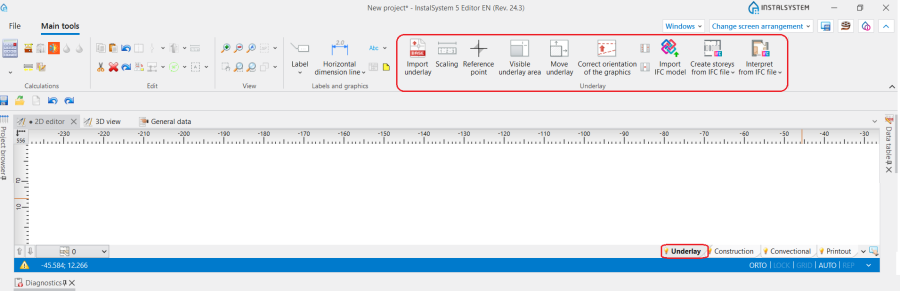
1. Importuj podkład

Przykłady użycia
Import podkładu z pliku DWG
- Wybrać funkcję .
- Wskazać plik podkładu do zaimportowania.
- Zweryfikować poprawność rozmiarów wstawionego podkładu.
- Wymiary podkładu można zmienić używając narzędzia lub korzystając z opcji dostępnych w tabeli danych. Jedną z nich jest możliwość przeliczenia między jednostką CAD, a wielokrotnością lub podwielokrotnością metra. Opcja ta jest szczególnie wygodna przy zmianie wymiarów podkładów wektorowych.
- Zamiana jednostek CAD na jednostki długości w programie ( -> )
Import podkładu z pliku PDF
- Wybrać funkcję .
- Wskazać plik podkładu do zaimportowania.
- W oknie wybrać : (ustawione domyślnie) lub .
- Przeskalować używając funkcji .
- Dostosować w oknie .
Uzyskanie poprawności wzajemnego rozmieszczenia podkładów z różnych kondygnacji
- W celu uzyskania poprawnej struktury budynku wielokondygnacyjnego zalecane jest użycie elementu
 , wstawiając jeden punkt odniesienia na każdy arkusz roboczy w miejscach o tych samych rzeczywistych współrzędnych X,Y. Sposób użycia punktu referencyjnego jest niezależny od rodzaju zaimportowanego podkładu (rastrowy, wektorowy).

Dodatkowe informacje
- Szczególnie korzystna jest możliwość importu podkładu w formacie DWG, gdyż podczas późniejszej edycji konstrukcji będzie dostępna opcja przyciągania kursora do elementów zlokalizowanych na wskazanych warstwach podkładu (tryb pracy , funkcja snapowania).
- Funkcja może być użyta, gdy konieczne jest wczytanie dwóch podkładów dla jednej kondygnacji (np. podkłady ostatniej kondygnacji i konstrukcji dachu). Funkcja pozwala na dokładne ustawienie podkładów względem siebie.
- Istnieje możliwości ograniczenia widocznego obszaru dla podkładów np. zawierających wiele rzutów pięter na jednym arkuszu, za pomocą funkcji . Operacja ograniczenia widocznego obszaru może zostać anulowana na każdym etapie tworzenia projektu.
- Jeżeli podkład podzielony jest na kilka części (np. w wyniku skanowania) można te części zaimportować osobno i połączyć w programie za pomocą funkcjonalności Sklejanie plików podkładu.
- Plik podkładu może być przechowany w pliku projektu *.ISPROJ, tym samym zwiększając jego objętość (identyczne pliki podkładów rozmieszczone na różnych arkuszach roboczych nie powodują zwiększenia objętości pliku projektu wynikającego z jego wielokrotnego użycia) lub może być pozostawiony jako plik zewnętrzny (oryginalny), do którego będzie się odwoływał projekt. Ta druga opcja wymaga, w razie przekazywania projektu innej osobie, przekazania również plików z podkładami, a następnie aktualizacji ścieżek dostępu do plików na docelowym komputerze. Opcje lokalizacji zapisu podkładu oraz miejsce jego przechowywania można zweryfikować w tabeli danych w sekcji .
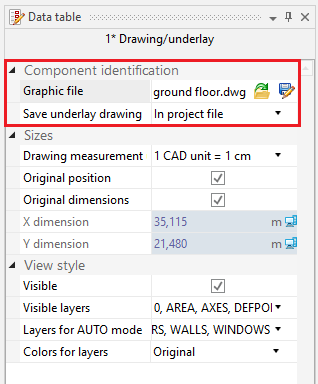
2. Opcje zapisu podkładu

| W przypadku uwag do tego artykułu zachęcamy do przesłania krótkiej informacji na info@instalsoft.com. |
|---|