Import plików podkładów: Różnice pomiędzy wersjami
Przejdź do nawigacji
Przejdź do wyszukiwania
Nie podano opisu zmian |
|||
| (Nie pokazano 95 wersji utworzonych przez 7 użytkowników) | |||
| Linia 1: | Linia 1: | ||
<!--Case 134854, W8821--> | <!--Case 134854, W8821--> | ||
<IS_HELP id="HS67"/> | |||
{{Article table | {{Article table | ||
|commercial_product1=InstalSystem 5 | |commercial_product1=InstalSystem 5 | ||
| | |commercial_product2=EnergoSystem 5 | ||
|p3 =<!--gdy jest kolejny produkt handlowy, zamienić na->"produkt_handlowy3="--> | |p3 =<!--gdy jest kolejny produkt handlowy, zamienić na->"produkt_handlowy3="--> | ||
|p4 =<!--gdy jest kolejny produkt handlowy, zamienić na->"produkt_handlowy3="--> | |p4 =<!--gdy jest kolejny produkt handlowy, zamienić na->"produkt_handlowy3="--> | ||
|category1 =InstalSystem 5#Funkcjonalności | |category1 =InstalSystem 5#Funkcjonalności | ||
|category_name1 = | |category_name1 =FUNKCJA I NARZĘDZIE | ||
|c2 =<!--Jest kategoria -> zamienić na: "category2=" i uzupełnić link do sekcji kategorii na stronie głównej produktu--> | |c2 =<!--Jest kategoria -> zamienić na: "category2=" i uzupełnić link do sekcji kategorii na stronie głównej produktu--> | ||
|category_name2 =<!--podać nazwę kategorii "ZASTOSOWANIE"/"FUNKCJONALNOŚĆ"/...--> | |category_name2 =<!--podać nazwę kategorii "ZASTOSOWANIE"/"FUNKCJONALNOŚĆ"/...--> | ||
|c3 =<!--Jest kategoria -> zamienić na: "category3=" i uzupełnić link do sekcji kategorii na stronie głównej produktu--> | |c3 =<!--Jest kategoria -> zamienić na: "category3=" i uzupełnić link do sekcji kategorii na stronie głównej produktu--> | ||
|category_name3 =<!--podać nazwę kategorii "ZASTOSOWANIE"/"FUNKCJONALNOŚĆ"/...--> | |category_name3 =<!--podać nazwę kategorii "ZASTOSOWANIE"/"FUNKCJONALNOŚĆ"/...--> | ||
|version1 = | |version1 =2023-08-07 | ||
|v2 =<!--Jest wersja -> zamienić na: "version2=" i uzupełnić link do sekcji RN danego produktu--> | |v2 =<!--Jest wersja -> zamienić na: "version2=" i uzupełnić link do sekcji RN danego produktu--> | ||
|v3 =<!--Jest wersja -> zamienić na: "version2=" i uzupełnić link do sekcji RN danego produktu--> | |v3 =<!--Jest wersja -> zamienić na: "version2=" i uzupełnić link do sekcji RN danego produktu--> | ||
| Linia 18: | Linia 19: | ||
==Opis== | ==Opis== | ||
Artykuł opisuje funkcję użycia podkładów projektowych w programie poprzez wywołanie operacji importu podkładu, wybór pliku zewnętrznego do zaimportowania, wstawienie podkładu do projektu oraz jego odpowiednie wyskalowanie i | Artykuł opisuje funkcję użycia podkładów projektowych w programie poprzez wywołanie operacji importu podkładu, wybór pliku zewnętrznego do zaimportowania, wstawienie podkładu do projektu oraz jego odpowiednie wyskalowanie i pozycjonowanie.<br/> | ||
Obsługiwane formaty plików podkładów: | Obsługiwane formaty plików podkładów: | ||
:- '''DWG''' | |||
:- '''DXF''' | |||
:- '''PDF''' | |||
:- '''BMP''' | |||
:- '''PNG''' | |||
:- '''JPG''' | |||
:- '''GIF''' | |||
Jedną z najbardziej znaczących możliwości pakietu Instal System 5 jest import modelu budynku z '''pliku IFC '''. {{Info}} [[BIM - Import i zarządzanie modelami IFC w pakiecie InstalSystem 5]]. | |||
==Lokalizacja w programie== | ==Lokalizacja w programie== | ||
* Ikony elementów i funkcji dotyczące importu podkładów dostępne są w oknie ''Edytor 2D'' na pasku ''<IS_TS id=NarzedziaGlowne/>'' w sekcji ''<IS_TS id=lystrGraphicBackground/>'' przy włączonym zakresie edycji ''<IS_TS id=lystrGraphicBackground/>''.<br/>[[Plik: | * Ikony elementów i funkcji dotyczące importu podkładów dostępne są w oknie ''Edytor 2D'' na pasku ''<IS_TS id=NarzedziaGlowne/>'' w sekcji ''<IS_TS id=lystrGraphicBackground/>'' przy włączonym zakresie edycji ''<IS_TS id=lystrGraphicBackground/>''.<br/>[[Plik:Import underlay files section underlay.png|900 px|left|thumb|1. Importuj podkład]]<br clear="all"/> | ||
==Przykłady użycia== | ==Przykłady użycia== | ||
===Import podkładu=== | ===Import podkładu z pliku DWG=== | ||
# Wybrać funkcję ''<IS_TS id=btImportujPodkladZPlikuDXF/>''. | |||
# Wskazać plik podkładu do zaimportowania. | |||
# Zweryfikować poprawność rozmiarów wstawionego podkładu. | |||
#* Wymiary podkładu można zmienić używając narzędzia ''<IS_TS id=strTabSkalowanieCaption/>'' lub korzystając z opcji dostępnych w tabeli danych. Jedną z nich jest możliwość przeliczenia między jednostką CAD, a wielokrotnością lub podwielokrotnością metra. Opcja ta jest szczególnie wygodna przy zmianie wymiarów podkładów wektorowych. | |||
#* Zamiana jednostek CAD na jednostki długości w programie (''<IS_TS id=DataEditorTable/>'' -> ''<IS_TS id=Underlay_ScaleUnitCaption/>'')<br/> {{#ev:youtube|Sdv5MSt_Ymo|900||||rel=0}} | |||
< | ===Import podkładu z pliku PDF=== | ||
# Wybrać funkcję ''<IS_TS id=btImportujPodkladZPlikuDXF/>''. | |||
# Wskazać plik podkładu do zaimportowania. | |||
# W oknie ''<IS_TS id=DataEditorTable/>'' wybrać ''<IS_TS id=strPDFUnderlayReadMethod/>'': ''<IS_TS id=strPDFUnderlayReadMethodVector/>'' (ustawione domyślnie) lub ''<IS_TS id=strPDFUnderlayReadMethodBitmap/>''. | |||
# Przeskalować ''<IS_TS id=Underlay_ElementName/>'' używając funkcji ''<IS_TS id=strTabSkalowanieCaption/>''. | |||
# Dostosować ''<IS_TS id=Wyglad2D3D/>'' w oknie ''<IS_TS id=DataEditorTable/>''.<br clear="all"/> | |||
{{#ev:youtube|zIBtCa2jAOU|900||||rel=0}} | |||
===Uzyskanie poprawności wzajemnego rozmieszczenia podkładów z różnych kondygnacji=== | |||
# W celu uzyskania poprawnej struktury budynku wielokondygnacyjnego zalecane jest użycie elementu ''<IS_TS id=iNameReferencePoint/>'' [[File:Reference-point.png|40 px|]], wstawiając jeden punkt odniesienia na każdy arkusz roboczy w miejscach o tych samych rzeczywistych współrzędnych X,Y. Sposób użycia punktu referencyjnego jest niezależny od rodzaju zaimportowanego podkładu (rastrowy, wektorowy). <br clear="all"/> | |||
{{#ev:youtube|So_4l7ZUirY|900||||rel=0}} | |||
==Dodatkowe informacje== | ==Dodatkowe informacje== | ||
# Szczególnie korzystna jest możliwość importu podkładu w formacie '''DWG''', gdyż podczas późniejszej edycji konstrukcji będzie dostępna opcja przyciągania kursora do elementów zlokalizowanych na wskazanych warstwach podkładu (funkcja snapowania). | # Szczególnie korzystna jest możliwość importu podkładu w formacie '''DWG''', gdyż podczas późniejszej edycji konstrukcji będzie dostępna opcja przyciągania kursora do elementów zlokalizowanych na wskazanych warstwach podkładu (tryb pracy ''<IS_TS id=strAUTOModeName/>'', funkcja snapowania). | ||
# Istnieje możliwości ograniczenia widocznego obszaru dla podkładów np. zawierających wiele rzutów pięter na jednym arkuszu. Operacja ograniczenia widocznego obszaru może zostać anulowana na każdym etapie tworzenia projektu.<br/>{{#ev:youtube|jsGTp13ULAc|900||||rel=0}} <br clear="all"/> | # Funkcja ''<IS_TS id=rpMoveUnderlay/>'' może być użyta, gdy konieczne jest wczytanie dwóch podkładów dla jednej kondygnacji (np. podkłady ostatniej kondygnacji i konstrukcji dachu). Funkcja pozwala na dokładne ustawienie podkładów względem siebie. <br/>{{#ev:youtube|oYyVd6OgEmY|900||||rel=0}} <br clear="all"/> | ||
# Istnieje możliwości ograniczenia widocznego obszaru dla podkładów np. zawierających wiele rzutów pięter na jednym arkuszu, za pomocą funkcji ''<IS_TS id=TrimUnderlay/>''. Operacja ograniczenia widocznego obszaru może zostać anulowana na każdym etapie tworzenia projektu.<br/>{{#ev:youtube|jsGTp13ULAc|900||||rel=0}} <br clear="all"/> | |||
# Jeżeli podkład podzielony jest na kilka części (np. w wyniku skanowania) można te części zaimportować osobno i połączyć w programie za pomocą funkcjonalności [[Sklejanie plików podkładu]]. | # Jeżeli podkład podzielony jest na kilka części (np. w wyniku skanowania) można te części zaimportować osobno i połączyć w programie za pomocą funkcjonalności [[Sklejanie plików podkładu]]. | ||
# Plik podkładu może być przechowany w pliku projektu *.ISPROJ, tym samym zwiększając jego objętość (identyczne pliki podkładów rozmieszczone na różnych arkuszach roboczych nie powodują zwiększenia objętości pliku projektu wynikającego z jego wielokrotnego użycia) lub może być pozostawiony jako plik zewnętrzny (oryginalny), do którego będzie się odwoływał projekt. Ta druga opcja wymaga, w razie przekazywania projektu innej osobie, przekazania również plików z podkładami, a następnie aktualizacji ścieżek dostępu do plików na docelowym komputerze. Opcje lokalizacji zapisu podkładu oraz miejsce jego przechowywania można zweryfikować w tabeli danych w sekcji ''<IS_TS id=pcstrSymbol/>''. <br>[[Plik:Underlay_-_localization_and_saving_options.jpg|900 px|left|thumb|2. Opcje zapisu podkładu]] | |||
{|class="wikitable" style="width: 800px; margin: 0 auto;" | |||
!W przypadku uwag do tego artykułu zachęcamy do przesłania krótkiej informacji na ''info@instalsoft.com.'' | |||
|} | |||
[[Category:InstalSystem 5]] | [[Category:InstalSystem 5]] | ||
[[Category: | [[Category:FUNKCJA I NARZĘDZIE]] | ||
[[en: Import files]] | |||
[[it:Importazione dei file]] | <!-- Do not write text below this tag --> | ||
[[ | <br class="iwlinks"/>[[en:Import underlay files|Import underlay files]][[it:Importazione dei file|Importazione dei file]][[zh-cn:导入文件|导入文件]][[bg:Внос на файлове|Внос на файлове]][[lt:Bylų importavimas|Bylų importavimas]] | ||
[[ | |||
Aktualna wersja na dzień 12:24, 29 kwi 2026
| Produkt | InstalSystem 5 EnergoSystem 5 |
| Typ artykułu | FUNKCJA I NARZĘDZIE |
| Ostatnia aktualizacja | 2023-08-07 |
Opis
Artykuł opisuje funkcję użycia podkładów projektowych w programie poprzez wywołanie operacji importu podkładu, wybór pliku zewnętrznego do zaimportowania, wstawienie podkładu do projektu oraz jego odpowiednie wyskalowanie i pozycjonowanie.
Obsługiwane formaty plików podkładów:
- - DWG
- - DXF
- - BMP
- - PNG
- - JPG
- - GIF
Jedną z najbardziej znaczących możliwości pakietu Instal System 5 jest import modelu budynku z pliku IFC . Więcej informacji na ten temat: BIM - Import i zarządzanie modelami IFC w pakiecie InstalSystem 5.
Lokalizacja w programie
- Ikony elementów i funkcji dotyczące importu podkładów dostępne są w oknie Edytor 2D na pasku Narzędzia główne w sekcji Podkład przy włączonym zakresie edycji Podkład.
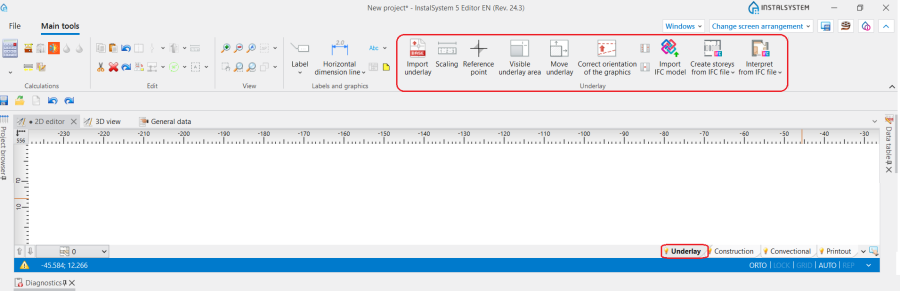
1. Importuj podkład

Przykłady użycia
Import podkładu z pliku DWG
- Wybrać funkcję Importuj podkład.
- Wskazać plik podkładu do zaimportowania.
- Zweryfikować poprawność rozmiarów wstawionego podkładu.
- Wymiary podkładu można zmienić używając narzędzia Skalowanie lub korzystając z opcji dostępnych w tabeli danych. Jedną z nich jest możliwość przeliczenia między jednostką CAD, a wielokrotnością lub podwielokrotnością metra. Opcja ta jest szczególnie wygodna przy zmianie wymiarów podkładów wektorowych.
- Zamiana jednostek CAD na jednostki długości w programie (Tabela danych -> Jednostka miary rysunku)
Import podkładu z pliku PDF
- Wybrać funkcję Importuj podkład.
- Wskazać plik podkładu do zaimportowania.
- W oknie Tabela danych wybrać Sposób wczytywania podkładów pdf: Metoda wektorowa (ustawione domyślnie) lub Metoda bitmapowa.
- Przeskalować Rysunek/Podkład używając funkcji Skalowanie.
- Dostosować Wygląd 2D/3D w oknie Tabela danych.
Uzyskanie poprawności wzajemnego rozmieszczenia podkładów z różnych kondygnacji
- W celu uzyskania poprawnej struktury budynku wielokondygnacyjnego zalecane jest użycie elementu Punkt odniesienia
 , wstawiając jeden punkt odniesienia na każdy arkusz roboczy w miejscach o tych samych rzeczywistych współrzędnych X,Y. Sposób użycia punktu referencyjnego jest niezależny od rodzaju zaimportowanego podkładu (rastrowy, wektorowy).

Dodatkowe informacje
- Szczególnie korzystna jest możliwość importu podkładu w formacie DWG, gdyż podczas późniejszej edycji konstrukcji będzie dostępna opcja przyciągania kursora do elementów zlokalizowanych na wskazanych warstwach podkładu (tryb pracy AUTO, funkcja snapowania).
- Funkcja Przesunięcie podkładu może być użyta, gdy konieczne jest wczytanie dwóch podkładów dla jednej kondygnacji (np. podkłady ostatniej kondygnacji i konstrukcji dachu). Funkcja pozwala na dokładne ustawienie podkładów względem siebie.
- Istnieje możliwości ograniczenia widocznego obszaru dla podkładów np. zawierających wiele rzutów pięter na jednym arkuszu, za pomocą funkcji Widoczny obszar podkładu. Operacja ograniczenia widocznego obszaru może zostać anulowana na każdym etapie tworzenia projektu.
- Jeżeli podkład podzielony jest na kilka części (np. w wyniku skanowania) można te części zaimportować osobno i połączyć w programie za pomocą funkcjonalności Sklejanie plików podkładu.
- Plik podkładu może być przechowany w pliku projektu *.ISPROJ, tym samym zwiększając jego objętość (identyczne pliki podkładów rozmieszczone na różnych arkuszach roboczych nie powodują zwiększenia objętości pliku projektu wynikającego z jego wielokrotnego użycia) lub może być pozostawiony jako plik zewnętrzny (oryginalny), do którego będzie się odwoływał projekt. Ta druga opcja wymaga, w razie przekazywania projektu innej osobie, przekazania również plików z podkładami, a następnie aktualizacji ścieżek dostępu do plików na docelowym komputerze. Opcje lokalizacji zapisu podkładu oraz miejsce jego przechowywania można zweryfikować w tabeli danych w sekcji Identyfikacja elementu.
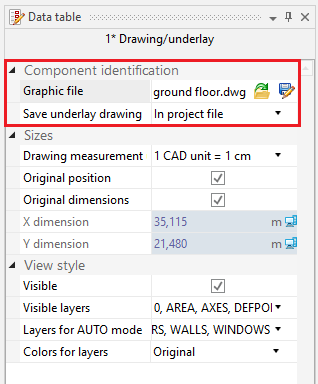
2. Opcje zapisu podkładu

| W przypadku uwag do tego artykułu zachęcamy do przesłania krótkiej informacji na info@instalsoft.com. |
|---|