Projektowanie panelowych (sufitowych, ściennych) instalacji grzewczych/chłodniczych: Różnice pomiędzy wersjami
(Utworzono nową stronę "{{subst:zastosowanie}}") |
Nie podano opisu zmian |
||
| (Nie pokazano 325 wersji utworzonych przez 13 użytkowników) | |||
| Linia 1: | Linia 1: | ||
<IS_HELP id="HS48"/> | |||
<!-- | <!-- case 204177 - aktualizacja--> | ||
{{Article table | |||
|commercial_product1=InstalSystem 5 | |||
|p2 =<!--gdy jest kolejny produkt handlowy, zamienić na->"produkt_handlowy2="--> | |||
|p3 =<!--gdy jest kolejny produkt handlowy, zamienić na->"produkt_handlowy3="--> | |||
|p4 =<!--gdy jest kolejny produkt handlowy, zamienić na->"produkt_handlowy3="--> | |||
: | |category1 =InstalSystem 5#Lekcje projektowania | ||
: | |category_name1 =LEKCJA PROJEKTOWANIA | ||
: | |c2 =<!--Jest kategoria -> zamienić na: "category2=" i uzupełnić link do sekcji kategorii na stronie głównej produktu--> | ||
|category_name2 =<!--podać nazwę kategorii "ZASTOSOWANIE"/"FUNKCJONALNOŚĆ"/...--> | |||
|c3 =<!--Jest kategoria -> zamienić na: "category3=" i uzupełnić link do sekcji kategorii na stronie głównej produktu--> | |||
|category_name3 =<!--podać nazwę kategorii "ZASTOSOWANIE"/"FUNKCJONALNOŚĆ"/...--> | |||
|version1 =2022-03-22 | |||
|v2 =<!--Jest wersja -> zamienić na: "version2=" i uzupełnić link do sekcji RN danego produktu--> | |||
|v3 =<!--Jest wersja -> zamienić na: "version2=" i uzupełnić link do sekcji RN danego produktu--> | |||
|v4 =<!--Jest wersja -> zamienić na: "version2=" i uzupełnić link do sekcji RN danego produktu--> | |||
}} | |||
==Zakres lekcji== | ==Zakres lekcji== | ||
Artykuł prezentuje sposób projektowania instalacji panelowych z wykorzystaniem prefabrykowanych paneli sufitowych i ściennych z zastosowaniem do funkcji grzania i chłodzenia. | |||
==Potrzebne moduły i konfiguracja programów== | ==Potrzebne moduły i konfiguracja programów== | ||
'' | * Pakiet '''InstalSystem 5''' zawierający moduł: | ||
'' | **'''<IS_TS id=PH_IS5_RP/>''' | ||
==Plik projektu== | |||
Plik projektu wykorzystywany w tej lekcji: [[Ogrzewanie z panelami sufitowymi i ściennymi w funkcji grzania i chłodzenia (przykład do lekcji)]]. | |||
==Stan początkowy == | ==Stan początkowy== | ||
Projekt zawiera strukturę budynku (kondygnacje, pomieszczenia) wraz z rysunkiem rzutu kondygnacji. Zostały określone wartości projektowego obciążenia cieplnego pomieszczeń dla ogrzewania i chłodzenia. | |||
==Kroki do wykonania== | ==Kroki do wykonania== | ||
'' | ===Wczytanie katalogów i ustawienie domyślnych danych dla projektu=== | ||
'' | |||
'' | ====Okno <IS_TS id=rsDanogi/>==== | ||
''W | |||
< | # Zakładka ''<IS_TS id="ZakresProjektu"/>'' - ustalić zakres projektu: ''<IS_TS id="InstalacjeGrzewcze"/>/<IS_TS id="InstalacjeChlodnicze"/>''. | ||
'' | # Zakładka ''<IS_TS id=rsObslugaKatalogowHint/>'' – wczytać katalogi produktów wymagane do projektu. | ||
# Zakładka ''<IS_TS id=InstalacjeCieplne/>''/''<IS_TS id=iNameCOZrodloPlural/>'' – zweryfikować parametry: <IS_TS id="strpnDefZrodloZastosowanie"/> i temperaturę zasilania (<IS_TS id="TemperaturaZasilaniaSymbol"/>/ <IS_TS id="TemperaturaZasilaniaChlodOPSymbol"/>). | |||
# Zakładka ''<IS_TS id=InstalacjeCieplne/>''/''<IS_TS id=InstalacjaRozprowadzajaca/>''/''<IS_TS id=strGbxWirtualnePolaczeniaCaption/>'' - zaznaczyć opcję '''''<IS_TS id=allowCalcWithoutManifold/>'''''. | |||
# Zakładka ''<IS_TS id=InstalacjeCieplne/>''/''<IS_TS id=InstalacjaRozprowadzajaca/>''/''Rury i izolacje - typy i dane domyślne<!--<IS_TS id=DaneInstalacjiRozprowadzajacejCzynnikGrzewczyChlodniczy/>-->'' – uzupełnić domyślnie typ rur i izolacji, zweryfikować pozostałe dane.<br/>{{#ev:youtube|DqR65wrsfVg|900||||rel=0}} | |||
# Zakładka ''<IS_TS id="StoreyManagement"/>'' – zweryfikować i uzupełnić podstawowe parametry: | |||
#* ''<IS_TS id="strLblWysokoscKondygnacjiCaption"/>'' | |||
#* Domyślną odległość od stropu działek rozprowadzenia czynnika do instalacji panelowej (''<IS_TS id="DeltaRzednaDzialkiPanelSymbol"/>'') | |||
#* Domyślną odległość od stropu działek do połączeń szeregowych paneli (''<IS_TS id="DeltaRzednaDzialkiPanelJednoruroweSymbol"/>'') | |||
#* Domyślną odległość od stropu zawieszenia konstrukcji sufitu podwieszanego zintegrowanego z panelami (''<IS_TS id="strpnPodlStropPodwieszany"/>'')<br/>{{#ev:youtube|-CPTAvSNe6s|900||||rel=0}} | |||
# Zakładka ''<IS_TS id=SystemyPlaszczyznowe/>''/''<IS_TS id=Panele/>'' – uzupełnić domyślne typy i wielkości paneli sufitowych/ściennych. | |||
#*Dla paneli połączonych szeregowo wartości graniczne różnicy temperatur dotyczą wychłodzenia dla pojedynczego panelu, ale jest to wartość średnia (w trybie grzania pierwszy panel będzie miał największe deltaT, a ostatni najmniejsze, ale średnia z tych wartości będzie w zadanym przedziale).<br/>{{#ev:youtube|xI0n1mObx-s|900||||rel=0}}<br/>{{Info}} [[Wprowadzenie do pracy z pakietem InstalSystem 5#Dane ogólne|Dane ogólne]]<br clear="all"/> | |||
===Edycja instalacji - panele sufitowe i ścienne=== | |||
====Automatyczne rozplanowanie ułożenia paneli sufitowych==== | |||
Program wyposażony jest w narzędzie - ''<IS_TS id=strefaPaneliSufitowych/>'' - które umożliwia automatyczne wypełnienie obszaru całego pomieszczenia lub jego stref podwieszonymi panelami, z zachowaniem pożądanej odległości od krawędzi stref i odległości pomiędzy panelami. | |||
# Wybrać zakres edycji: ''<IS_TS id=ScopeInstalacjeSufitoweShort/>''. | |||
# Z paska ''<IS_TS id=NarzedziaGlowne/>'' grupa ''<IS_TS id=NazwaZakladkiOP/>'' wstawić element ''<IS_TS id=strefaPaneliSufitowych/>'' [[File:Strefa_paneli.png|32 px]]: | |||
#* Na obszar całego pomieszczenia, korzystając z opcji ''<IS_TS id=rpStrefaPaneliSufitowychAuto/>''<br/> | |||
#* Na jego fragment / strefę, korzystając z ikony ''<IS_TS id=rpStrefaPaneliSufitowych/>'', zaznaczając po kolei wszystkie narożniki strefy. | |||
# Zweryfikować i ewentualnie skorygować wskazanie krawędzi bazowej strefy. Krawędź bazowa jest widoczna po zaznaczeniu strefy (poprzez kliknięcie w jej etykietę [[File:Strefa_paneli.png|32 px]] widocznej w środku geometrycznym strefy) i oznaczona za pomocą prostopadłych osi XY i hot-pointa [[File:hot_point.png|32 px]]. Zmiana wskazania krawędzi bazowej następuje poprzez przesunięcie myszką hot-pointa [[File:hot_point.png|32 px]] na inną krawędź strefy. | |||
# Zweryfikować dane strefy w oknie ''<IS_TS id=DataEditorTable/>'', z uwzględnieniem których zostanie rozplanowane ułożenie paneli. W szczególności: | |||
#* ''<IS_TS id=strLblPowiekszenieCaption/>'' - dla wariantu ''<IS_TS id=stringDobierz/>'' program dobierze wielkość paneli z uwzględnieniem pozostałych danych strefy. Możliwe jest narzucenie wielkości panelu poprzez wybór z listy dostępnych wariantów katalogowych. | |||
#* ''<IS_TS id=RozmieszczajPaneleZPrzesunieciem/>'' - wpływa na sposób rozmieszczenia paneli w strefie. Dla trybu auto (pole z ikoną kalkulatora) wartość propagowana jest z ustawień w oknie ''<IS_TS id=rsDanogi/>'' w sekcji ''<IS_TS id=Panele/>''. Zaznaczenie pola powoduje, że dla każdego parzystego rzędu paneli system zaczyna układanie od panelu zadeklarowanego w polu ''<IS_TS id=WielkoscPanelaDlaWierszyParzystych/>''. | |||
#* ''<IS_TS id=WielkoscPanelaDlaWierszyParzystych/>'' - pole umożliwia narzucenie wielkości elementu ''<IS_TS id=iNameCOPanelSufitowy/>'' spośród dostępnych we wczytanym katalogu. Pole jest widoczne w oknie ''<IS_TS id=DataEditorTable/>'' tylko w sytuacji, gdy checkbox w polu ''<IS_TS id=RozmieszczajPaneleZPrzesunieciem/>'' jest zaznaczony. | |||
#* ''<IS_TS id=strOdstepOdKrawedziStrefyX/>'' / ''<IS_TS id=strOdstepOdKrawedziStrefyY/>'' - dla wariantu ''<IS_TS id=stringDobierz/>'' program zastosuje wytyczne producenta. Możliwe jest ręczne narzucenie wartości. | |||
#* ''<IS_TS id=strOdstepWOsiX/>'' / ''<IS_TS id=strOdstepWOsiY/>'' - odstęp pomiędzy panelami, dla wariantu ''<IS_TS id=stringDobierz/>'' program zastosuje wytyczne producenta. Możliwe jest ręczne narzucenie wartości. | |||
#* ''<IS_TS id=strKierunekUkladania/>'' względem krawędzi bazowej: ''<IS_TS id=Rownolegle/>'' lub ''<IS_TS id=Prostopadle/>'' | |||
#* ''<IS_TS id=strWysrodkowaniePaneliWPoprzek/>'' / ''<IS_TS id=strWysrodkowaniePaneliWzdluz/>'' - długości paneli są skwantowane zgodnie z dostępnymi wariantami katalogowymi danego producenta. ''<IS_TS id=Panele/>'' mogą być ułożone z zachowaniem dokładnych wartości z pól: ''<IS_TS id=strOdstepOdKrawedziStrefyX/>'' / ''<IS_TS id=strOdstepOdKrawedziStrefyY/>'' lub dodatkowo wyśrodkowane. | |||
# Wywołać operację ''<IS_TS id=CreatePanelsOnPanelZone/>'', klikając najpierw prawym klawiszem myszy na etykietę strefy [[File:Strefa_paneli.png|32 px]], a następnie lewym na nazwę operacji. | |||
# W zależności od poprawności uzyskanego efektu skorygować kształt strefy, wskazanie krawędzi bazowej i dane strefy, na końcu ponownie wywołać komendę ''<IS_TS id=CreatePanelsOnPanelZone/>''. | |||
# W razie potrzeby możliwa jest dalsza ręczna korekta aranżacji paneli - przesuwanie, usuwanie nadmiarowych lub których położenie koliduje z elementami konstrukcyjnymi, zmiana typu, wielkości itp., zgodnie z zasadami edycji podanymi w kolejnym punkcie.<br/><br/>'''''UWAGA! Ponowne wywołanie komendy <IS_TS id=CreatePanelsOnPanelZone/> spowoduje utratę zmian - leżące w ramach strefy <IS_TS id=Panele/> zostaną usunięte i program ponownie wygeneruje ich ułożenie.'''''<br/><br/>{{#ev:youtube|ZXi8YrnENaA|900||||rel=0}}<br clear="all"/> | |||
====Wstawianie paneli sufitowych i ich edycja graficzna==== | |||
# Wybrać zakres edycji ''<IS_TS id=ScopeInstalacjeSufitoweShort/>''. | |||
# Wstawić panel korzystając z ikony ''<IS_TS id=iNameCOPanelSufitowy/>'' dostępnej w grupie ''<IS_TS id=NazwaZakladkiOP/>''.<br/>{{#ev:youtube|308I-n_6HF4|900||||rel=0}} | |||
# Skorygować orientację poziomą i wielkość panelu. | |||
# Wstawić kolejne panele dopasowując ich ułożenie względem poprzednich z wykorzystaniem trybów pracy program ''AUTO'' i ''ORTO'' oraz funkcji ''Kopiuj/Wklej''. | |||
# Zoptymalizować wzajemne położenie punktów podłączeń dla połączeń szeregowych pomiędzy panelami wykorzystując kombinację narzędzi: ''<IS_TS id=strBtnSkorygujPolozenieCaption/>'' i ''Odbij w poziomie'', ''Odbij w pionie''.<br/>{{#ev:youtube|OM9pb1zjEfg|900||||rel=0}} | |||
# Połączyć ze sobą szeregowo pojedyncze panele za pomocą funkcji ''<IS_TS id=PolaczPaneleSzeregowo/>''. Po wybraniu funkcji ''<IS_TS id=PolaczPaneleSzeregowo/>'' lewym przyciskiem myszy wskazać kolejne panele do szeregowego połączenia i zrealizować połączenie prawym przyciskiem myszy.<br/>{{#ev:youtube|atRD2GXfOLA|900||||rel=0}} | |||
====Wstawianie paneli ściennych i ich edycja graficzna==== | |||
# Wybrać zakres edycji ''<IS_TS id=ScopeInstalacjePodlogoweIScienneShort/>''. | |||
# Wstawić panel korzystając z ikony ''<IS_TS id=PanelScienny/>'' dostępnej w grupie ''<IS_TS id=NazwaZakladkiOP/>''.<br/>[[File:Scienny_toolbar.png|900 px|left|thumb|2.<IS_TS id=PanelScienny/>]]<br clear="all"/> | |||
# Wstawić kolejne panele dopasowując ich ułożenie względem poprzednich z wykorzystaniem trybów pracy program ''<IS_TS id=strAUTOModeName/>'' i ''<IS_TS id=strORTOModeName/>'' oraz funkcji ''<IS_TS id=strCopy/>''/''<IS_TS id=stractEditPasteCaption/>''.<br/>{{Info}} [[Wprowadzenie do pracy z pakietem InstalSystem 5#Podstawowe elementy środowiska edycji graficznej|Podstawowe elementy środowiska edycji graficznej]]<br clear="all"/> | |||
# Zoptymalizować wzajemne położenie punktów podłączeń dla połączeń szeregowych pomiędzy panelami wykorzystując kombinację narzędzi: ''<IS_TS id=strBtnSkorygujPolozenieCaption/>'' i ''Odbij w poziomie'', ''Odbij w pionie''. | |||
# Połączyć ze sobą szeregowo pojedyncze panele za pomocą funkcji ''<IS_TS id=PolaczPaneleSzeregowo/>''. Po wybraniu funkcji ''<IS_TS id=PolaczPaneleSzeregowo/>'' lewym przyciskiem myszy wskazać kolejne panele do szeregowego połączenia i zrealizować połączenie prawym przyciskiem myszy.<br/>{{#ev:youtube|wk8Xu5h_xyE|900||||rel=0}} | |||
====Edycja danych paneli ściennych==== | |||
Dla obliczeń wydajności cieplnej wg EN 1264: | |||
# Zweryfikować temperatury po drugiej stronie przegrody, na której umieszczono panel ścienny.<br/>[[File:Thetads_panelscienny.png|900 px|left|thumb|3. <IS_TS id=strl_expidISFPrzegrodaTemperaturaPoDrugiejStronie/>]]<br clear="all"/> | |||
# Zweryfikować konstrukcję przegrody, na której umieszczono panel ścienny.<br/>[[File:Panel_konstrukcjaprzegrody.png|900 px|left|thumb|4. <IS_TS id=strKonstrSciany/>]]<br clear="all"/> | |||
===Obliczenia wstępne - diagnostyka pokrycia potrzeb cieplnych pomieszczenia=== | |||
# Wykonać obliczenia dla zakresu ogrzewania/chłodzenia płaszczyznowego za pomocą ikony [[File:Suz-rh-cal-op.png|32 px]] znajdującej się w grupie ''<IS_TS id=sObliczenie/>''. | |||
# Zweryfikować pokrycie potrzeb cieplnych pomieszczenia w: | |||
#* oknie ''<IS_TS id=ErrorModuleTitle/>'' przeglądając listę ostrzeżeń | |||
#* oknie ''<IS_TS id=ResultModuleTitle/>'' na zakładkach ''<IS_TS id=ListaPomieszczenHeatingTitle/>''/''<IS_TS id=ListaPomieszczenCoolingTitle/>'' | |||
#* chmurce podpowiedzi wyświetlanej po ustawieniu kursora myszy w obszarze panelu | |||
===Korekta danych w celu dostosowania mocy uzyskanej do wymaganej=== | |||
# Skorygować dane i parametry instalacji: | |||
#* temperaturę zasilania w danych ogólnych dla źródła (<IS_TS id=TemperaturaZasilaniaSymbol/>/<IS_TS id=TemperaturaZasilaniaChlodOPSymbol/>) | |||
#* wymagane wychłodzenie czynnika w panelu/zestawie paneli połączonych szeregowo (<IS_TS id=DeltaTWymHeaderHeat/>).<br/>[[File:Panel_wychlodzenieczynnika.png|900 px|left|thumb|5. Korekta wychłodzenia czynnika w panelu/zestawie paneli połączonych szeregowo (Δθwym,H)]]<br clear="all"/> | |||
#* typ, wielkość i ilość paneli w instalacji.<br/>{{#ev:youtube|kxZkfVC44t8|900||||rel=0}} | |||
# Ponownie przeliczyć projekt – zweryfikować wpływ wprowadzonych zmian na uzyskaną wydajność cieplną. | |||
===Edycja instalacji - uzupełnienie rysunków o instalację rozprowadzenia czynnika roboczego=== | |||
# Po uzyskaniu zadowalających wyników pokrycia potrzeb cieplnych wprowadzić pozostałe elementy instalacji (źródło, działki, armaturę) i połączyć z instalacją panelową.<br/>{{Info}} [[Rozprowadzenie instalacji]] | |||
===Wykonanie kompletnych obliczeń wraz z równoważeniem instalacji i zestawieniem=== | |||
# Wykonać obliczenia dla zakresu ogrzewania/chłodzenia płaszczyznowego za pomocą ikony [[File:Suz-rh-cal-op.png|32 px]] znajdującej się w grupie ''<IS_TS id=sObliczenie/>''. | |||
# Zweryfikować diagnostykę i wyniki obliczeń, w szczególności: | |||
#* Wymagane parametry źródła - okno ''<IS_TS id=ResultModuleTitle/>'' – zakładka ''<IS_TS id=strHeatingResult/>''/''<IS_TS id=strWynikiOgolneOgrzewania/>'' (analogicznie dla funkcji chłodu) | |||
#* Zrównoważenie hydrauliczne instalacji – okno ''<IS_TS id=ResultModuleTitle/>'' – zakładka ''<IS_TS id=sObiegiCO/>''/''<IS_TS id=strObiegiHeatCool/>'' | |||
#* Zestawienie materiałów - okno ''<IS_TS id=ResultModuleTitle/>'' – zakładka ''<IS_TS id=ZestawienieMaterialowTherm/>''<br/>{{Info}} [[Wprowadzenie do pracy z pakietem InstalSystem 5#Obliczenia i diagnostyka|Obliczenia i diagnostyka]] | |||
===Weryfikacja wizualna poprawności przebiegu instalacji w widoku 3D=== | |||
# Otworzyć okno ''<IS_TS id=View3D/>'' i zweryfikować przebieg instalacji, w razie konieczności zmodyfikować rzędne elementów i położenie punktów podłączeń. Po wprowadzonych korektach należy ponownie przeliczyć projekt.<br/>{{Info}} [[Wprowadzenie do pracy z pakietem InstalSystem 5#Weryfikacja poprawności struktury instalacji|Weryfikacja poprawności struktury instalacji]]<br/>[[File:Panele3D.png|900 px|left|thumb|6. Widok 3D]]<br clear="all"/> | |||
=== | ===Przygotowanie rysunków do wydruku/eksportu=== | ||
# . | # Zweryfikować styl rysunkowy panelu w 2D i 3D i szczegółowość informacji prezentowanych w etykiecie. Konfiguracja dostępna jest w oknie ''<IS_TS id=btProjectOptions/>''. | ||
# . | # Wstawić i skonfigurować etykiety innych elementów instalacji (źródła, działek, armatury).<br/>{{Info}} [[Wprowadzenie do pracy z pakietem InstalSystem 5#Przygotowanie rysunków do eksportu/wydruku|Przygotowanie rysunków do eksportu/wydruku]] | ||
# | |||
== | {|class="wikitable" style="width: 800px; margin: 0 auto;" | ||
!W przypadku uwag do tego artykułu zachęcamy do przesłania krótkiej informacji na ''info@instalsoft.com.'' | |||
|} | |||
[[Category:InstalSystem 5]] | |||
[[Category:LEKCJA PROJEKTOWANIA]] | |||
<!-- | <!-- Do not write text below this tag --> | ||
< | <br class="iwlinks"/>[[en:Projektowanie panelowych (sufitowych, ściennych) instalacji płaszczyznowych grzewczych/chłodniczych|Projektowanie panelowych (sufitowych, ściennych) instalacji płaszczyznowych grzewczych/chłodniczych]][[it:Progettazione impianti radianti di riscaldamento, raffrescamento a pannelli (a soffitto, a parete)|Progettazione impianti radianti di riscaldamento, raffrescamento a pannelli (a soffitto, a parete)]][[zh-cn:(墙面和顶面)辐射板供暖供冷系统的设计|(墙面和顶面)辐射板供暖供冷系统的设计]][[bg:Проектиране на лъчисто (таванно, стенно) панелно отоплителни/охладителни системи|Проектиране на лъчисто (таванно, стенно) панелно отоплителни/охладителни системи]] | ||
Aktualna wersja na dzień 15:50, 23 lut 2026
| Produkt | InstalSystem 5 |
| Typ artykułu | LEKCJA PROJEKTOWANIA |
| Ostatnia aktualizacja | 2022-03-22 |
Zakres lekcji
Artykuł prezentuje sposób projektowania instalacji panelowych z wykorzystaniem prefabrykowanych paneli sufitowych i ściennych z zastosowaniem do funkcji grzania i chłodzenia.
Potrzebne moduły i konfiguracja programów
- Pakiet InstalSystem 5 zawierający moduł:
- Systemy panelowe
Plik projektu
Plik projektu wykorzystywany w tej lekcji: Ogrzewanie z panelami sufitowymi i ściennymi w funkcji grzania i chłodzenia (przykład do lekcji).
Stan początkowy
Projekt zawiera strukturę budynku (kondygnacje, pomieszczenia) wraz z rysunkiem rzutu kondygnacji. Zostały określone wartości projektowego obciążenia cieplnego pomieszczeń dla ogrzewania i chłodzenia.
Kroki do wykonania
Wczytanie katalogów i ustawienie domyślnych danych dla projektu
Okno Dane ogólne
- Zakładka Zakres projektu - ustalić zakres projektu: Instalacje grzewcze/Instalacje chłodnicze.
- Zakładka Katalogi produktów – wczytać katalogi produktów wymagane do projektu.
- Zakładka Instalacje cieplne/Źródła – zweryfikować parametry: Domyślne zastosowanie źródła i temperaturę zasilania (θz,H/ θz,C pł.).
- Zakładka Instalacje cieplne/Instalacja rozprowadzająca/Wirtualne połączenia systemów płaszczyznowych - zaznaczyć opcję Dopuszczaj brak rozdzielaczy.
- Zakładka Instalacje cieplne/Instalacja rozprowadzająca/Rury i izolacje - typy i dane domyślne – uzupełnić domyślnie typ rur i izolacji, zweryfikować pozostałe dane.
- Zakładka Zarządzanie kondygnacjami – zweryfikować i uzupełnić podstawowe parametry:
- Wysokość kondygnacji
- Domyślną odległość od stropu działek rozprowadzenia czynnika do instalacji panelowej (ΔHdz, pan.)
- Domyślną odległość od stropu działek do połączeń szeregowych paneli (ΔHdz,pan. szer.)
- Domyślną odległość od stropu zawieszenia konstrukcji sufitu podwieszanego zintegrowanego z panelami (Grubość sufitu podwieszanego)
- Zakładka Systemy płaszczyznowe/Panele – uzupełnić domyślne typy i wielkości paneli sufitowych/ściennych.
- Dla paneli połączonych szeregowo wartości graniczne różnicy temperatur dotyczą wychłodzenia dla pojedynczego panelu, ale jest to wartość średnia (w trybie grzania pierwszy panel będzie miał największe deltaT, a ostatni najmniejsze, ale średnia z tych wartości będzie w zadanym przedziale).
Więcej informacji na ten temat: Dane ogólne
- Dla paneli połączonych szeregowo wartości graniczne różnicy temperatur dotyczą wychłodzenia dla pojedynczego panelu, ale jest to wartość średnia (w trybie grzania pierwszy panel będzie miał największe deltaT, a ostatni najmniejsze, ale średnia z tych wartości będzie w zadanym przedziale).
Edycja instalacji - panele sufitowe i ścienne
Automatyczne rozplanowanie ułożenia paneli sufitowych
Program wyposażony jest w narzędzie - Strefa paneli sufitowych - które umożliwia automatyczne wypełnienie obszaru całego pomieszczenia lub jego stref podwieszonymi panelami, z zachowaniem pożądanej odległości od krawędzi stref i odległości pomiędzy panelami.
- Wybrać zakres edycji: Sufitowe.
- Z paska Narzędzia główne grupa Płaszczyznowe wstawić element Strefa paneli sufitowych
 :
:
- Na obszar całego pomieszczenia, korzystając z opcji Strefa paneli sufitowych (auto)
- Na jego fragment / strefę, korzystając z ikony Strefa paneli sufitowych (ręcznie), zaznaczając po kolei wszystkie narożniki strefy.
- Na obszar całego pomieszczenia, korzystając z opcji Strefa paneli sufitowych (auto)
- Zweryfikować i ewentualnie skorygować wskazanie krawędzi bazowej strefy. Krawędź bazowa jest widoczna po zaznaczeniu strefy (poprzez kliknięcie w jej etykietę widocznej w środku geometrycznym strefy) i oznaczona za pomocą prostopadłych osi XY i hot-pointa
 . Zmiana wskazania krawędzi bazowej następuje poprzez przesunięcie myszką hot-pointa na inną krawędź strefy.
 - Zweryfikować dane strefy w oknie Tabela danych, z uwzględnieniem których zostanie rozplanowane ułożenie paneli. W szczególności:
- Wielkość - dla wariantu (dobierz) program dobierze wielkość paneli z uwzględnieniem pozostałych danych strefy. Możliwe jest narzucenie wielkości panelu poprzez wybór z listy dostępnych wariantów katalogowych.
- Rozmieszczaj panele z przesunięciem - wpływa na sposób rozmieszczenia paneli w strefie. Dla trybu auto (pole z ikoną kalkulatora) wartość propagowana jest z ustawień w oknie Dane ogólne w sekcji Panele. Zaznaczenie pola powoduje, że dla każdego parzystego rzędu paneli system zaczyna układanie od panelu zadeklarowanego w polu Wielkość pierwszego panela w wierszach parzystych.
- Wielkość pierwszego panela w wierszach parzystych - pole umożliwia narzucenie wielkości elementu Panel sufitowy spośród dostępnych we wczytanym katalogu. Pole jest widoczne w oknie Tabela danych tylko w sytuacji, gdy checkbox w polu Rozmieszczaj panele z przesunięciem jest zaznaczony.
- Odstęp (w osi X) od krawędzi strefy / Odstęp (w osi Y) od krawędzi strefy - dla wariantu (dobierz) program zastosuje wytyczne producenta. Możliwe jest ręczne narzucenie wartości.
- Odstęp w osi X / Odstęp w osi Y - odstęp pomiędzy panelami, dla wariantu (dobierz) program zastosuje wytyczne producenta. Możliwe jest ręczne narzucenie wartości.
- Kierunek układania względem krawędzi bazowej: równolegle lub prostopadle
- Wyśrodkowanie w osi Y / Wyśrodkowanie w osi X - długości paneli są skwantowane zgodnie z dostępnymi wariantami katalogowymi danego producenta. Panele mogą być ułożone z zachowaniem dokładnych wartości z pól: Odstęp (w osi X) od krawędzi strefy / Odstęp (w osi Y) od krawędzi strefy lub dodatkowo wyśrodkowane.
- Wywołać operację Rozmieść panele, klikając najpierw prawym klawiszem myszy na etykietę strefy , a następnie lewym na nazwę operacji.
- W zależności od poprawności uzyskanego efektu skorygować kształt strefy, wskazanie krawędzi bazowej i dane strefy, na końcu ponownie wywołać komendę Rozmieść panele.
- W razie potrzeby możliwa jest dalsza ręczna korekta aranżacji paneli - przesuwanie, usuwanie nadmiarowych lub których położenie koliduje z elementami konstrukcyjnymi, zmiana typu, wielkości itp., zgodnie z zasadami edycji podanymi w kolejnym punkcie.
UWAGA! Ponowne wywołanie komendy Rozmieść panele spowoduje utratę zmian - leżące w ramach strefy Panele zostaną usunięte i program ponownie wygeneruje ich ułożenie.


Wstawianie paneli sufitowych i ich edycja graficzna
- Wybrać zakres edycji Sufitowe.
- Wstawić panel korzystając z ikony Panel sufitowy dostępnej w grupie Płaszczyznowe.
- Skorygować orientację poziomą i wielkość panelu.
- Wstawić kolejne panele dopasowując ich ułożenie względem poprzednich z wykorzystaniem trybów pracy program AUTO i ORTO oraz funkcji Kopiuj/Wklej.
- Zoptymalizować wzajemne położenie punktów podłączeń dla połączeń szeregowych pomiędzy panelami wykorzystując kombinację narzędzi: Obróć i Odbij w poziomie, Odbij w pionie.
- Połączyć ze sobą szeregowo pojedyncze panele za pomocą funkcji Połącz szeregowo. Po wybraniu funkcji Połącz szeregowo lewym przyciskiem myszy wskazać kolejne panele do szeregowego połączenia i zrealizować połączenie prawym przyciskiem myszy.
Wstawianie paneli ściennych i ich edycja graficzna
- Wybrać zakres edycji Podł./Ścienne.
- Wstawić panel korzystając z ikony Panel ścienny dostępnej w grupie Płaszczyznowe.
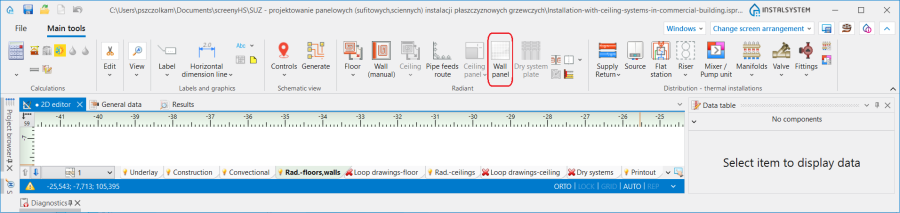
2.Panel ścienny - Wstawić kolejne panele dopasowując ich ułożenie względem poprzednich z wykorzystaniem trybów pracy program AUTO i ORTO oraz funkcji Kopiuj/Wklej.
Więcej informacji na ten temat: Podstawowe elementy środowiska edycji graficznej - Zoptymalizować wzajemne położenie punktów podłączeń dla połączeń szeregowych pomiędzy panelami wykorzystując kombinację narzędzi: Obróć i Odbij w poziomie, Odbij w pionie.
- Połączyć ze sobą szeregowo pojedyncze panele za pomocą funkcji Połącz szeregowo. Po wybraniu funkcji Połącz szeregowo lewym przyciskiem myszy wskazać kolejne panele do szeregowego połączenia i zrealizować połączenie prawym przyciskiem myszy.

Edycja danych paneli ściennych
Dla obliczeń wydajności cieplnej wg EN 1264:
- Zweryfikować temperatury po drugiej stronie przegrody, na której umieszczono panel ścienny.
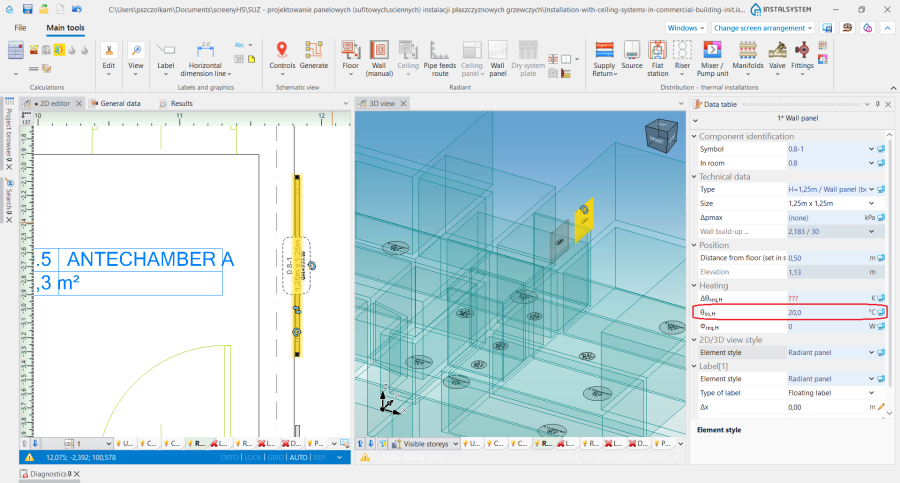
3. Temperatura po drugiej stronie - Zweryfikować konstrukcję przegrody, na której umieszczono panel ścienny.

4. Konstrukcja ściany grzewczo-chłodzącej


Obliczenia wstępne - diagnostyka pokrycia potrzeb cieplnych pomieszczenia
- Wykonać obliczenia dla zakresu ogrzewania/chłodzenia płaszczyznowego za pomocą ikony
 znajdującej się w grupie Obliczenia.
 - Zweryfikować pokrycie potrzeb cieplnych pomieszczenia w:
- oknie Diagnostyka przeglądając listę ostrzeżeń
- oknie Wyniki na zakładkach Lista pomieszczeń - ogrzewanie/Lista pomieszczeń - chłodzenie
- chmurce podpowiedzi wyświetlanej po ustawieniu kursora myszy w obszarze panelu

Korekta danych w celu dostosowania mocy uzyskanej do wymaganej
- Skorygować dane i parametry instalacji:
- temperaturę zasilania w danych ogólnych dla źródła (θz,H/θz,C pł.)
- wymagane wychłodzenie czynnika w panelu/zestawie paneli połączonych szeregowo (Δθwym,H).
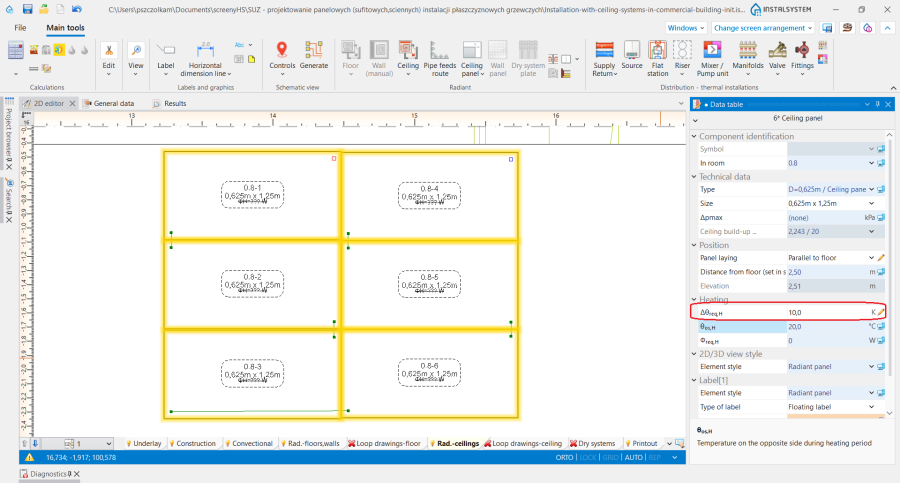
5. Korekta wychłodzenia czynnika w panelu/zestawie paneli połączonych szeregowo (Δθwym,H) - typ, wielkość i ilość paneli w instalacji.
- Ponownie przeliczyć projekt – zweryfikować wpływ wprowadzonych zmian na uzyskaną wydajność cieplną.

Edycja instalacji - uzupełnienie rysunków o instalację rozprowadzenia czynnika roboczego
- Po uzyskaniu zadowalających wyników pokrycia potrzeb cieplnych wprowadzić pozostałe elementy instalacji (źródło, działki, armaturę) i połączyć z instalacją panelową.
Więcej informacji na ten temat: Rozprowadzenie instalacji
Wykonanie kompletnych obliczeń wraz z równoważeniem instalacji i zestawieniem
- Wykonać obliczenia dla zakresu ogrzewania/chłodzenia płaszczyznowego za pomocą ikony znajdującej się w grupie Obliczenia.
- Zweryfikować diagnostykę i wyniki obliczeń, w szczególności:
- Wymagane parametry źródła - okno Wyniki – zakładka Wyniki Ogrzewanie/Wyniki ogólne ogrzewania (analogicznie dla funkcji chłodu)
- Zrównoważenie hydrauliczne instalacji – okno Wyniki – zakładka Obiegi/Obiegi ogrzewanie/chłodzenie
- Zestawienie materiałów - okno Wyniki – zakładka Zestawienie materiałów - ogrzewanie / chłodzenie
Więcej informacji na ten temat: Obliczenia i diagnostyka
Weryfikacja wizualna poprawności przebiegu instalacji w widoku 3D
- Otworzyć okno Widok 3D i zweryfikować przebieg instalacji, w razie konieczności zmodyfikować rzędne elementów i położenie punktów podłączeń. Po wprowadzonych korektach należy ponownie przeliczyć projekt.
Więcej informacji na ten temat: Weryfikacja poprawności struktury instalacji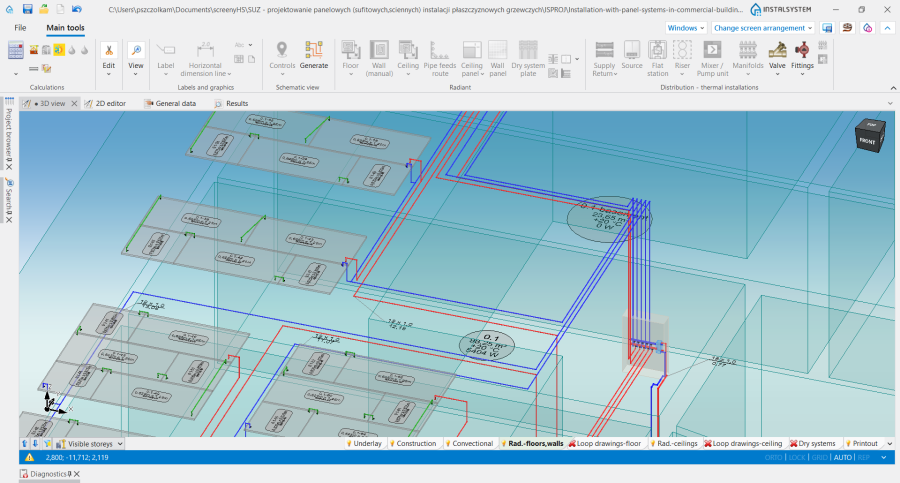
6. Widok 3D

Przygotowanie rysunków do wydruku/eksportu
- Zweryfikować styl rysunkowy panelu w 2D i 3D i szczegółowość informacji prezentowanych w etykiecie. Konfiguracja dostępna jest w oknie Dane ogólne.
- Wstawić i skonfigurować etykiety innych elementów instalacji (źródła, działek, armatury).
Więcej informacji na ten temat: Przygotowanie rysunków do eksportu/wydruku
| W przypadku uwag do tego artykułu zachęcamy do przesłania krótkiej informacji na info@instalsoft.com. |
|---|