Jak narysować budynek z patio: Różnice pomiędzy wersjami
Przejdź do nawigacji
Przejdź do wyszukiwania
Pszczolkam (dyskusja | edycje) |
Nie podano opisu zmian |
||
| (Nie pokazano 8 wersji utworzonych przez 3 użytkowników) | |||
| Linia 1: | Linia 1: | ||
<!-- case 226399--> | |||
<IS_HELP id="HS134"/> | |||
{{Article table | {{Article table | ||
|commercial_product1=InstalSystem 5 | |commercial_product1=InstalSystem 5 | ||
| Linia 27: | Linia 29: | ||
# Wstawić ''<IS_TS id=rsPomieszczenie/>'' otaczające patio wewnątrz w budynku w kształcie "zamkniętego C", tak aby krawędzie pomieszczenia nie nachodziły na siebie.</br>[[File:C_room.png|900 px|left|thumb|1. <IS_TS id=rsPomieszczenie/> w kształcie zamkniętego C.]]<br clear="all"/> | # Wstawić ''<IS_TS id=rsPomieszczenie/>'' otaczające patio wewnątrz w budynku w kształcie "zamkniętego C", tak aby krawędzie pomieszczenia nie nachodziły na siebie.</br>[[File:C_room.png|900 px|left|thumb|1. <IS_TS id=rsPomieszczenie/> w kształcie zamkniętego C.]]<br clear="all"/> | ||
# Uzupełnić projekt o element ''<IS_TS id=ObrysBud/>''. | # Uzupełnić projekt o element ''<IS_TS id=ObrysBud/>''. | ||
# W celu kontroli czy krawędzie elementu ''<IS_TS id=rsPomieszczenie/>'' się nie pokrywają wywołać ''<IS_TS id=BuildingStructureCalculation/>'' | # W celu kontroli czy krawędzie elementu ''<IS_TS id=rsPomieszczenie/>'' się nie pokrywają wywołać ''<IS_TS id=BuildingStructureCalculation/>''. | ||
# Wstawić element ''<IS_TS id=rsPomieszczenie/>'' ''<IS_TS id=PomieszczenieReczne/>'' pokrywające powierzchnię patio w budynku. | # Wstawić element ''<IS_TS id=rsPomieszczenie/>'' ''<IS_TS id=PomieszczenieReczne/>'' pokrywające powierzchnię patio w budynku. | ||
# Wywołać operację ''<IS_TS id=PartitionsGenerator/>''. | # Wywołać operację ''<IS_TS id=PartitionsGenerator/>''. | ||
| Linia 47: | Linia 49: | ||
===Z wykorzystaniem ręcznie narysowanych ścian=== | ===Z wykorzystaniem ręcznie narysowanych ścian=== | ||
Informacje o tworzeniu struktury budynku w oparciu o elementy ''<IS_TS id=iNameKonstrSciana/>'', ''<IS_TS id=Roof/>'' i ''<IS_TS id=Slab/>'' są dostępne w artykule: [[Przygotowanie struktury budynku - Pełna struktura budynku]]. | Informacje o tworzeniu struktury budynku w oparciu o elementy ''<IS_TS id=iNameKonstrSciana/>'', ''<IS_TS id=Roof/>'' i ''<IS_TS id=Slab/>'' są dostępne w artykule: [[Przygotowanie struktury budynku - Pełna struktura budynku]]. | ||
</br> | </br> | ||
# Obrysować kształt pomieszczenia i patio przy pomocy elementów ''<IS_TS id=iNameKonstrSciana/>''. | # Obrysować kształt pomieszczenia i patio przy pomocy elementów ''<IS_TS id=iNameKonstrSciana/>''. | ||
# Uzupełnić projekt o elementy ''<IS_TS id=Roof/>'' i ''<IS_TS id=Slab/>''. | # Uzupełnić projekt o elementy ''<IS_TS id=Roof/>'' i ''<IS_TS id=Slab/>''. | ||
# Wykonać ''<IS_TS id=BuildingStructureCalculation/>''. | # Wykonać ''<IS_TS id=BuildingStructureCalculation/>''. | ||
# Nad powierzchnią patio wyciąć ''<IS_TS id=rpOtworWdachu/>'' i połączyć go | # Nad powierzchnią patio wyciąć ''<IS_TS id=rpOtworWdachu/>'' i połączyć go dwiema dowolnymi krawędziami z zewnętrzną krawędzią elementu ''<IS_TS id=Roof/>''. | ||
# Opcjonalnie wyciąć ''<IS_TS id=rpOtworWstropie/>'' pokrywający powierzchnię patio. | # Opcjonalnie wyciąć ''<IS_TS id=rpOtworWstropie/>'' pokrywający powierzchnię patio. | ||
# Ponownie wykonać ''<IS_TS id=BuildingStructureCalculation/>''.</br>{{#ev:youtube|Kee7bzXkspw|900||||rel=0}} <br clear="all"/> | # Ponownie wykonać ''<IS_TS id=BuildingStructureCalculation/>''.</br>{{#ev:youtube|Kee7bzXkspw|900||||rel=0}} <br clear="all"/> | ||
*'''Uwaga!''' Można od razu zostawić pustą przestrzeń ponad powierzchnią patio i narysować ''<IS_TS id=Roof/>'' jako dwie idealnie styczne ze sobą połacie dachowe. </br>[[File:Roof_patio.png|900 px|left|thumb|2. Połacie dachowe w budynku z patio.]]<br clear="all"/> | *'''Uwaga!''' Można od razu zostawić pustą przestrzeń ponad powierzchnią patio i narysować ''<IS_TS id=Roof/>'' jako dwie idealnie styczne ze sobą połacie dachowe. </br>[[File:Roof_patio.png|900 px|left|thumb|2. Połacie dachowe w budynku z patio.]]<br clear="all"/> | ||
{|class="wikitable" style="width: 800px; margin: 0 auto;" | |||
!W przypadku uwag do tego artykułu zachęcamy do przesłania krótkiej informacji na ''info@instalsoft.com.'' | |||
|} | |||
[[Category:InstalSystem 5]] | [[Category:InstalSystem 5]] | ||
[[Category:PORADA I WSKAZÓWKA]] | [[Category:PORADA I WSKAZÓWKA]] | ||
<!-- Do not write text below this tag --> | |||
<br class="iwlinks"/>[[en:How to draw a building with patio|How to draw a building with patio]][[zh-cn:如何绘制带天井的建筑|如何绘制带天井的建筑]][[bg:Как да начертаете сграда с вътрешен двор?|Как да начертаете сграда с вътрешен двор?]] | |||
Aktualna wersja na dzień 15:49, 23 lut 2026
| Produkt | InstalSystem 5 |
| Typ artykułu | PORADA I WSKAZÓWKA |
| Ostatnia aktualizacja | 2022-06-24 |
Opis problemu
W pakiecie InstalSystem 5 istnieje kilka sposobów na zaprojektowanie budynku z patio, co pozwala na optymalne dostosowanie się do wybranej w projekcie metody tworzenia struktury budynku. Kolejne kroki prowadzące do uzyskania budynku z patio zostały szczegółowo opisane w dalszej części artykułu.
Sposób rozwiązania
Z wykorzystaniem elementów Pomieszczenie i Obrys budynku
Informacje o tworzeniu struktury budynku w oparciu o elementy Pomieszczenie Ręczne i Obrys budynku są dostępne w artykule: Przygotowanie struktury budynku - Układ pomieszczeń.
Sposób 1: w oparciu o Pomieszczenie w kształcie zamkniętego C
- Wstawić Pomieszczenie otaczające patio wewnątrz w budynku w kształcie "zamkniętego C", tak aby krawędzie pomieszczenia nie nachodziły na siebie.
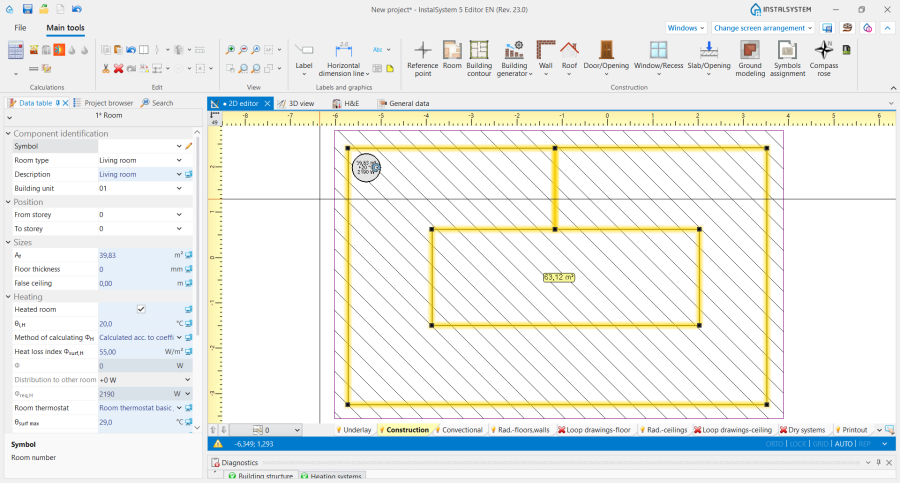
1. Pomieszczenie w kształcie zamkniętego C. - Uzupełnić projekt o element Obrys budynku.
- W celu kontroli czy krawędzie elementu Pomieszczenie się nie pokrywają wywołać Obliczenia struktury budynku.
- Wstawić element Pomieszczenie Ręczne pokrywające powierzchnię patio w budynku.
- Wywołać operację Automatyczne ściany, stropy i dachy.
- Usunąć element Ściana pozostały po ręcznym pomieszczeniu w kształcie C.
- Nad powierzchnią patio wyciąć Otwór w dachu i połączyć go dwiema dowolnymi krawędziami z zewnętrzną krawędzią elementu Dach.
- Opcjonalnie wyciąć Otwór w stropie pokrywający powierzchnię patio.
- Ponownie wykonać Obliczenia struktury budynku.

Sposób 2: obrys patio ręcznie wstawionymi ścianami
- Wstawić Pomieszczenie.
- Uzupełnić projekt o element Obrys budynku.
- Wywołać operację Automatyczne ściany, stropy i dachy.
- Wykonać Obliczenia struktury budynku.
- Z wykorzystaniem elementów Ściana, wrysować patio w istniejące Pomieszczenie i ponownie wywołać Obliczenia struktury budynku.
- Nad powierzchnią patio wyciąć Otwór w dachu i połączyć go dwiema dowolnymi krawędziami z zewnętrzną krawędzią elementu Dach.
- Opcjonalnie wyciąć Otwór w stropie pokrywający powierzchnię patio.
- Ponownie wykonać Obliczenia struktury budynku.
Z wykorzystaniem ręcznie narysowanych ścian
Informacje o tworzeniu struktury budynku w oparciu o elementy Ściana, Dach i Strop są dostępne w artykule: Przygotowanie struktury budynku - Pełna struktura budynku.
- Obrysować kształt pomieszczenia i patio przy pomocy elementów Ściana.
- Uzupełnić projekt o elementy Dach i Strop.
- Wykonać Obliczenia struktury budynku.
- Nad powierzchnią patio wyciąć Otwór w dachu i połączyć go dwiema dowolnymi krawędziami z zewnętrzną krawędzią elementu Dach.
- Opcjonalnie wyciąć Otwór w stropie pokrywający powierzchnię patio.
- Ponownie wykonać Obliczenia struktury budynku.
- Uwaga! Można od razu zostawić pustą przestrzeń ponad powierzchnią patio i narysować Dach jako dwie idealnie styczne ze sobą połacie dachowe.
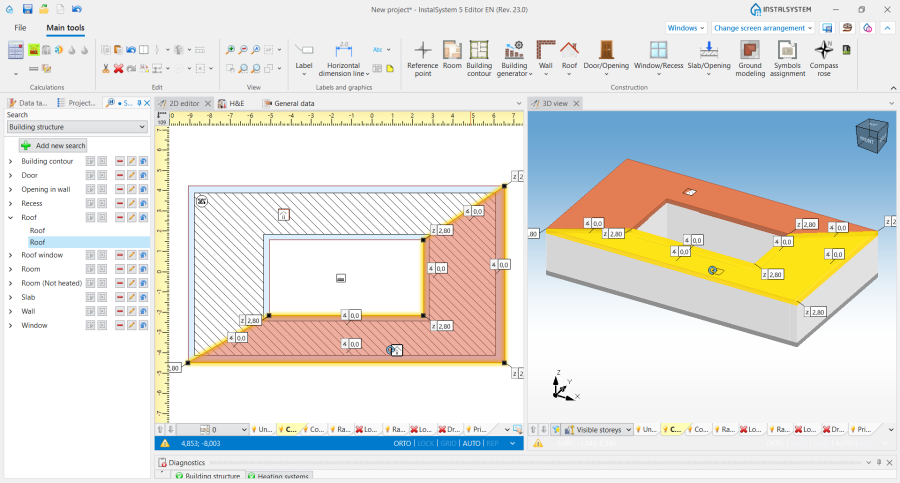
2. Połacie dachowe w budynku z patio.

| W przypadku uwag do tego artykułu zachęcamy do przesłania krótkiej informacji na info@instalsoft.com. |
|---|