InstalSmart Desktop
| Produkt | InstalSmart |
| Typ artykułu | LEKCJA PROJEKTOWANIA |
| Ostatnia aktualizacja | 2024-09-09 |
Zakres lekcji
W artykule przedstawiono podstawową ścieżkę szybkiego i łatwego projektowania instalacji ogrzewania podłogowego.
Projekty utworzone w InstalSmart można kontynuować w aplikacji InstalSystem. Jednak projektów utworzonych w InstalSystem nie można otworzyć w InstalSmart.
Aplikacja InstalSmart jest ograniczona do pięciu okien: Dane ogólne, Edytor 2D, Wyniki, Diagnostyka i Tabela danych i ma stały układ okien. Aplikacja posiada jedną wspólną wstążkę ze wszystkimi ikonami/funkcjami dla wszystkich zakresów edycji. InstalSmart opiera się na pełnej aplikacji InstalSystem i umożliwia przygotowanie uproszczonych projektów, które mogą stanowić podstawę do wstępnej oceny instalacji ogrzewania podłogowego.
Potrzebne moduły i konfiguracja programów
- InstalSmart wyposażony jest w dwa podstawowe moduły:
- Moduł bazowy
- Systemy płaszczyznowe
Filmy powiązane z tematyką artykułu
Wskazane filmy poruszają tematykę omawianą w tym artykule, nie stanowią natomiast nagrania przebiegu lekcji.
Kroki do wykonania
Przygotowanie środowiska roboczego
Uzyskanie dostępu do aplikacji
Plik instalacyjny należy pobrać ze strony internetowej: Pliki instalacyjne.
Instalacja, aktywacja, aktualizacja
Zainstalować aplikację za pomocą przycisku "Instaluj".

Do aktywacji darmowej neutralnej wersji programu użyć multi-aktywacyjnej licencji SM-ISFPL-2432-001-PU.

Tworzenie pliku projektu
Utworzyć projekt używając funkcji Nowy projekt.

Praca z projektem
Edycja danych ogólnych
Dane klimatyczne
- Określić lokalizację projektowanego obiektu, aby automatycznie pobrać wartość danej Projektowa temperatura zewnętrzna na podstawie danych klimatycznych.
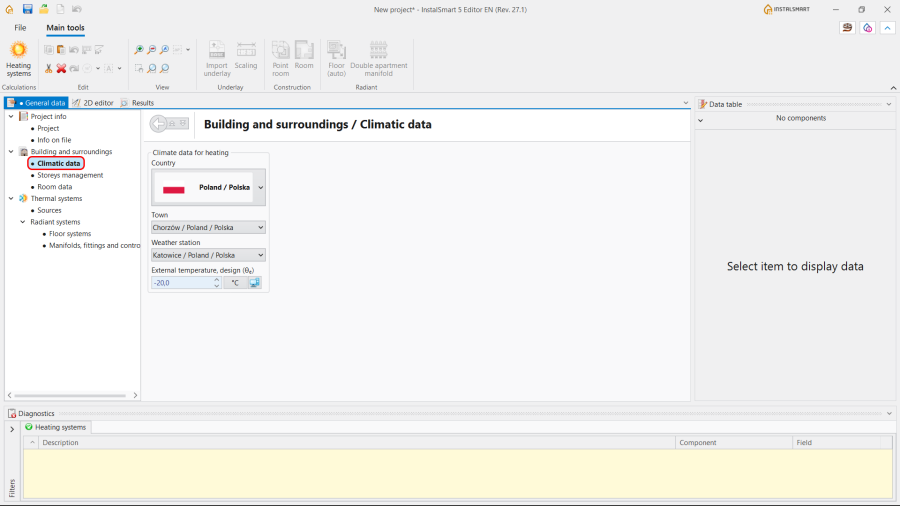
4.Dane klimatyczne.

Zarządzanie kondygnacjami
- Utworzyć wymaganą liczbę kondygnacji;
- Określić Symbol i Opis dla każdego elementu Kondygnacja;
- Uzupełnić sekcję Położenie i Wymiary.
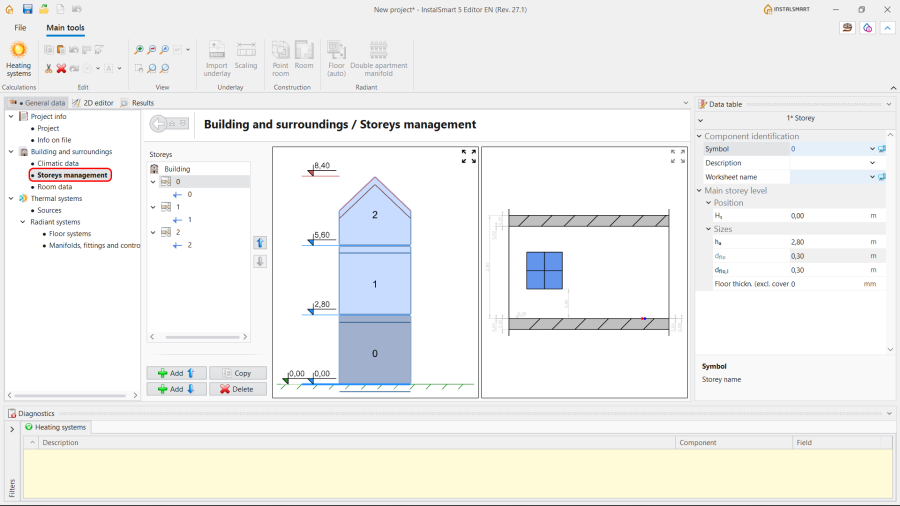
5.Zarządzanie kondygnacjami.

Dane pomieszczeń
- Wybrać Sposób obliczania Φ - Obliczana wg wskaźnika lub Narzucona przez użytkownika;
- (Opcjonalnie) Dostosować Wskaźnik ΦPow,H.
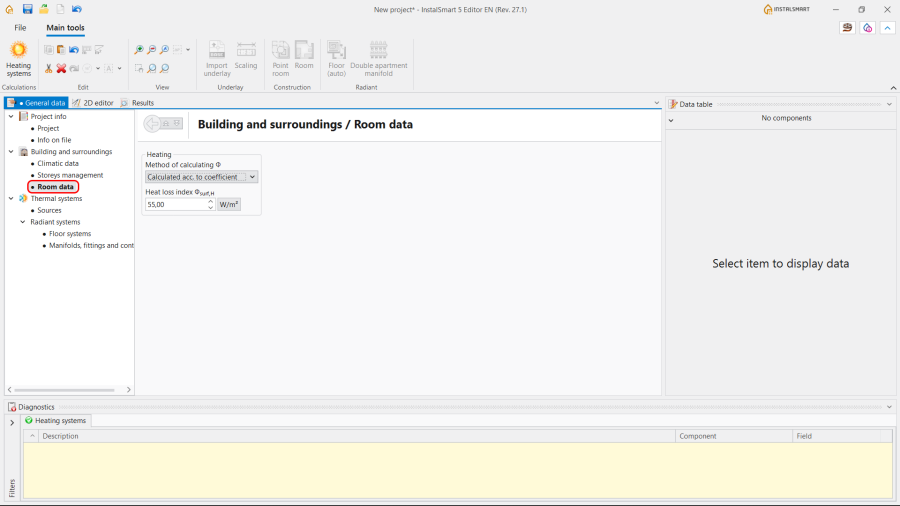
6.Dane pomieszczeń.

Instalacje cieplne / Źródła
Wybrać metodę wyznaczania temperatury zasilania:
- Optymalizowana przez program w oparciu o Min. kosztów inwestycji lub Cieplnie i hydraulicznie;
- Narzuć temperaturę zasilania ręcznie.
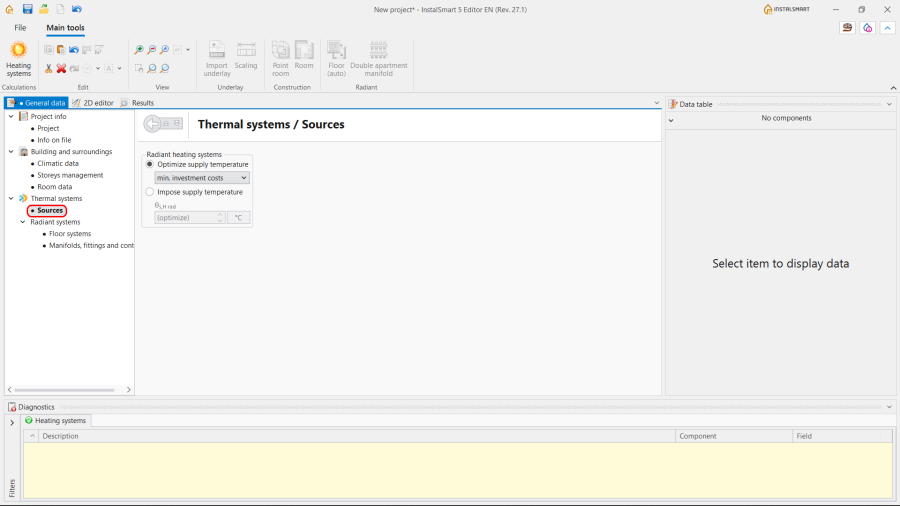
7.Instalacje cieplne / Źródła.

Instalacje cieplne / Systemy płaszczyznowe
- Systemy podłogowe:
- Określić Parametry konstrukcyjne;
- Określić Parametry eksploatacyjne.
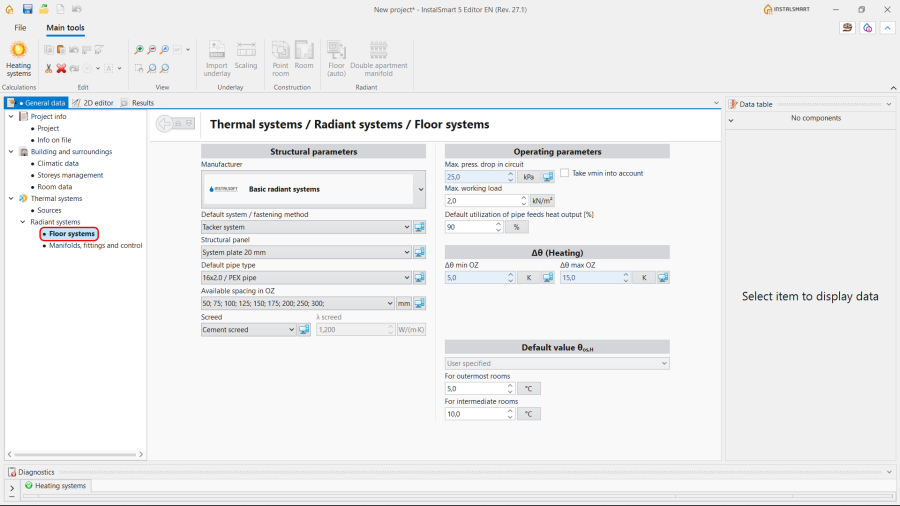
8.Instalacje cieplne / Systemy płaszczyznowe / Systemy podłogowe.
Uwaga: Aplikacja InstalSmart nie oferuje następujących opcji: - generowanie pętli wężownic, więc nie ma tu możliwości wyboru funkcji Wariant ułożenia i Generuj rysunki pętli;
- wstawianie Strefy brzegowej, więc wybór jakie mają być Dostępne odstępy układania w SB jest niemożliwe;
- ustawienie wartości Odstęp PG/Ch od ściany;
- prowadzenie przyłączy, więc nie można określić ustawień dla funkcji Prowadzenie przyłączy;
- automatyczne wyznaczanie wartości Domyślna wartość θDS,H (Temperatura po drugiej stronie dla okresu ogrzewania), więc wartość ta może być tylko narzucona.
- Rozdzielacze, ich osprzęt i automatyka:
- Określić parametry dla elementu Rozdzielacz;
- Określić parametry dla Automatyka ogrzewania płaszczyznowego.
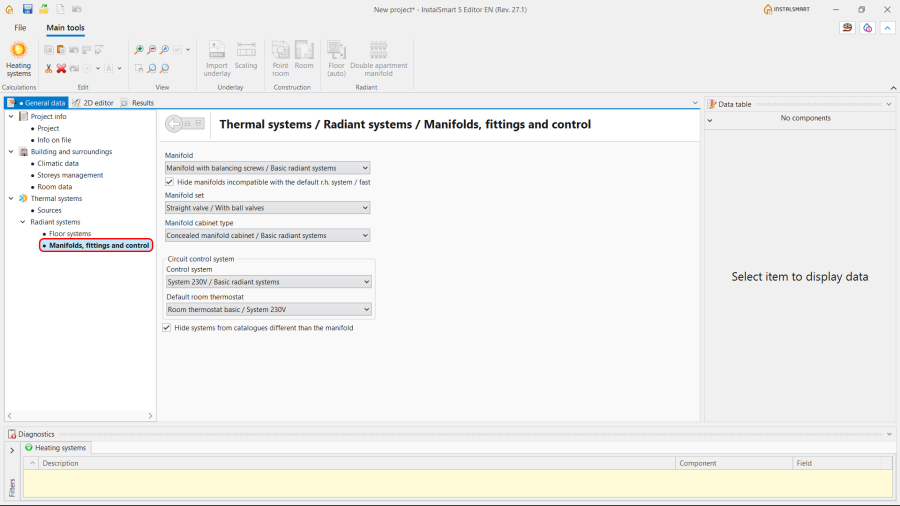
9.Instalacje cieplne / Systemy płaszczyznowe / Rozdzielacze, ich osprzęt i automatyka.


Edycja danych elementów instalacji
Zakres Podkład
- Importuj podkład;
- Wybrać Skalowanie dla elementu Podkład.
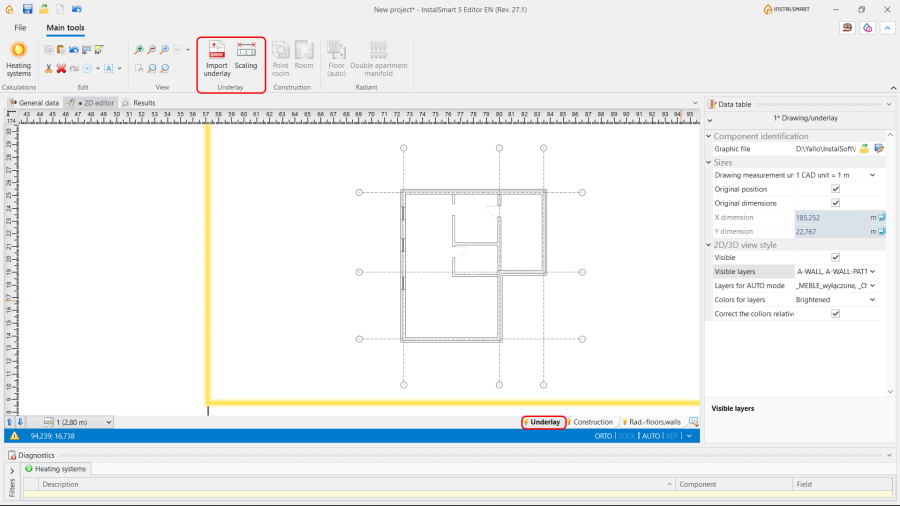
10. Importuj podkład.
Więcej informacji na ten temat: Import plików podkładów.
Uwaga: W aplikacji InstalSmart nie jest możliwe korzystanie z plików w formacie IFC.

Zakres Konstrukcja
- Wstawić Pomieszczenie. InstalSmart umożliwia wstawianie dwóch rodzajów pomieszczeń:
- Pomieszczenie punktowe - etykieta elementu Pomieszczenie jest umieszczona razem z etykietą elementu Strefa podłóg grzewczych/chłodzących. W tym przypadku powierzchnię pomieszczenia należy określić ręcznie. Powierzchnia elementu Strefa podłóg grzewczych/chłodzących zostanie określona automatycznie.
- Pomieszczenie - Umożliwia utworzenie obrysów pomieszczeń. W tym przypadku pomieszczenie jet rozpoznawane automatycznie.
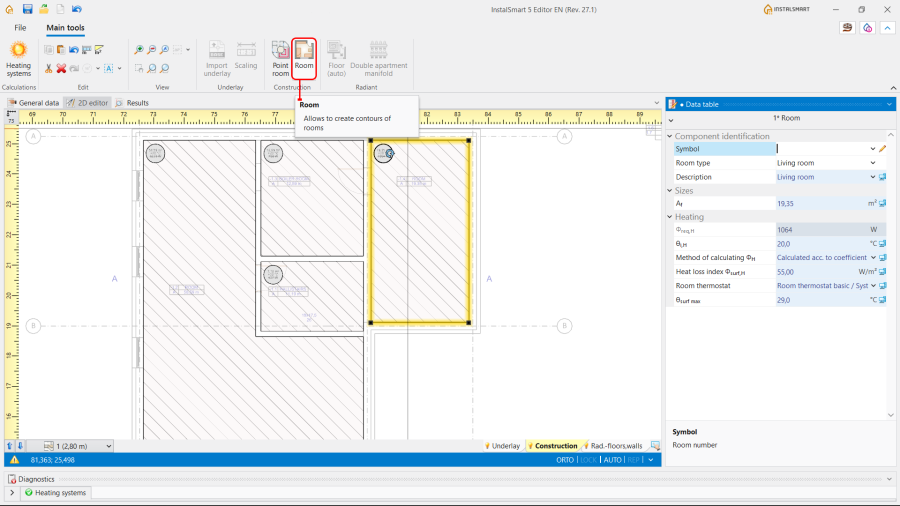
11. Wstawianie elementu Pomieszczenie.
Więcej informacji na ten temat: Wstawianie pomieszczenia.
- Pomieszczenie punktowe - etykieta elementu Pomieszczenie jest umieszczona razem z etykietą elementu Strefa podłóg grzewczych/chłodzących. W tym przypadku powierzchnię pomieszczenia należy określić ręcznie. Powierzchnia elementu Strefa podłóg grzewczych/chłodzących zostanie określona automatycznie.
- W oknie Tabela danych określić Symbol elementu Pomieszczenie, Typ pomieszczenia oraz, jeżeli to konieczne, skorygować wartość θi,H - Projektowa temperatura pomieszczenia.

Zakres Płaszczyznowe - podłogi i sufity
- Wstawić element Strefa podłóg grzewczych/chłodzących do Pomieszczenia używając funkcji Podłoga (auto);
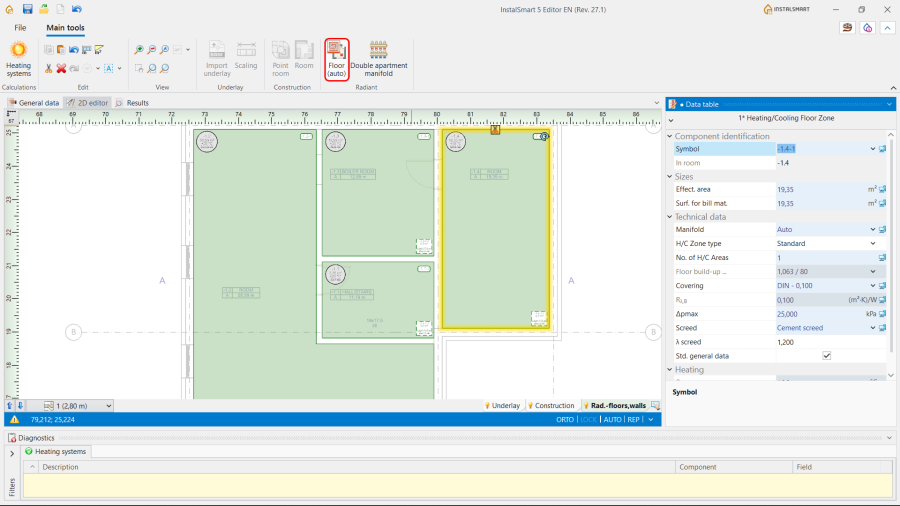
12. Wstawić Podłoga (auto). - Jeżeli konieczne, skorygować paramentry elementu Strefa podłóg grzewczych/chłodzących w oknie Tabela danych:
- Typ Strefy PG/Ch: Standardowa lub Ogrzewana / chłodzona przyłączami;
- Okładzina.
- (Opcjonalnie) Checkbox Std. dane ogólne jest domyślnie włączony. Checkbox zaznaczony - program użyje ustawień domyślnych z okna "Dane ogólne".
Checkbox odznaczony - program umożliwi indywidualne określenie parametrów.
- (Opcjonalnie) Wstawić Podwójny rozdzielacz mieszkaniowy i w razie konieczności skorygować dane w oknie Tabela danych:
- długość projektową przyłączy w Zestawienie materiałów - ogrzewanie / chłodzenie;
- stratę ciśnienia w przyłączach w obliczeniach hydraulicznych;
- Rozdzielacze, Szafki rozdzielaczy, Kształtki i Typ zest. zaworów rozdziel. w Zestawienie materiałów - ogrzewanie / chłodzenie i obliczeniach hydraulicznych.
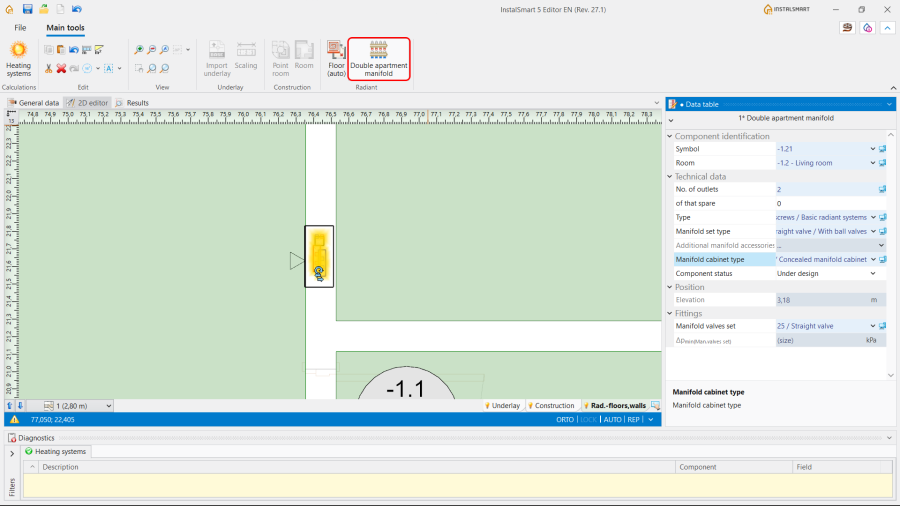
13. Wstawianie elementu Podwójny rozdzielacz mieszkaniowy.
.png)

Obliczenia i diagnostyka
- Uruchomić obliczenia przez wybranie przycisku
 w sekcji Obliczenia na pasku narzędzi;
 - Zweryfikować komunikaty w oknie Diagnostyka. W pierwszej kolejności wyeliminować Błędy;
- Zweryfikować wyniki obliczeń w oknie Wyniki:
- Wyniki ogólne ogrzewania płaszczyznowego;
- Wyniki szczegółowe ogrzewania płaszczyznowego;
- Lista pomieszczeń - ogrzewanie;
- Zestawienie materiałów - ogrzewanie / chłodzenie.
Każdy element instalacji prezentowany w tabeli wyników może być zostać odszukany w aktywnych oknach poprzez użycie ikony .
.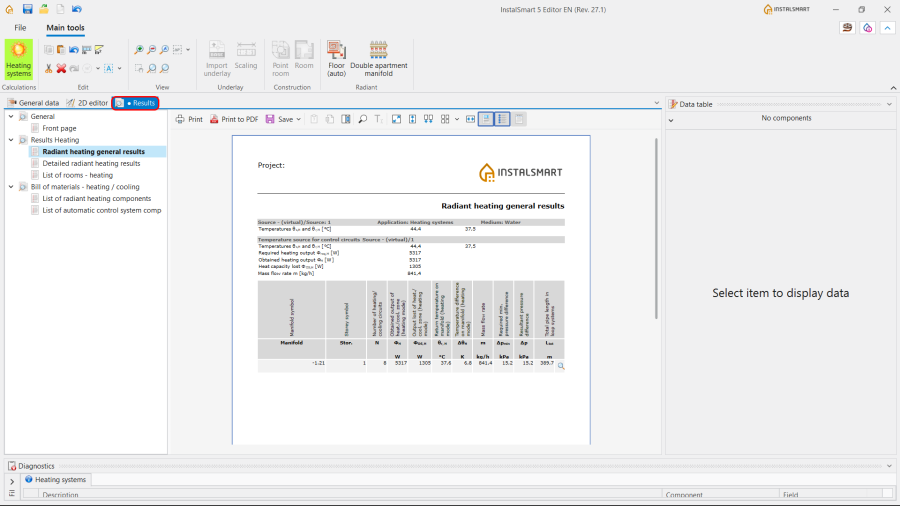
14. Okno Wyniki.
- Jeżeli wymagane, dostosować parametry wejściowe (np. Temperatura zasilania) i przeliczyć projekt, aby uzyskać satysfakcjonujące wyniki.


Edytor 2D - dodatkowe zaawansowane opcje
Zakres Konstrukcja
- InstalSmart pozwala na zmianę elementu Pomieszczenie punktowe na Pomieszczenie przez szybkie wstawienie. W tym przypadku program automatycznie określa powierzchnię elementu Pomieszczenie, a Strefa podłóg grzewczych/chłodzących wstawiona zostaje zgodnie z danymi jakie miało Pomieszczenie punktowe. Ta sama operacja może być wykonana w programie InstalSystem.
Uwaga: Jeżeli Pomieszczenie ma mieć powierzchnię zgodną z rysunkiem, należy przełączyć zawartość pola As (Powierzchnia pomieszczenia w świetle) na tryb automatyczny. - W przypadku gdy Pomieszczenie powinno mieć poprawiony kształt, użyć funkcji Wstaw punkt podziału z menu kontekstowego dostępnego pod prawym przyciskiem myszy.
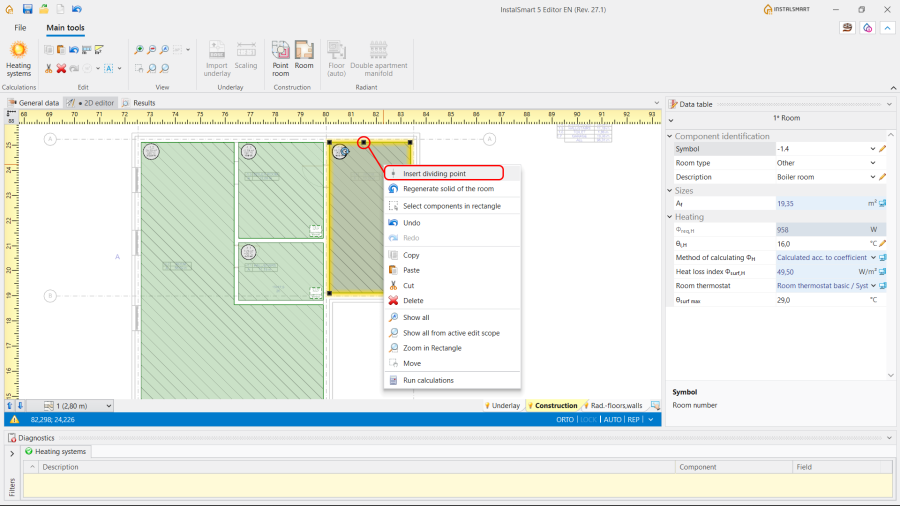
15. Wstaw punkt podziału.

Zakres Płaszczyznowe - podłogi i sufity
InstalSmart zapewnia możliwość podziału elementu Strefa podłóg grzewczych/chłodzących na określoną liczbę części lub wzdłuż linii podziału bez lub z Listwą dylatacyjną używając funkcji z menu kontekstowego dostępnego pod PPM.

Wydruk tabel wyników
Wydrukować lub zapisać w dowolnym formacie tabele z wynikami Wyniki.
Uwaga: InstalSmart nie pozwala na wydruk i eksport rysunków.

Zapisanie projektu i kontynuowanie pracy w aplikacji InstalSystem
Zapisać projekt, a jeśli konieczne, kontynuować pracę w programie InstalSystem zgodnie z artykułem Designing of radiant heating installation on the basis of data from the Smart application.