Import plików podkładów
Wersja z dnia 14:14, 2 sie 2017 autorstwa X - KKo edytor (dyskusja | edycje) (→Import podkładu w formacie wektorowym)
| Produkt | InstalSystem 5 |
| Typ artykułu | FUNKCJONALNOŚĆ |
| Ostatnia aktualizacja | IS 5.0 Beta 34 |
Opis
Artykuł opisuje funkcję użycia podkładów projektowych w programie poprzez wywołanie operacji importu podkładu, wybór pliku zewnętrznego do zaimportowania, wstawienie podkładu do projektu oraz jego odpowiednie wyskalowanie i pozycjonowanie.
Obsługiwane formaty plików podkładów:
- Formaty wektorowe
- - DWG
- - DXF
- Formaty rastrowe
- - BMP
- - PNG
- - JPG
- - GIF
Lokalizacja w programie
- Ikony elementów i funkcji dotyczące importu podkładów dostępne są w oknie Edytor 2D na pasku w sekcji przy włączonym zakresie edycji .
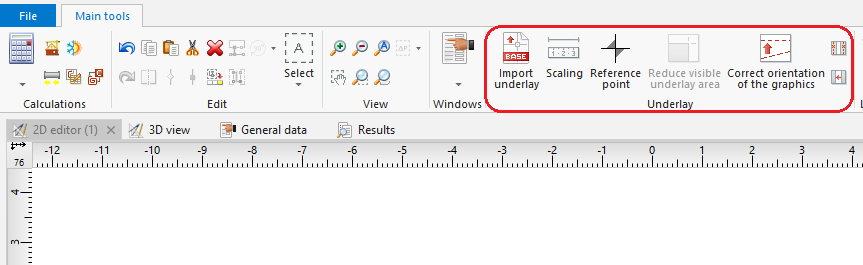
1. Importuj podkład

Przykłady użycia
Import podkładu w formacie wektorowym
- Wybrać funkcję .
- Wskazać plik podkładu do zaimportowania.
- Zweryfikować poprawność rozmiarów wstawionego podkładu.
- Wymiary podkładu można zmienić używając narzędzia lub korzystając z opcji dostępnych w tabeli danych. Jedną z nich jest możliwość przeliczenia między jednostką CAD, a wielokrotnością lub podwielokrotnością metra. Opcja ta jest szczególnie wygodna przy zmianie wymiarów podkładów wektorowych.
- Zamiana jednostek CAD na jednostki długości w programie ( -> )
- Zweryfikować poprawność wzajemnego rozmieszczenia podkładów z różnych kondygnacji.
- W celu uzyskania poprawnej struktury budynku wielokondygnacyjnego zalecane jest użycie elementu
 , wstawiając jeden punkt odniesienia na każdy arkusz roboczy w miejscach o tych samych rzeczywistych współrzędnych X,Y.
- W celu uzyskania poprawnej struktury budynku wielokondygnacyjnego zalecane jest użycie elementu

Import podkładu w formacie rastrowym
- Wybrać funkcję .
- Wskazać plik podkładu do zaimportowania.
- Wskazać położenie podkładu w zakresie edycji .
- Zweryfikować poprawność rozmiarów wstawionego podkładu.
- Wymiary podkładu można zmienić używając narzędzia lub korzystając z opcji dostępnych w tabeli danych.
- podkładów rastrowych (tryb pracy nie ma zastosowania, ze względu na specyfikację podkładu)
- Zweryfikować poprawność wzajemnego rozmieszczenia podkładów z różnych kondygnacji.
- W celu uzyskania poprawnej struktury dla budynku wielokondygnacyjnego, w przypadku skorzystania z podkładu rastrowego, zalecane jest aby wprowadzić do projektu podstawowe elementy konstrukcji (np. ściany zewnętrzne), a następnie skorzystać z elementu , wstawiając jeden punkt odniesienia na każdy arkusz roboczy w miejscach o tych samych rzeczywistych współrzędnych X,Y. Poprawna struktura budynku jest konieczna przy wykonywaniu obliczeń strat ciepła oraz przy wykorzystaniu widoku 3D na potrzeby prezentacji modelu budynku. W przypadku projektowania w oparciu o wskaźnikowe zapotrzebowanie ciepła dokładna struktura budynku nie jest wymagana i można wstawić bezpośrednio na tak jak zostało to zaprezentowane dla podkładów wektorowych. Jedyną różnicą jest brak możliwości skorzystania z trybu pracy , ze względu na specyfikę podkładów rastrowych.
- W celu uzyskania poprawnej struktury dla budynku wielokondygnacyjnego, w przypadku skorzystania z podkładu rastrowego, zalecane jest aby wprowadzić do projektu podstawowe elementy konstrukcji (np. ściany zewnętrzne), a następnie skorzystać z elementu
Dodatkowe informacje
- Szczególnie korzystna jest możliwość importu podkładu w formacie DWG, gdyż podczas późniejszej edycji konstrukcji będzie dostępna opcja przyciągania kursora do elementów zlokalizowanych na wskazanych warstwach podkładu (tryb pracy , funkcja snapowania).
- Istnieje możliwości ograniczenia widocznego obszaru dla podkładów np. zawierających wiele rzutów pięter na jednym arkuszu. Operacja ograniczenia widocznego obszaru może zostać anulowana na każdym etapie tworzenia projektu.
- Jeżeli podkład podzielony jest na kilka części (np. w wyniku skanowania) można te części zaimportować osobno i połączyć w programie za pomocą funkcjonalności Sklejanie plików podkładu.
- Plik podkładu może być przechowany w pliku projektu *.ISPROJ, tym samym zwiększając jego objętość (identyczne pliki podkładów rozmieszczone na różnych arkuszach roboczych nie powodują zwiększenia objętości pliku projektu wynikającego z jego wielokrotnego użycia) lub może być pozostawiony jako plik zewnętrzny (oryginalny), do którego będzie się odwoływał projekt. Ta druga opcja wymaga, w razie przekazywania projektu innej osobie, przekazania również plików z podkładami, a następnie aktualizacji ścieżek dostępu do plików na docelowym komputerze. Opcje lokalizacji zapisu podkładu oraz miejsce jego przechowywania można zweryfikować w tabeli danych w sekcji .
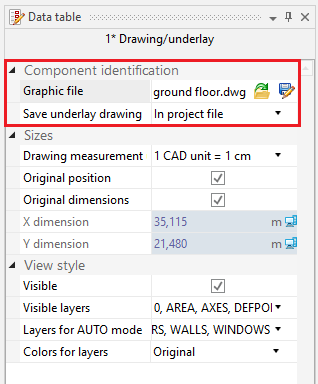
2. Opcje zapisu podkładu
