Jak przyspieszyć pracę programu: Różnice pomiędzy wersjami
Nie podano opisu zmian |
|||
| Linia 53: | Linia 53: | ||
====<IS_TS id=iNameReferencePoint/>==== | ====<IS_TS id=iNameReferencePoint/>==== | ||
''<IS_TS id=iNameReferencePoint/>'' na każdym ''<IS_TS id=iNameKondygnacja/>'' powinien znajdować się blisko odpowiedniego obiektu. {{info}}[[ | ''<IS_TS id=iNameReferencePoint/>'' na każdym ''<IS_TS id=iNameKondygnacja/>'' powinien znajdować się blisko odpowiedniego obiektu. {{info}}[[Import_plików_podkładów#Uzyskanie_poprawności_wzajemnego_rozmieszczenia_podkładów_z_różnych_kondygnacji | Uzyskanie poprawności wzajemnego rozmieszczenia podkładów z różnych kondygnacji]].<br/><br/> | ||
====Antialiasing==== | ====Antialiasing==== | ||
Wersja z 17:24, 15 cze 2026
| Produkt | InstalSystem 5 EnergoSystem 5 |
| Typ artykułu | PORADA I WSKAZÓWKA |
| Ostatnia aktualizacja | 2026-03-03 |
Opis problemu
Pakiet InstalSystem w wersji 5 wymaga komputera o stosunkowo dużej mocy obliczeniowej i dobrych parametrach. Na słabszych komputerach może występować problem ze spowolnieniem pracy programu. Szczególnie może to być widoczne przy większych plikach, lub w sytuacji, gdy komputer w tym samym czasie jest dodatkowo obciążony innymi aplikacjami. Skala problemu zależy też od aktualnie używanych funkcji i okien programu.
Sposób rozwiązania
Wymagania sprzętowe
- Zweryfikować czy komputer spełnia Wymagania sprzętowe.
- W przypadku korzystania z laptopa:
- Należy pamiętać, że laptopy działają szybciej po podłączeniu do źródła zasilania niż na zasilaniu bateryjnym. Tryb zrównoważony ogranicza częstotliwość taktowania procesorów lub kart graficznych po przekroczeniu określonej temperatury, ograniczając w ten sposób wydajność laptopa i tym samym zmniejszając wydajność oprogramowania.
- Należy zwrócić uwagę na plan oszczędzania energii ustawiony w systemie Windows, ponieważ domyślnie zazwyczaj jest on ustawiony na tryb zrównoważony lub energooszczędny. Może to również znacznie zmniejszyć wydajność.
- Podczas korzystania wyłącznie z zasilania bateryjnego domyślny plan oszczędzania energii prawie na pewno wykorzysta tylko zintegrowaną kartę graficzną, która ma znacznie niższą wydajność i zmniejsza częstotliwość taktowania.
Wymagania systemowe
Pliki Podkładów
Aspekty, które mogą znacząco wpłynąć na wydajność programu:
- Korzystanie z bardzo dużych plików Podkładów,
- Korzystanie z plików Podkładów o dużym obszarze (sam budynek czasami zajmuje tylko fragment obszaru Podkładu),
- Korzystanie z plików Podkładów o bardzo dużej liczbie obiektów (np. kreskowanie).
Aby temu zaradzić, zalecamy wykonanie następujących kroków przed wykonaniem operacji Importuj podkład w InstalSystem 5:
- Przyciąć pliki projektu do obszaru potrzebnego do pracy,
- Wyczyścić pliki z obiektów, które negatywnie wpływają na wydajność programu.
Ustawienia i konfiguracja
Podkład
- Wyłączyć warstwy, których używanie w trybie AUTO nie jest wymagane:
- W polu Tabela danych / AUTO dla warstw,
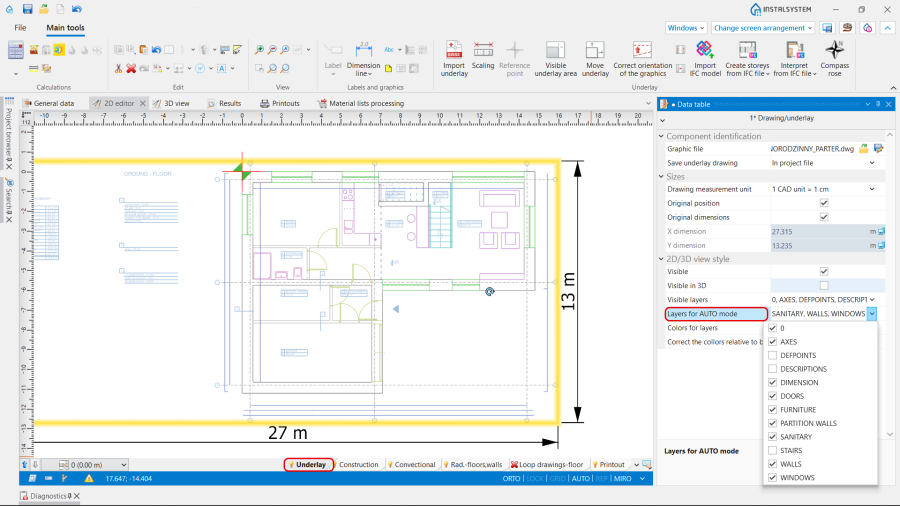
1. AUTO dla warstw. - Kliknąć prawym przyciskiem myszy element układu i wybrać opcję Wyłącz AUTO dla warstwy: %s,
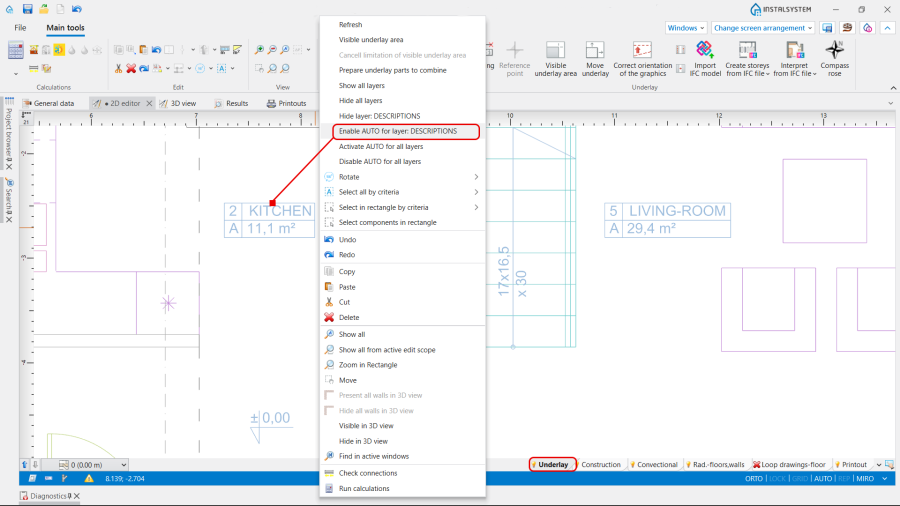
2. Wyłącz AUTO dla warstwy: %s. - W menu podręcznym wybierać opcję Wyłącz AUTO dla wszystkich warstw.
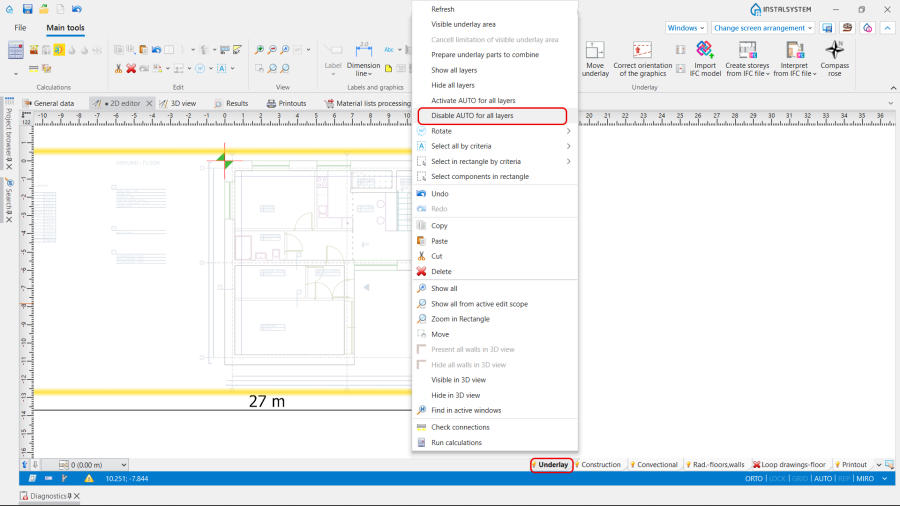
3. Wyłącz AUTO dla wszystkich warstw.
- W polu Tabela danych / AUTO dla warstw,
- Wyłączyć widoczność niepotrzebnych warstw:
- W polu Tabela danych / Warstwy widoczne,
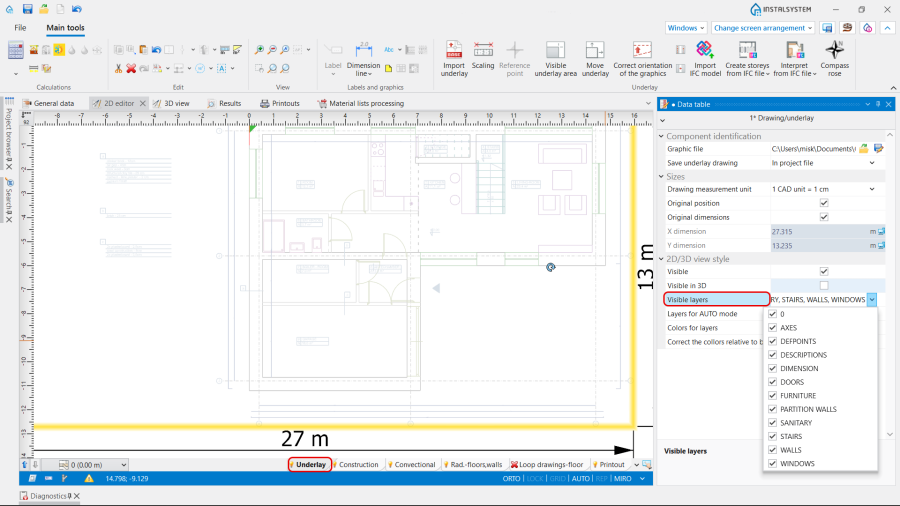
4. Warstwy widoczne. - Kliknąć prawym przyciskiem myszy element układu i wybrać Ukryj warstwę: %s,
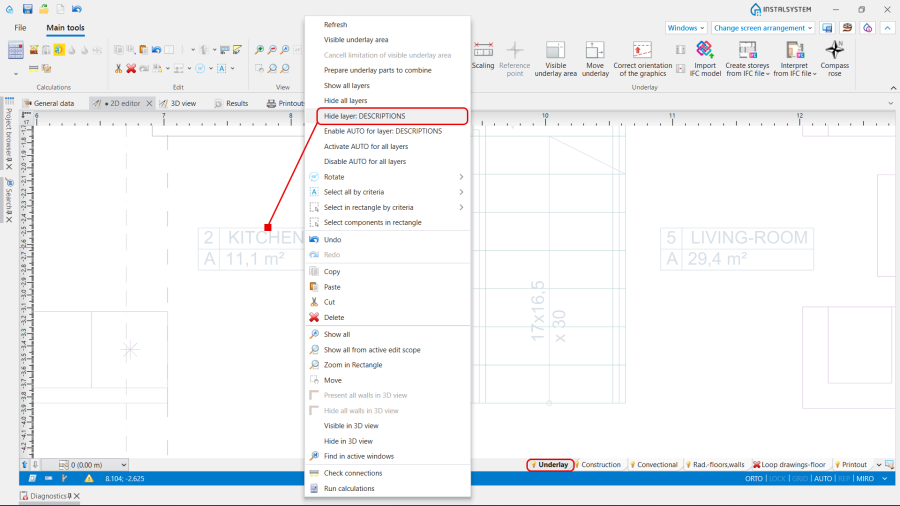
5. Ukryj warstwę: %s. - W menu prawego przycisku myszy wybrać Ukryj wszystkie warstwy.
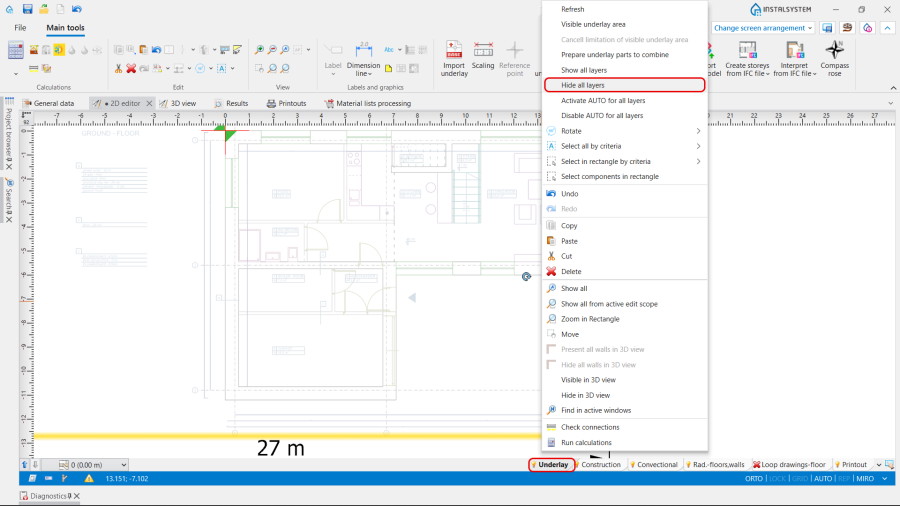
6. Ukryj wszystkie warstwy.
- W polu Tabela danych / Warstwy widoczne,
- Ograniczyć widoczność Podkład za pomocą funkcji Widoczny obszar podkładu. Więcej informacji na ten temat: Importuj pliki podkładu


Punkt odniesienia
Punkt odniesienia na każdym Kondygnacja powinien znajdować się blisko odpowiedniego obiektu. Więcej informacji na ten temat: Uzyskanie poprawności wzajemnego rozmieszczenia podkładów z różnych kondygnacji.
Antialiasing
Opcję tę można wyłączyć w programie Ustawienia (po wyłączeniu należy zamknąć i uruchomić ponownie program, aby zobaczyć efekt).

Widok 3D
Opcję Widok 3D można skonfigurować na różne sposoby na pasku stanu, co również wpływa na wydajność programu. Więcej informacji na ten temat: Nawigacja w widoku 3D – pasek stanu.
W szczególności:
- Wyłączyć Cienie elementów,
- Używać Animacja obrotu widoku tylko w określonych sytuacjach,
- Wyłączyć etykiety podczas przeglądania projektu.
Szczególnym przypadkiem powodującym spowolnienie pracy programu są rozbudowane podkłady DWG zawierające dużą liczbę warstw i/lub cechujące się dużą szczegółowością elementów, i/lub charakteryzujące się dużą wielkością rysunku.
Okna Przeglądarka projektu i Wyszukaj
Zalecamy wyłączenie tych okien podczas edycji grafiki, ponieważ po ich włączeniu drzewo obiektów edytowanych lub wstawianych do `Edytor 2D jest stale aktualizowane.
Koryguj przepływy
W niektórych przypadkach projektowania `Instalacje grzewcze, gdy funkcja `Koryguj przepływy jest włączona, liczba iteracji potrzebnych do wykonania tej funkcji praktycznie pochłania całkowity czas obliczeń `Instalacje grzewcze i chłodnicze.

Więcej informacji na ten temat:Koryguj przepływy
Nie zalecamy jednak jego wyłączania. Rozwiązaniem jest dostosowanie parametru Δθgrz,min - minimalnego spadku temperatury na grzejniku. Ten parametr wpływa na liczbę takich obliczeń. Domyślnie jest ustawiona na 5 K. Zmiana może znacząco wpłynąć na czas obliczeń.
UWAGA: Przed wprowadzeniem zmian upewnić się, że zrozumiały jest ich wpływ na cały projekt.
Konfiguracja ekranu
- Zamknąć wszystkie okna, które nie są w danym momencie potrzebne.
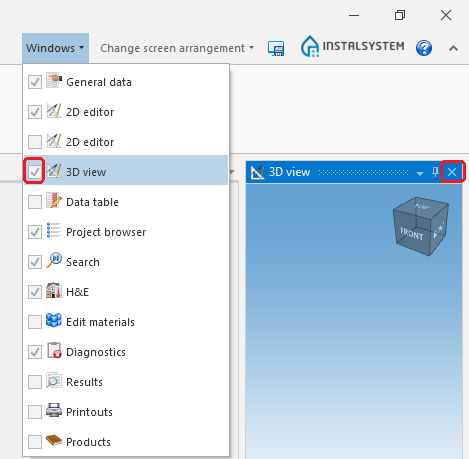
9. 3D Editor. - Ukryć nieużywane zakresy edycji.
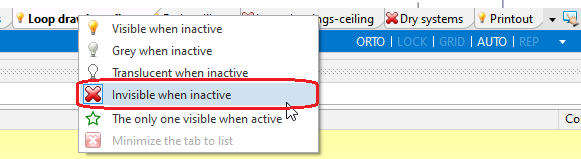
10. Hide edit scopes.


Ogólne zalecenia
- Zdecydowanie zalecamy aktualizację oprogramowania, ponieważ niektóre wersje poprawiają wydajność.
- Wyłączyć inne, nieużywane w danym momencie, aplikacje i usługi w tle.
- W niektórych sytuacjach wykluczenie folderów projektu ze skanowania antywirusowego może przyspieszyć przetwarzanie.
- Edytować tylko jeden projekt na raz.
- Wyłączyć niepotrzebne moduły.
- Przy założeniu, że wszystkie inne czynniki są równe, nie zaleca się pracy zdalnej z dużymi plikami projektu, ponieważ transfer danych wiąże się z bardzo wysokimi kosztami ogólnymi i nie ma to nic wspólnego z samym oprogramowaniem.
| W przypadku uwag do tego artykułu zachęcamy do przesłania krótkiej informacji na info@instalsoft.com. |
|---|