Liniowe i punktowe mostki cieplne: Różnice pomiędzy wersjami
Przejdź do nawigacji
Przejdź do wyszukiwania
| Linia 83: | Linia 83: | ||
#* (Opcjonalnie) Tworzenie nowej definicji mostka poprzez ręczne wypełnienie powyższych danych; | #* (Opcjonalnie) Tworzenie nowej definicji mostka poprzez ręczne wypełnienie powyższych danych; | ||
#* (Opcjonalnie) Usuwanie wybranych definicji mostków użytkownika. | #* (Opcjonalnie) Usuwanie wybranych definicji mostków użytkownika. | ||
# | # Wykonać ''<IS_TS id=sObliczenie/>'', co skutkuje automatycznym wykrywaniem punktowych mostków cieplnych i ich uwzględnianiem w obliczeniach cieplnych budynku; | ||
# | # Przejrzeć automatycznie rozpoznane punktowe mostki cieplne i wprowadzenie ręcznych zmian, jeżeli to konieczne: | ||
#* | #* Otworzyć ''<IS_TS id=ProjectBrowser/>'', ''<IS_TS id=ObliczeniaCieplneBudynku/>'', ''<IS_TS id=ThermalBridgeView/>''. After deploying the tree at the ''<IS_TS id=iNameKonstrPomieszczenie/>'' level, an expandable ''<IS_TS id=rsTypMostka_MostkiPunktowe/>'' branch is available below the branches with linear thermal bridge types, | ||
#* | #* Wybrane mostki są prezentowane w oknie ''<IS_TS id=GraphicalEdit/>'' oraz w oknie ''<IS_TS id=View3D/>'' na oddzielnym zakresie edycji ''<IS_TS id=ScopeOZC_MC_Short/>''. </br>[[File:Thermal bridges PB point tb.png|900 px|left|thumb|6. <IS_TS id=rsTypMostka_MostkiPunktowe/>.]]<br clear="all"/> | ||
#* | #* Ręczna edycja danych powierzchni punktowego mostka cieplnego: | ||
#** | #** Operacje, dostępne dla wybranego mostka cieplnego: | ||
#*** | #*** Zmienić ''<IS_TS id=strSposobOkreslaniaIlosciMostkowPunktowychCaption/>'', status ''AUTO'' / ''MANUAL'' ([[File:Auto-calculation-ikon.png|20 px]] / [[File:Manual icon.png |20 px]]): | ||
#**** ''AUTO'' | #**** ''AUTO'' pozwala określić liczbę mostków ''<IS_TS id=strIloscMostkowPunktowychCaption/>'' zgodnie z definicją mostka. | ||
#**** ''MANUAL'' | #**** ''MANUAL'' daje możliwość zmiany domyślnej metody i indywidualnego zdefiniowania ''<IS_TS id=strIloscMostkowPunktowychCaption/>'', które mają być uwzględnione (za pośrednictwem pól ''<IS_TS id=strNaM2PrzerodyCieplnej/>'' lub ''<IS_TS id=strNaPrzegrodeCieplna/>''). | ||
#*** | #*** Odznaczyć checkbox ''<IS_TS id=UwzgledniajWObliczeniach/>''; | ||
#*** | #*** Zmienić ''<IS_TS id=strpnDzialkaIDOpisu/>'' and addition ofi dodać ''<IS_TS id=sOpis/>''. | ||
[[Category:InstalSystem 5]] | [[Category:InstalSystem 5]] | ||
[[Category:FUNCTION AND TOOL]] | [[Category:FUNCTION AND TOOL]] | ||
Wersja z 15:08, 11 cze 2025
| Produkt | InstalSystem 5 |
| Typ artykułu | FUNKCJA I NARZĘDZIE |
| Ostatnia aktualizacja | 2025-04-22 |
Opis
Artykuł opisuje metody obliczania liniowych i punktowych mostków cieplnych dla zakresu Obliczenia cieplne budynku.
Lokalizacja w programie
Metoda obliczania mostków cieplnych jest dostępna do wyboru w oknie Dane ogólne, na zakładce Normy i opcje obliczeń.

Przykłady użycia
Scenariusz I - Uproszczona metoda obliczania liniowych mostków cieplnych
- Dane domyślne:
- W oknie Dane ogólne, Obliczenia cieplne budynku, na zakładce Normy i opcje obliczeń w polu Metoda obliczania mostków cieplnych wybrać Uproszczona. Uwaga: ta metoda jest dostępna dla norm EN;
- (Opcjonalnie) Ustaw tryb auto dla opcji Sposób uwzględniania mostków cieplnych. To automatycznie ustawi status auto mode dla wszystkich pól kolumny ΔUtb (Dodatek na mostki cieplne), dostępnej w zakresie Konstrukcja budynku / Budynek (widok pomieszczeń), z następującymi wartościami domyślnymi:
- ΔUtb = 0.05 W/(m2·K) - dla przegród zewnętrznych (SZ, OZ, DZ, StP, DA) oraz dla przegród mających kontakt z gruntem (SG, PG);
- ΔUtb = 0.00 W/(m2·K) - dla przegród wewnętrznych (SW, StW, DW, OW).
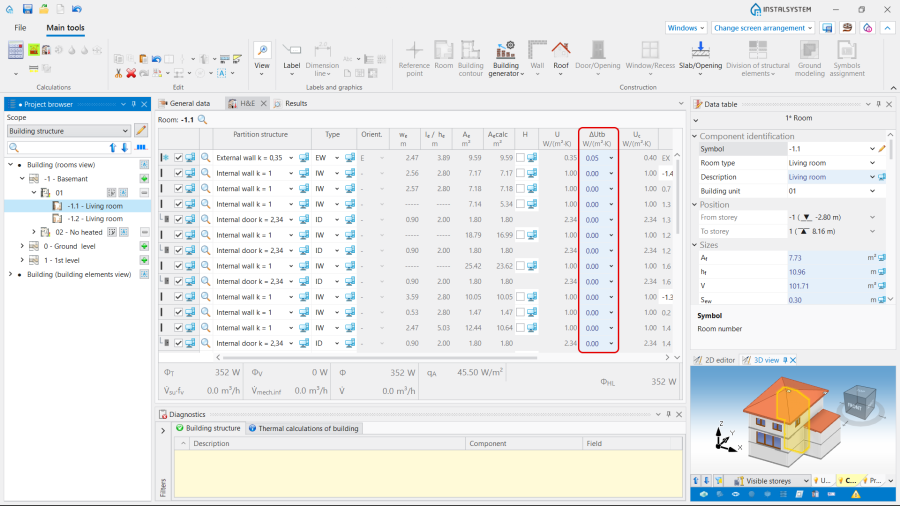
2. Kolumna ΔUtb z ustawionym statusem "auto mode".
- (Opcjonalnie) Wprowadzić ΔU - dostępne dla norm DIN.
- Dane pomieszczeń:
- Wybrać metodę wyznaczania ΔUtb (Dodatek na mostki cieplne) w zakresie Konstrukcja budynku / Budynek (widok pomieszczeń):
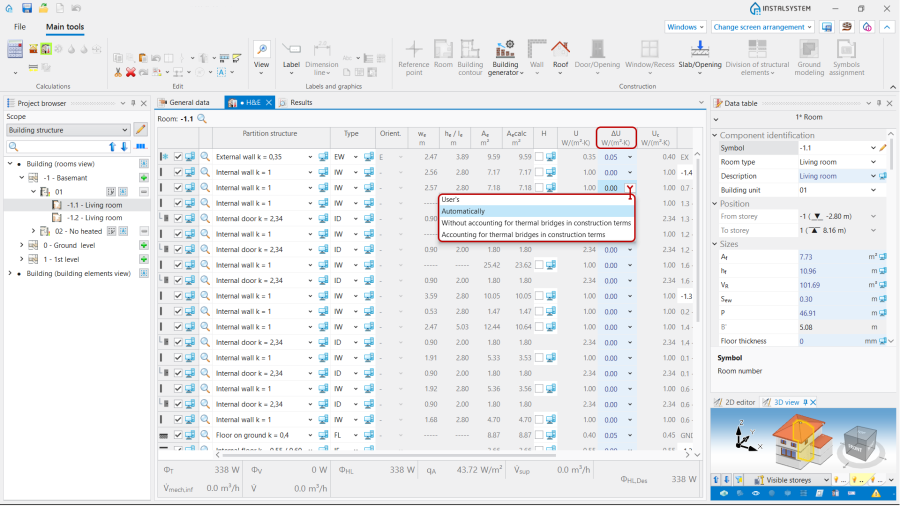
3. Dodatek na mostki cieplne.
- Użytkownika - pozwala na samodzielne ustalenie wartości dodatku;
- Automatycznie - inicjuje wartości domyślne zgodnie z trybem auto mode;
- Bez budowlanego uwzględnienia mostków cieplnych - ΔUtb = 0.05 W/(m2·K);
- Z budowlanym uwzględnieniem mostków cieplnych - ΔUtb = 0.1 W/(m2·K).
- Wybrać metodę wyznaczania ΔUtb (Dodatek na mostki cieplne) w zakresie Konstrukcja budynku / Budynek (widok pomieszczeń):


Scenariusz II - Wg EN 12831 metoda obliczania liniowych mostków cieplnych
- Dane domyślne:
- W oknie Dane ogólne, Obliczenia cieplne budynku, na zakładce Normy i opcje obliczeń, w polu Metoda obliczania mostków cieplnych wybrać Wg EN 12831. Uwaga: ta metoda jest dostępna dla norm EN.
- Dane pomieszczeń:
- Wybrać metodę wyznaczania ΔUtb (Dodatek na mostki cieplne) w zakresie Konstrukcja budynku / Budynek (widok pomieszczeń), tak jak mówi Scenariusz I - Uproszczona metoda obliczania liniowych mostków cieplnych.
Scenariusz III - metoda wyznaczania liniowych mostków cieplnych Automatyczna - na podstawie modelu cieplnego
- Dane domyślne:
- W oknie Dane ogólne, Obliczenia cieplne budynku, w zakładce Normy i opcje obliczeń, w polu Metoda obliczania mostków cieplnych wybrać Automatyczna - na podstawie modelu cieplnego. Uwaga: ta metoda jest dostępna dla norm EN.
- Definicja domyślnych typów liniowych mostków cieplnych:
- Wykonać Obliczenia, wtedy zakres OZC(MC) (Mostki cieplne w obliczeniach przepływu ciepła przez przenikanie) z reprezentacją mostków cieplnych będzie dostępny w oknach Edytor 2D i Widok 3D. Otworzyć okno Przeglądarka projektu, Obliczenia cieplne budynku, Definicje mostków cieplnych. Wybrać domyślną definicję dla każdego mostka liniowego z dostępnych wariantów. Uwaga: Domyślnie jest dostępna jedna definicja dla jednego typu mostka.
Po zdefiniowaniu mostka liniowego, jego opis będzie dostępny w hincie i w oknie Tabela danych:- Nazwa,
- Kategoria mostka cieplnego,
- Definicja mostka cieplnego (z wizualizowanych wariantów),
- Ψ, W/(m·K) (Współczynnik przenikania ciepła liniowego mostka cieplnego).
- (Opcjonalnie) Skopiować definicję istniejącego mostka cieplnego i po zmodyfikowaniu wymaganych danych, oznaczyć jako domyślny;
- (Opcjonalnie) Utworzyć nową definicję mostka i po ręcznym uzupełnieniu danych, wybrać kategorię mostka z listy i oznaczyć jako domyślny;
- (Opcjonalnie) Usunąć wybrane definicje mostków.
- Wykonać Obliczenia, wtedy zakres OZC(MC) (Mostki cieplne w obliczeniach przepływu ciepła przez przenikanie) z reprezentacją mostków cieplnych będzie dostępny w oknach Edytor 2D i Widok 3D. Otworzyć okno Przeglądarka projektu, Obliczenia cieplne budynku, Definicje mostków cieplnych. Wybrać domyślną definicję dla każdego mostka liniowego z dostępnych wariantów. Uwaga: Domyślnie jest dostępna jedna definicja dla jednego typu mostka.
- Uruchomić Obliczenia, co skutkuje automatycznym wykrywaniem liniowych mostków cieplnych i ich uwzględnianiem w Obliczenia cieplne budynku;
- Przejrzeć automatycznie rozpoznane mostki cieplne liniowe, w razie potrzeby wprowadzić ręczne zmiany:
- Otworzyć okno Przeglądarka projektu, Obliczenia cieplne budynku, widok mostków cieplnych. Drzewo przedstawia mostki liniowe w pomieszczeniach, pogrupowane według typu, w powiązanych gałęziach. Wszystkie mostki danego typu w pomieszczeniu można wybrać za pomocą funkcji Zaznacz wszystkie lub Zaznacz z obszaru elementy określonego typu . Możliwe jest także grupowe zaznaczanie za pomocą przycisków CTRL/SHIFT;
- Wybrane mostki cą prezentowane w oknach Edytor 2D i Widok 3D na osobnym zakresie edycji OZC(MC).
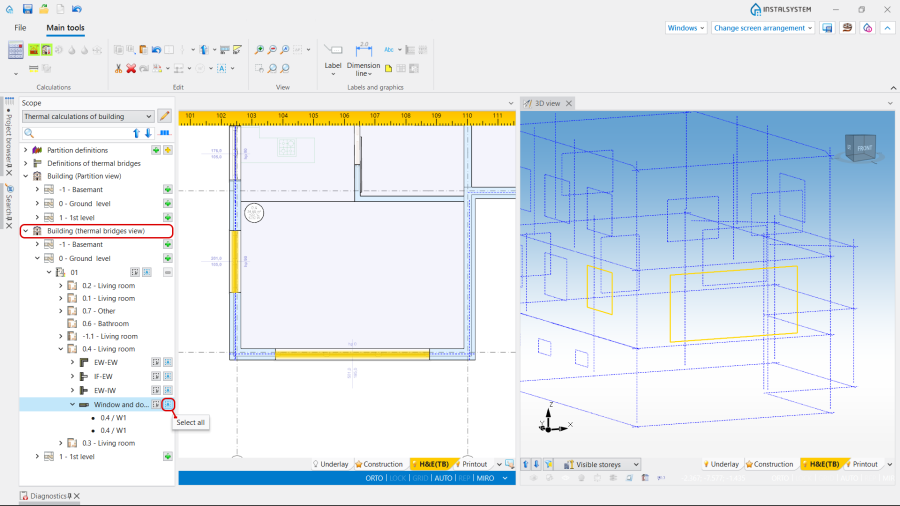
4. widok mostków cieplnych. - Wybór liniowych mostków cieplnych jest również możliwy w oknie Edytor 2D oraz w oknie Widok 3D poprzez kliknięcie na nie na zakresie edycji OZC(MC);
- Liniowe mostki cieplne określonego typu można wybrać za pomocą przycisków dostępnych w oknie Definicje mostków cieplnych;

5. Wybór mostków cieplnych określonego typu. - Ręczna edycja automatycznie przypisanych mostków cieplnych:
- Operacje dostępne dla wybranego mostka cieplnego:
- Definicja mostka cieplnego - możliwa ręczna zmiana;
- l ( Długość mostka cieplnego) liniowego - możliwa ręczna korekta.
- Uwzględniaj w obliczeniach - możliwe odznaczenie checkbox'a;
- Styl elementu, Opis - możliwa ręczna zmiana w Tabeli danych.
- Operacje dostępne dla wybranego mostka cieplnego:


Scenariusz IV - Metoda obliczania punktowych mostków cieplnych
- Dane domyślne:
- W oknie Dane ogólne, Obliczenia cieplne budynku, w zakładce Normy i opcje obliczeń wybrać Automatyczna - na podstawie modelu cieplnego dla Metoda obliczania mostków cieplnych. Uwaga: ta metoda jest dostępna dla norm EN.
- Definicja punktowych mostków cieplnych:
- Gdy Obliczenia są wykonane, zakres OZC(MC) (Mostki cieplne w obliczeniach przepływu ciepła przez przenikanie) z reprezentacją mostków cieplnych będzie dostępny w oknach Edytor 2D i Widok 3D. Otworzyć Przeglądarka projektu, Obliczenia cieplne budynku, Definicje mostków cieplnych, Mostki punktowe. Wybrać typ punktowego mostka cieplnego z listy;
- Dane wybranego typu będą dostępne w oknie Tabela danych:
- Nazwa,
- Opis,
- Współczynnik przenikania ciepła punktowego mostka cieplnego (Współczynnik przenikania ciepła punktowego mostka cieplnego),
- Uwzględnij dla definicji przegrody - dla pola dostępne będą zgrupowane definicje przegród. Można wybrać jedną lub więcej definicji przegród,
- Pole z dwoma wariantami do wyboru: Na m2 przegrody cieplnej i Na przegrodę cieplną,
- Ilość mostków punktowych. Uwaga: Korekta tego pola jest również możliwa po wykonaniu Obliczeń.
- (Opcjonalnie) Istniejąca Definicja mostka cieplnego może zostać skopiowana, a jej dane zmodyfikowane (np. w celu uwzględnienia tego samego mostka w różnych definicjach SZ);
- (Opcjonalnie) Tworzenie nowej definicji mostka poprzez ręczne wypełnienie powyższych danych;
- (Opcjonalnie) Usuwanie wybranych definicji mostków użytkownika.
- Wykonać Obliczenia, co skutkuje automatycznym wykrywaniem punktowych mostków cieplnych i ich uwzględnianiem w obliczeniach cieplnych budynku;
- Przejrzeć automatycznie rozpoznane punktowe mostki cieplne i wprowadzenie ręcznych zmian, jeżeli to konieczne:
- Otworzyć Przeglądarka projektu, Obliczenia cieplne budynku, widok mostków cieplnych. After deploying the tree at the Pomieszczenie level, an expandable Mostki punktowe branch is available below the branches with linear thermal bridge types,
- Wybrane mostki są prezentowane w oknie Edytor 2D oraz w oknie Widok 3D na oddzielnym zakresie edycji OZC(MC).
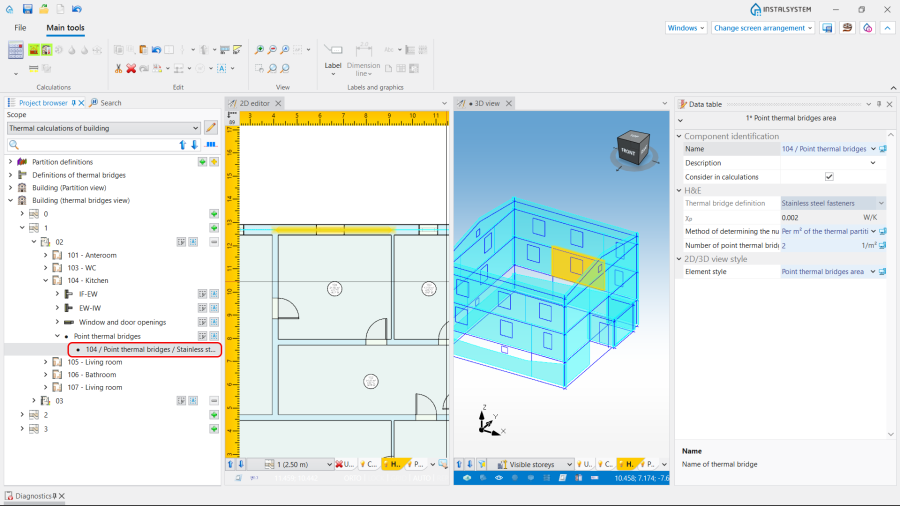
6. Mostki punktowe. - Ręczna edycja danych powierzchni punktowego mostka cieplnego:
- Operacje, dostępne dla wybranego mostka cieplnego:
- Zmienić Sposób określania ilości mostków punktowych, status AUTO / MANUAL (
 /
/  ):
):
- AUTO pozwala określić liczbę mostków Ilość mostków punktowych zgodnie z definicją mostka.
- MANUAL daje możliwość zmiany domyślnej metody i indywidualnego zdefiniowania Ilość mostków punktowych, które mają być uwzględnione (za pośrednictwem pól Na m2 przegrody cieplnej lub Na przegrodę cieplną).
- Odznaczyć checkbox Uwzględniaj w obliczeniach;
- Zmienić Styl elementu and addition ofi dodać Opis.
- Zmienić Sposób określania ilości mostków punktowych, status AUTO / MANUAL (
- Operacje, dostępne dla wybranego mostka cieplnego:


