Jak przygotować rozwinięcie instalacji niesymetrycznych: Różnice pomiędzy wersjami
Przejdź do nawigacji
Przejdź do wyszukiwania
Nie podano opisu zmian |
Nie podano opisu zmian |
||
| Linia 11: | Linia 11: | ||
|c3 =<!--Jest kategoria -> zamienić na: "category3=" i uzupełnić link do sekcji kategorii na stronie głównej produktu--> | |c3 =<!--Jest kategoria -> zamienić na: "category3=" i uzupełnić link do sekcji kategorii na stronie głównej produktu--> | ||
|category_name3 =<!--podać nazwę kategorii "ZASTOSOWANIE"/"FUNKCJONALNOŚĆ"/...--> | |category_name3 =<!--podać nazwę kategorii "ZASTOSOWANIE"/"FUNKCJONALNOŚĆ"/...--> | ||
|version1 =2024- | |version1 =2024-07-29 | ||
|v2 =<!--Jest wersja -> zamienić na: "version2=" i uzupełnić link do sekcji RN danego produktu--> | |v2 =<!--Jest wersja -> zamienić na: "version2=" i uzupełnić link do sekcji RN danego produktu--> | ||
|v3 =<!--Jest wersja -> zamienić na: "version2=" i uzupełnić link do sekcji RN danego produktu--> | |v3 =<!--Jest wersja -> zamienić na: "version2=" i uzupełnić link do sekcji RN danego produktu--> | ||
| Linia 25: | Linia 25: | ||
W celu wyeliminowania podpowiedzi i utworzenia prawidłowego ''Rozwinięcia'' takiej instalacji, zaleca się podzielić ''<IS_TS id=SchematicView/>'' na części: | W celu wyeliminowania podpowiedzi i utworzenia prawidłowego ''Rozwinięcia'' takiej instalacji, zaleca się podzielić ''<IS_TS id=SchematicView/>'' na części: | ||
* Wstawić ''<IS_TS id=rpCreateSchematicStartPointW/>'' na ''<IS_TS id=iNameSanKoniecSekcji/>'', a w oknie ''<IS_TS id=DataEditorTable/>'' w polu ''<IS_TS id=ElementyPrezentowaneNaRozw/>'' pozostawić włączone pozycje ''<IS_TS id=ElementyPrezentowaneNaRozwZrodloDoPionu/>'' oraz ''<IS_TS id=ElementyPrezentowaneNaRozwPiony/>'' po to, żeby utworzyć ''<IS_TS id=SchematicView/>'' działek sieci rozprowadzającej oraz pionów.<br/>'''''Uwaga:''''' Odznaczyć checkbox ''<IS_TS id=GenerateSchematicCaption/>'' pozwala na pozostawienie tej części wygenerowanej i nie regenerowanie jej w trakcie tworzenia kolejnych fragmentów.<br/>{{#ev:youtube|DfOJ2NeAzQM|900||||rel=0}} <br clear="all"/> | * Wstawić ''<IS_TS id=rpCreateSchematicStartPointW/>'' na ''<IS_TS id=iNameSanKoniecSekcji/>'', a w oknie ''<IS_TS id=DataEditorTable/>'' w polu ''<IS_TS id=ElementyPrezentowaneNaRozw/>'' pozostawić włączone pozycje ''<IS_TS id=ElementyPrezentowaneNaRozwZrodloDoPionu/>'' oraz ''<IS_TS id=ElementyPrezentowaneNaRozwPiony/>'' po to, żeby utworzyć ''<IS_TS id=SchematicView/>'' działek sieci rozprowadzającej oraz pionów.<br/>'''''Uwaga:''''' Odznaczyć checkbox ''<IS_TS id=GenerateSchematicCaption/>'' pozwala na pozostawienie tej części wygenerowanej i nie regenerowanie jej w trakcie tworzenia kolejnych fragmentów.<br/>{{#ev:youtube|DfOJ2NeAzQM|900||||rel=0}} <br clear="all"/> | ||
* Wstawić ''<IS_TS id=rpCreateSchematicStartPointW/>'' na każdy ''<IS_TS id=iNamePion/>'' w celu utworzenia oddzielnych fragmentów ''Rozwinięcia''.{{#ev:youtube|eq5uUt9rNYo|900||||rel=0}} <br clear="all"/> | * Wstawić ''<IS_TS id=rpCreateSchematicStartPointW/>'' na każdy ''<IS_TS id=iNamePion/>'' w celu utworzenia oddzielnych fragmentów ''Rozwinięcia''.{{#ev:youtube|eq5uUt9rNYo|900||||rel=0}} <br clear="all"/> '''Uwaga:''' Domyślnie każde rozwinięcie jest generowane na osobnym arkuszu roboczym. Można jednak umieścić wszystkie rozwinięcia na jednym arkuszu roboczym. {{Info}} [[Automatyczne_generowanie_rozwinięć_instalacji#Punkt_startowy|Automatyczne generowanie rozwinięć instalacji]].<br/> | ||
Jeżeli pojawi się podpowiedź, są także inne metody, żeby ją wyeliminować: | Jeżeli pojawi się podpowiedź, są także inne metody, żeby ją wyeliminować: | ||
* Metoda 1: wstawić ''<IS_TS id=rpCreateSchematicGuide/>''. Wybrać "''<IS_TS id=rsBtnYes/>''" w polu ''<IS_TS id=OdlaczajNaRozwinieciu/>''. W takim przypadku część instalacji zostanie odłączona od węzła za miejscem wstawienia;{{#ev:youtube|R8K4TkC2Z28|900||||rel=0}} <br clear="all"/> | * Metoda 1: wstawić ''<IS_TS id=rpCreateSchematicGuide/>''. Wybrać "''<IS_TS id=rsBtnYes/>''" w polu ''<IS_TS id=OdlaczajNaRozwinieciu/>''. W takim przypadku część instalacji zostanie odłączona od węzła za miejscem wstawienia;{{#ev:youtube|R8K4TkC2Z28|900||||rel=0}} <br clear="all"/> | ||
Wersja z 12:59, 15 sie 2024
| Produkt | InstalSystem 5 |
| Typ artykułu | PORADA I WSKAZÓWKA |
| Ostatnia aktualizacja | 2024-07-29 |
Opis problemu
Podczas tworzenia automatycznie generowanego Rozwinięcia może pojawić się następująca podpowiedź związana z asymetryczną instalacją:
- Wystąpił problem z dopasowaniem instalacji wody zimnej, ciepłej i cyrkulacji do odbiorników na arkuszu "Rozwinięcie".
Sposób rozwiązania
Podpowiedź pojawia się podczas generowania Rozwinięcia dla dużej asymetrycznej instalacji z zakresami : Zimna woda, Ciepła woda i Cyrkulacja.
Ważnym jest, aby wiedzieć że w takim przypadku bardzo trudno jest stworzyć Rozwinięcie z jednym tylko elementem Punkt startowy (Instalacje wodociągowe) nadające się do dalszego wykorzystania.

W celu wyeliminowania podpowiedzi i utworzenia prawidłowego Rozwinięcia takiej instalacji, zaleca się podzielić Rozwinięcie na części:
- Wstawić Punkt startowy (Instalacje wodociągowe) na Źródło, a w oknie Tabela danych w polu Prezentowane na rozwinięciu pozostawić włączone pozycje Instalacja między źródłem a pionami oraz Piony po to, żeby utworzyć Rozwinięcie działek sieci rozprowadzającej oraz pionów.
Uwaga: Odznaczyć checkbox Generuj rozwinięcie pozwala na pozostawienie tej części wygenerowanej i nie regenerowanie jej w trakcie tworzenia kolejnych fragmentów.
- Wstawić Punkt startowy (Instalacje wodociągowe) na każdy Pion w celu utworzenia oddzielnych fragmentów Rozwinięcia.
Uwaga: Domyślnie każde rozwinięcie jest generowane na osobnym arkuszu roboczym. Można jednak umieścić wszystkie rozwinięcia na jednym arkuszu roboczym. Więcej informacji na ten temat: Automatyczne generowanie rozwinięć instalacji.
Jeżeli pojawi się podpowiedź, są także inne metody, żeby ją wyeliminować:
- Metoda 1: wstawić Punkt sterujący. Wybrać "Tak" w polu Odłączaj na rozwinięciu. W takim przypadku część instalacji zostanie odłączona od węzła za miejscem wstawienia;
- Metoda 2: użyć ustawień elementu Punkt startowy (Instalacje wodociągowe), takich jak Max. długość ukrywanej działki.
- Metoda 3: utworzyć osobne Rozwinięcia dla zakresów: Zimna woda i Ciepła woda+Cyrkulacja używając funkcji "Osobne rozwinięcia" w Tabeli danych elementu Punkt startowy (Instalacje wodociągowe).
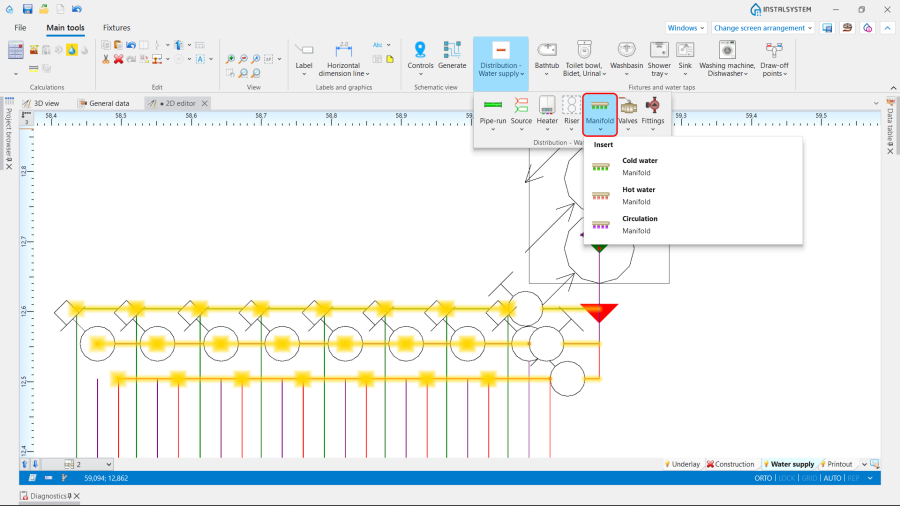
Więcej informacji na ten temat: Rozwinięcie - Instalacja wodociągowa. - W instalacjach z rozdzielaczami utworzonymi ręcznie za pomocą elementów Działka, zaleca się użycie rozdzielaczy z katalogów neutralnych programu, ponieważ zawierają one zestawy odcinków rur i trójników mających formę rozdzielaczy, których użycie znacznie poprawia jakość rozwinięcia.
2. Rozdzielacz
