Konfiguracja wyglądu elementów: Różnice pomiędzy wersjami
(→Zakładka Style elementów: case 203213 dodatkowe podpunkty i teksty ts) |
(data i formatowanie) |
||
| Linia 11: | Linia 11: | ||
|c3 =<!--Jest kategoria -> zamienić na: "category3=" i uzupełnić link do sekcji kategorii na stronie głównej produktu--> | |c3 =<!--Jest kategoria -> zamienić na: "category3=" i uzupełnić link do sekcji kategorii na stronie głównej produktu--> | ||
|category_name3 =<!--podać nazwę kategorii "ZASTOSOWANIE"/"FUNKCJONALNOŚĆ"/...--> | |category_name3 =<!--podać nazwę kategorii "ZASTOSOWANIE"/"FUNKCJONALNOŚĆ"/...--> | ||
|version1 =2022- | |version1 =2022-09-19 | ||
|v2 =<!--Jest wersja -> zamienić na: "version2=" i uzupełnić link do sekcji RN danego produktu--> | |v2 =<!--Jest wersja -> zamienić na: "version2=" i uzupełnić link do sekcji RN danego produktu--> | ||
|v3 =<!--Jest wersja -> zamienić na: "version2=" i uzupełnić link do sekcji RN danego produktu--> | |v3 =<!--Jest wersja -> zamienić na: "version2=" i uzupełnić link do sekcji RN danego produktu--> | ||
| Linia 86: | Linia 86: | ||
*wybór normy rysunkowej z listy; | *wybór normy rysunkowej z listy; | ||
*zaznaczenie/odznaczenie dodatkowych opcji dotyczących wyglądu projektu na rysunku oraz wydruku. | *zaznaczenie/odznaczenie dodatkowych opcji dotyczących wyglądu projektu na rysunku oraz wydruku. | ||
[[Plik:Drawing options.png|900 px|left|thumb|6. <IS_TS id=OpcjeRysowania/>]]<br clear="all"/> | ::[[Plik:Drawing options.png|900 px|left|thumb|6. <IS_TS id=OpcjeRysowania/>]]<br clear="all"/> | ||
===Zakładka <IS_TS id=EnlargementScale/>=== | ===Zakładka <IS_TS id=EnlargementScale/>=== | ||
Dostęp do modyfikacji skali odniesienia, powiększenia armatury oraz możliwość uwzględniania średnicy połączeń dla każdego z rodzaju arkuszy oddzielnie. | Dostęp do modyfikacji skali odniesienia, powiększenia armatury oraz możliwość uwzględniania średnicy połączeń dla każdego z rodzaju arkuszy oddzielnie. | ||
[[Plik:Magnification_scale.png|900 px|left|thumb|7. <IS_TS id=EnlargementScale/>]]<br clear="all"/> | ::[[Plik:Magnification_scale.png|900 px|left|thumb|7. <IS_TS id=EnlargementScale/>]]<br clear="all"/> | ||
===Zakładka <IS_TS id=rsPatterns/>=== | ===Zakładka <IS_TS id=rsPatterns/>=== | ||
| Linia 97: | Linia 97: | ||
Instrukcja schematu nadawania nazwy jest dostępna pod ikonką Znaku zapytania w każdym wierszu. | Instrukcja schematu nadawania nazwy jest dostępna pod ikonką Znaku zapytania w każdym wierszu. | ||
Widoczność wierszy zależna jest od wybranych Zakresów projektu. | Widoczność wierszy zależna jest od wybranych Zakresów projektu. | ||
[[Plik:Name patterns.png|900 px|left|thumb|8. <IS_TS id=rsPatterns/>]]<br clear="all"/> | ::[[Plik:Name patterns.png|900 px|left|thumb|8. <IS_TS id=rsPatterns/>]]<br clear="all"/> | ||
===Zakładka <IS_TS id=strGbxJednostkiCaption/>=== | ===Zakładka <IS_TS id=strGbxJednostkiCaption/>=== | ||
| Linia 103: | Linia 103: | ||
*zestawu oznaczeń wybranych wielkości w obliczeniach cieplnych; | *zestawu oznaczeń wybranych wielkości w obliczeniach cieplnych; | ||
*jednostki prezentowanej dla wybranych wielkości w instalacjach wodociągowych. | *jednostki prezentowanej dla wybranych wielkości w instalacjach wodociągowych. | ||
[[Plik:Units.png|900 px|left|thumb|9. <IS_TS id=strGbxJednostkiCaption/>]]<br clear="all"/> | ::[[Plik:Units.png|900 px|left|thumb|9. <IS_TS id=strGbxJednostkiCaption/>]]<br clear="all"/> | ||
Wersja z 13:05, 19 wrz 2022
| Produkt | InstalSystem 5 |
| Typ artykułu | FUNKCJA I NARZĘDZIE |
| Ostatnia aktualizacja | 2022-09-19 |
Opis
W tej sekcji program pozwala na konfigurację wyglądu elementów (np. w zakresie wyboru koloru lub skali) oraz niektórych parametrów edycji indywidualnie dla każdego projektu. Pozwala to na lepsze dostosowanie wyglądu rysunków i sposobu pracy do indywidualnych wymagań realizowanego projektu.
Lokalizacja w programie
Dostęp do funkcjonalności w oknie Dane ogólne , zakładka Konfiguracja wyglądu elementów i opisów.

Przykład użycia
Zakładka Style elementów
Dostępna jest lista elementów możliwych do wstawienia w edytorze graficznym programu, pozwalająca na wybór elementu do edycji wyglądu w Edytor 2D oraz w Widok 3D. Nie wszystkie elementy mają możliwość edycji stylu lub wstawienia etykiety. Dla większości elementów wyświetlane są dwa okna – w jednym definiowane są style elementu, drugim style etykiet tego elementu.
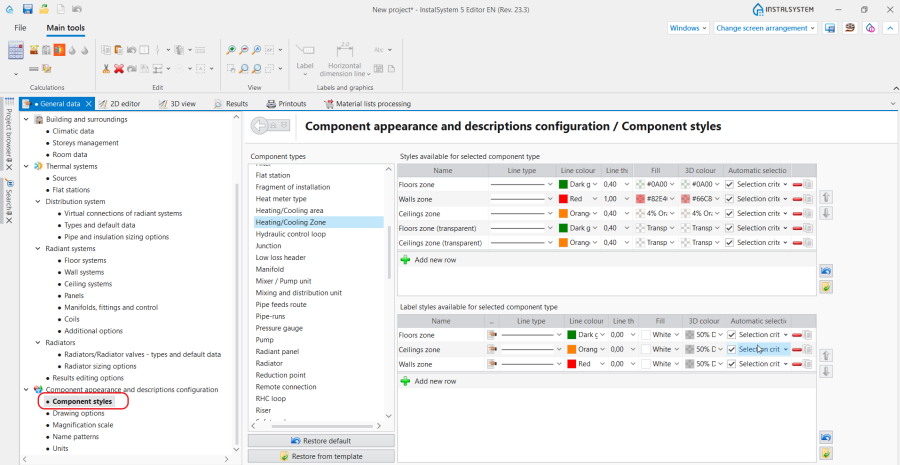
2. Style elementów

W ramach istniejących styli można:
- modyfikować:
- typ, kolor i grubość linii,
- kolor i przezroczystość wypełnienia,
- Kolor 3D i przezroczystość 3D;
- zmieniać nazwę;
- dodawać nowe;
- kopiować;
- usuwać;
- przesuwać w liście styli;
- Przywróć domyślneustawienia z programu:
- globalnie dla wszystkich elementów lub wybranego elementu,
- osobno dla wyglądu elementu i osobno dla wyglądu etykiety;
- zapisać skonfigurowane style jako plik szablonu , więcej na temat Pliki Szablonów:https://pl.help.instalsoft.com/Konfigurowanie_aplikacji#Pliki_szablon.C3.B3w;
- wczytać domyślne ustawienia z szablonu:
- globalnie - etykiety i style dla wszystkich elementów,
- dla wybranego elementu osobno dla wyglądu elementu i osobno dla etykiety.
Elementy posiadające dodatkowe opcje edycji wyglądu:
- Pomieszczenie - Przyciemnienie podłogi,Przyciemnienie stropu podwieszanego);
- Otwory w ścianie - ustawienia koloru oraz stopnia przyciemnienia przeszkleń;
- Konfiguracja wężownicy OChP - Różne kolory pętli,Przyłącza przyjmują kolor taki jak wężownica.
Dla etykiet, prócz podstawowych możliwości modyfikacji stylu, dostępne jest okno: Edycja etykiety umożliwiające:
- formatowanie kształtu etykiety;
- określenie domyślnego położenia;
- formatowanie tekstu;
- wyświetlenie/ukrycie linii łączącej etykietę z elementem wraz z konfiguracją jej stylu.
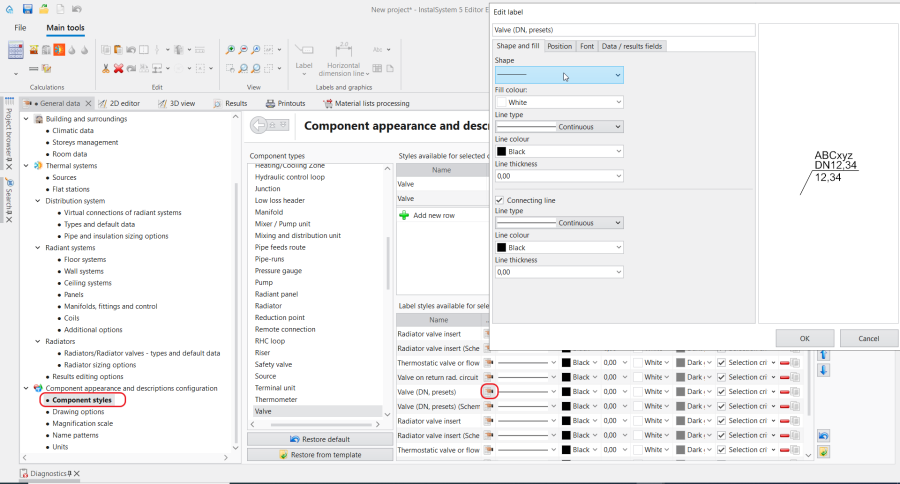
3. Edycja etykiety

Styl może mieć włączone automatyczne kryterium wyboru, które po skonfigurowaniu będzie przypisywało automatycznie styl do zidentyfikowanego po kryterium elementu. W przypadku, gdy dla danego elementu na podstawie kryteriów można przypisać kilka styli, to automatycznie przypisywany jest pierwszy na liście spełniający kryteria.
Wybór stylu w Tabeli Danych
Wygląd elementu oraz jego etykiety można edytować w Tabeli danych, narzucając styl indywidualnie lub zbiorczo, poprzez wybór stylu z zdefiniowanych w Style elementów:
- przy zaznaczeniu elementu na rzucie lub w widoku 3D w sekcjach Wygląd 2D/3D oraz Etykieta:
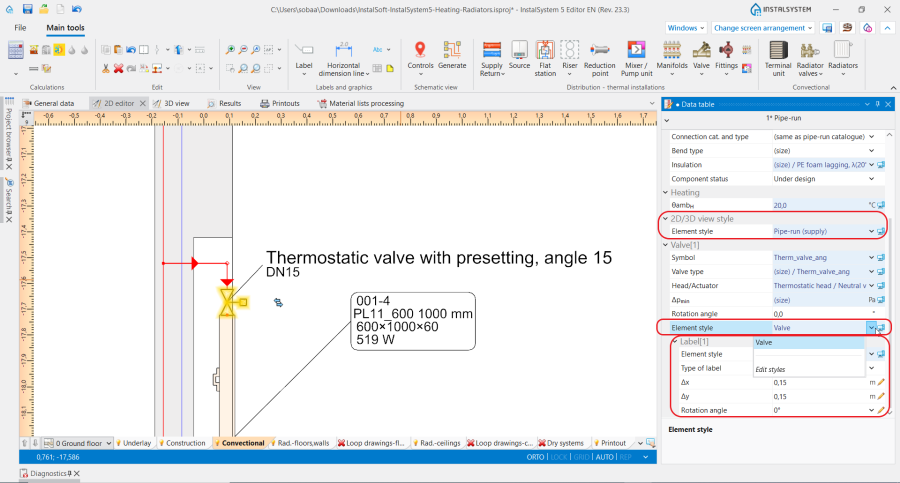
4. Tabela danych-Wygląd 2D/3D

- przy zaznaczeniu elementu na rozwinięciu w sekcjach Wygląd (Rozwinięcie) i Etykieta(Rozwinięcie):
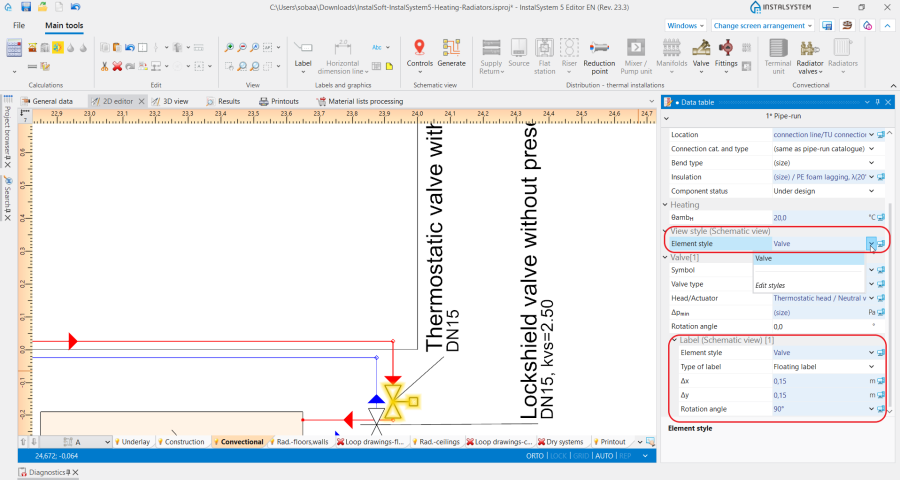
5. Tabela danych-Etykieta(Rozwinięcie)

Zakładka Opcje rysowania
W zależności od wybranego zakresu projektu, w zakładce możliwy jest:
- wybór normy rysunkowej z listy;
- zaznaczenie/odznaczenie dodatkowych opcji dotyczących wyglądu projektu na rysunku oraz wydruku.
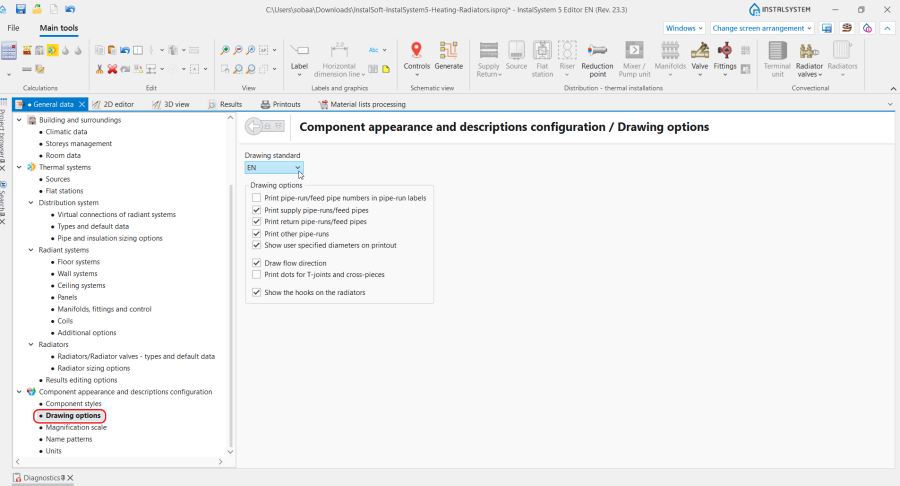
6. Opcje rysowania

Zakładka Skala powiększenia
Dostęp do modyfikacji skali odniesienia, powiększenia armatury oraz możliwość uwzględniania średnicy połączeń dla każdego z rodzaju arkuszy oddzielnie.
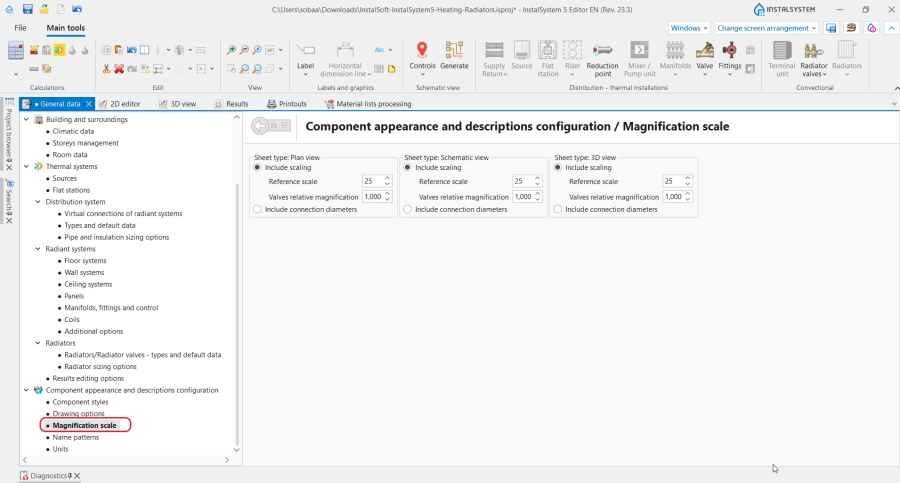
7. Skala powiększenia

Zakładka Wzorce nazw
Umożliwia edycję wzorców automatycznego nadawania nazw wybranych elementów w projekcie. Nazwy nadawane są automatycznie, gdy pole w tabeli danych „Symbol”, „Numer”, lub inne wskazując na nazwę, jest w stanie: „Kalkulatorek”. Instrukcja schematu nadawania nazwy jest dostępna pod ikonką Znaku zapytania w każdym wierszu. Widoczność wierszy zależna jest od wybranych Zakresów projektu.
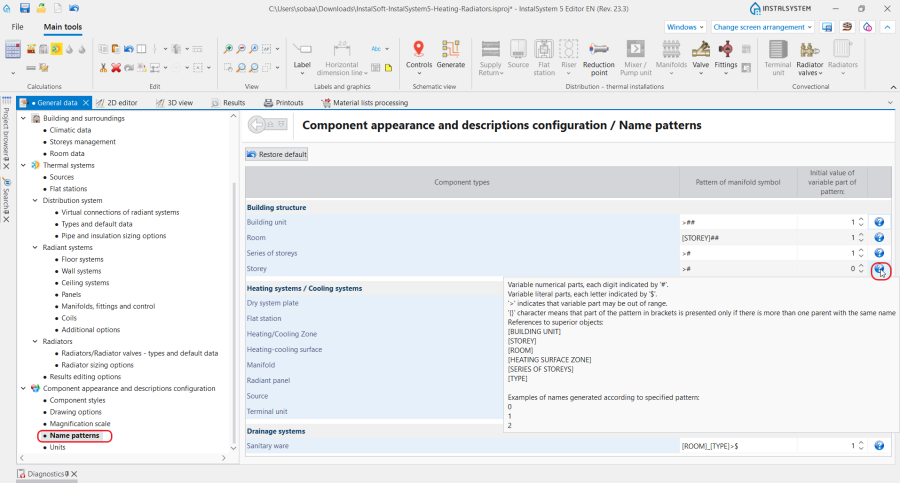
8. Wzorce nazw

Zakładka Jednostki
Pozwala na wybór, zależnie od wybranego zakresu proejktu:
- zestawu oznaczeń wybranych wielkości w obliczeniach cieplnych;
- jednostki prezentowanej dla wybranych wielkości w instalacjach wodociągowych.
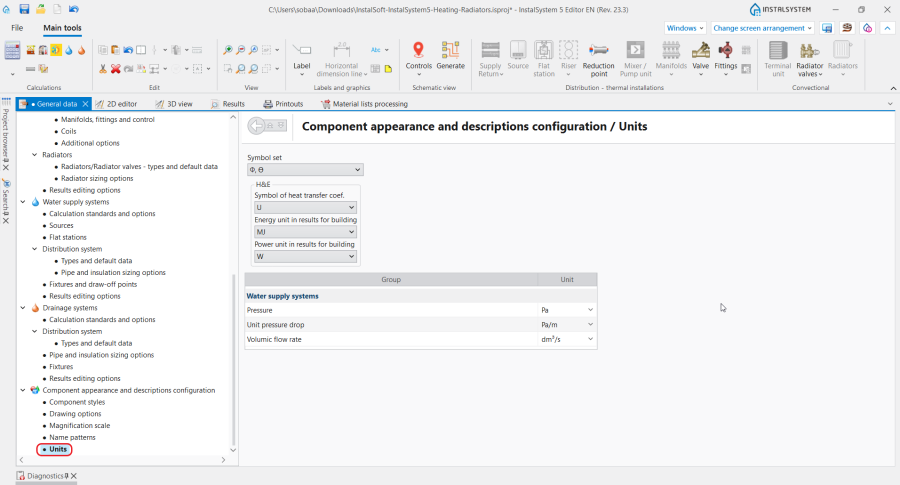
9. Jednostki
