|
|
| Linia 18: |
Linia 18: |
|
| |
|
| ==Opis== | | ==Opis== |
| Układ pomieszczeń to ręczne wstawione do projektu elementy typu ''<IS_TS id=rsPomieszczenie/>'', które w raz z danymi kondygnacji tworzą strukturę budynku.
| | to do |
| Projektowanie struktury budynku w oparciu o układ pomieszczeń należy wybrać w sytuacji:
| |
| * wyznaczania obciążenia cieplnego pomieszczeń wskaźnikowo
| |
| * gdy obciążenie cieplne pomieszczeń ma zostać narzucone.
| |
| Projekt wykonany na strukturze budynku w oparciu o pomieszczenia wielościany (bez użycia w projekcie elementów konstrukcyjnych tj. ścian, stropów czy połaci dachowych), jest dobrym sposobem na znaczne skrócenie czasu pracy, gdy nie ma potrzeby wykonywania obliczeń obciążenia cieplnego na podstawie norm.
| |
|
| |
|
| ==Lokalizacja w programie== | | ==Lokalizacja w programie== |
| ===<IS_TS id=StoreyManagement/>=== | | ===<IS_TS id=StoreyManagement/>=== |
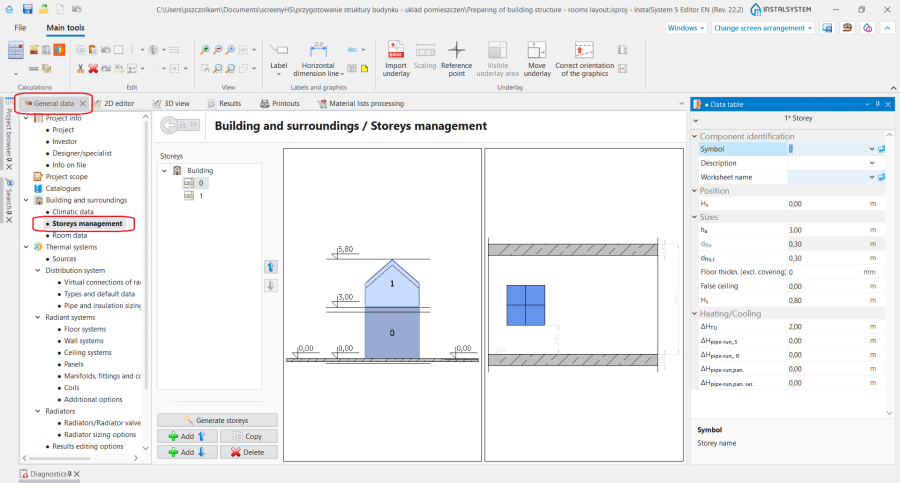
| * ''<IS_TS id=StoreyManagement/>'' dostępne jest w oknie ''<IS_TS id=rsDanogi/>'' w sekcji ''<IS_TS id=btDaneBudynku/>''. [[File:Storeys_management.png|900 px|left|thumb|1. <IS_TS id=StoreyManagement/>.]]<br clear="all"/> | | * ''<IS_TS id=StoreyManagement/>'' dostępne jest w oknie ''<IS_TS id=rsDanogi/>'' w sekcji ''<IS_TS id=btDaneBudynku/>''. [[File:Storeys_management.png|900 px|left|thumb|1. <IS_TS id=StoreyManagement/>.]]<br clear="all"/> |
|
| |
| ===Dane pomieszczeń===
| |
| *''<IS_TS id=DanePomieszczen/>'' dostępne są w oknie ''<IS_TS id=rsDanogi/>'' w sekcji ''<IS_TS id=btDaneBudynku/>''. [[File:Room_data_generaldata.png|900 px|left|thumb|2.<IS_TS id=DanePomieszczen/>.]]<br clear="all"/>
| |
| ===Pomieszczenie===
| |
| * Ikona umożliwiająca wstawienie elementu ''<IS_TS id=rsPomieszczenie/>'' dostępna jest na pasku ''<IS_TS id=NarzedziaGlowne/>'' w sekcji ''<IS_TS id=lystrFloors/>'' przy włączonym zakresie edycji ''<IS_TS id=lystrFloors/>''. [[File:Room_toolbar.png|900 px|left|thumb|3. Element ''<IS_TS id=rsPomieszczenie/>''.]]<br clear="all"/>
| |
|
| |
|
| ==Przykład użycia== | | ==Przykład użycia== |
| Linia 46: |
Linia 37: |
| {{Info}} [[Przygotowanie_struktury_budynku#Kondygnacje|Przygotowanie struktury budynku - kondygnacje.]] | | {{Info}} [[Przygotowanie_struktury_budynku#Kondygnacje|Przygotowanie struktury budynku - kondygnacje.]] |
|
| |
|
| ===<IS_TS id=lystrGraphicBackground/>===
| | /to do/ |
| ''<IS_TS id=lystrGraphicBackground/>'' jest dwuwymiarowym (płaskim) obiektem graficznym pobieranym z z zewnętrznego pliku rastrowego lub wektorowego. ''<IS_TS id=lystrGraphicBackground/>'' sam nie dostarcza elementów struktury budynku, ale umożliwia ich ręczne utworzenie zgodne ze stanem rzeczywistym.<br/>{{Info}} [[Import plików podkładów|Import plików podkładów.]]
| |
| | |
| ===Wstawianie elementu pomieszczenie===
| |
| W programie istnieją dwie metody wstawiania elementu pomieszczenie do projektu:
| |
| * poprzez obrys zewnętrznych krawędzi pomieszczenia
| |
| * poprzez narysowanie jego przekątnej
| |
| {{Info}} [[Przygotowanie_struktury_budynku#Pomieszczenie_-_r.C4.99czne_tworzenie_pomieszcze.C5.84|Przygotowanie struktury budynku - ręczne tworzenie pomieszczeń.]]</br>
| |
| Wskazówki:
| |
| * W celu przyspieszenia pracy, przy wstawianiu wielu pomieszczeń do projektu warto jest włączyć funkcję ''<IS_TS id=strPOWTModeName/>'' (F5).
| |
| * Przy wstawianiu elementu ''<IS_TS id=iNameKonstrPomieszczenie/>'' poprzez narysowanie przekątnej należy wyłączyć funkcję ''<IS_TS id=strORTOModeName/>''.
| |
| | |
| ===Tworzenie pomieszczeń wielokondygnacyjnych===
| |
| {{Info}} [[Przygotowanie struktury budynku - pomieszczenia wielokondygnacyjne]].
| |
| | |
| ===Określanie danych elementu pomieszczenie===
| |
| <!-- do uzupełnienia identyfikatory TS w tej sekcji-->
| |
| ====<IS_TS id=DanePomieszczen/>====
| |
| W sekcji ''<IS_TS id=DanePomieszczen/>'' w oknie ''<IS_TS id=rsDanogi/>'' znajdują się najważniejsze ''<IS_TS id=sParametryPomieszczenNaKondygnacjachEN12831/>'', które są propagowane do elementów wstawionych w projekcie. W tym miejscu określane są:
| |
| * ''<IS_TS id=DefinicjaTypuPomieszczenia/>'' - wybór z listy pomieszczeń normowych lub zadeklarowanie własnego typu użytkownika.
| |
| * ''<IS_TS id=strs_enumidISFOZCDaneOgolneStrataCieplaCalcKindForNewPom/>'' dla zakresu ''<IS_TS id=Ogrzewanie/>'' i ''<IS_TS id=Chlodzenie/>'' (widoczność sekcji zależna jest od włączonych zakresów w projekcie).
| |
| * Wartości dla ''<IS_TS id=strLblWskaznikQPowCaptionHeat/>'' / ''<IS_TS id=strLblWskaznikQPowCaptionCool/>'' w przypadku wybrania metody ''<IS_TS id=strs_enumidISFOZCDaneOgolneStrataCieplaCalcKindForNewPom/>'': ''<IS_TS id=rsOZCPomieszczenieStrataCieplaCalcKindWgWskaznika/>''.
| |
| * Dla każdego typu pomieszczenia: ''<IS_TS id=TemperaturaPomieszczeniaWTrybieGrzania/>'' / ''<IS_TS id=TemperaturaPomieszczeniaWTrybieChlodzenia/>'' i wiele innych parametrów, które mogą zostać zmienione przez użytkownika.
| |
| [[File:Room_generaldata1.png|900 px|left|thumb|4. <IS_TS id=DanePomieszczen/>.]]<br clear="all"/>
| |
| | |
| ====Edycja danych pomieszczenia w tabeli danych====
| |
| Wszystkie dane w tabeli elementu ''<IS_TS id=iNameKonstrPomieszczenie/>'' w stanie ''<IS_TS id=strAUTOModeName/>'' (pola z ikoną komputera) propagowane są z ''<IS_TS id=rsDanogi/>''. Każda z tych wielkości może być zmieniona ręcznie przez użytkownika po zmianie stanu ikony kalkulator na ołówek. </br>
| |
| W kolejnych sekcjach tabeli danych zostały uporządkowane następujące parametry:
| |
| * sekcja ''<IS_TS id=pcstrSymbol/>'':
| |
| ** ''<IS_TS id=stringSymbol/>'' - ''<IS_TS id=strl_stridISFPomieszczenieNazwa/>'' zgodnie z ''<IS_TS id=NamePattern/>'', który został określony w oknie ''<IS_TS id=rsDanogi/>'' sekcja ''<IS_TS id=ConfigurationElementsAppereance/>''
| |
| ** ''<IS_TS id=strs_enumidISFPomieszczenieEN12831_TypUzytkowyPomieszczenia/>'' - wybór typu pomieszczenia wpływa na jego parametry propagowane do sekcji ''<IS_TS id=strOgrzewaniePlaszczyznowe/>'', ''<IS_TS id=strChlodzeniePlaszczyznowe/>''
| |
| ** ''<IS_TS id=iNameJednostkaBudynku/>'' - w pole istnieje możliwość zmiany jednostki, do której jest przypisane ''<IS_TS id=iNameKonstrPomieszczenie/>''
| |
| * sekcja ''<IS_TS id=pcstrXY/>'' - w sekcji możliwe jest przeniesienie pomieszczenia na inną kondygnację lub zadeklarowanie pomieszczenia wielokondygnacyjnego. {{Info}}[[Przygotowanie_struktury_budynku_-_Układ_pomieszczeń#Tworzenie_pomieszcze.C5.84_wielokondygnacyjnych| Tworzenie pomieszczeń wielokondygnacyjnych]].
| |
| ** ''<IS_TS id=OdKondygnacji/>''
| |
| ** ''<IS_TS id=Dokondygnacji/>''
| |
| * Sekcja ''<IS_TS id=pcstrSizes/>'':
| |
| ** ''<IS_TS id=strs_expidISFPomieszczeniePowierzchniaWSwietle/>'' - ''<IS_TS id=strl_expidISFPomieszczeniePowierzchniaWSwietle/>''
| |
| ** ''<IS_TS id=strpnPodlGotowaPodloga/>'' - w stanie ''<IS_TS id=strAUTOModeName/>'' wartość pobierana z pola o tej samej nazwie dla elementu ''<IS_TS id=iNameKondygnacja/>''
| |
| ** ''<IS_TS id=strpnPodlStropPodwieszany/>'' - w stanie ''<IS_TS id=strAUTOModeName/>'' wartość pobierana z pola o tej samej nazwie dla elementu ''<IS_TS id=iNameKondygnacja/>''
| |
| W tabeli danych dostępne są również sekcje: ''<IS_TS id=strOgrzewaniePlaszczyznowe/>'', ''<IS_TS id=strChlodzeniePlaszczyznowe/>'', ''<IS_TS id=Wyglad2D3D/>'', ''<IS_TS id=Label/>''.
| |
| [[File:Room_datatable1.png|900 px|left|thumb|5. Tabela danych elementu ''<IS_TS id=iNameKonstrPomieszczenie/>''.]]<br clear="all"/>
| |
| | |
| ===Graficzna prezentacja układu pomieszczeń===
| |
| Po zakończeniu edycji widok układu pomieszczeń prezentuje się w sposób pokazany na filmie: {{#ev:youtube|cEY2-t_dlsU|900||||rel=0}}
| |
| {{Info}} [[Nawigacja_widoku_w_edytorze_graficznym|Nawigacja widoku w edytorze graficznym]].
| |
| | |
| ===Numerowanie pomieszczeń===
| |
| {{Info}} [[Przygotowanie_struktury_budynku#Numerowanie_pomieszcze.C5.84|Przygotowanie struktury budynku - Numerowanie pomieszczeń.]]</br>
| |
| | |
| ===Przeglądanie utworzonej struktury budynku===
| |
| Przeglądanie utworzonej struktury budynku jest możliwe zarówno w oknie ''<IS_TS id=GraphicalEdit/>'' jak i ''<IS_TS id=View3D/>''. Pomocnymi funkcjami w nawigacji po strukturze budynku jest również ''<IS_TS id=ProjectBrowser/>'' oraz ''<IS_TS id=FindTitle/>'', których użycie zaprezentowano na filmie poniżej.
| |
| {{#ev:youtube|7rffLpQodVQ|900||||rel=0}}
| |
|
| |
|
| ===Konfiguracja stylu elementu ===
| |
| Styl elementu ''<IS_TS id=iNameKonstrPomieszczenie/>'' i styl jego etykiety mają własne miejsce w drzewie stylów.
| |
| <br/>{{Info}} [[Dane_og%C3%B3lne#Konfiguracja_wygl.C4.85du_element.C3.B3w Konfiguracja wyglądu elementów| Konfiguracja wyglądu elementów]].
| |
|
| |
|
| [[Category:InstalSystem 5]] | | [[Category:InstalSystem 5]] |
| [[Category:FUNKCJA I NARZĘDZIE]] | | [[Category:FUNKCJA I NARZĘDZIE]] |