Przygotowanie struktury budynku - Układ pomieszczeń: Różnice pomiędzy wersjami
Pszczolkam (dyskusja | edycje) |
Pszczolkam (dyskusja | edycje) |
||
| Linia 33: | Linia 33: | ||
==Przykład użycia== | ==Przykład użycia== | ||
=== | ===Określanie danych pomieszczeń=== | ||
W oknie danych pomieszczeń istnieje możliwość zadeklarowania wielu parametrów pomieszczeń, tj.: | |||
* własne, inne od normowych typy pomieszczeń | |||
* sposób wyznaczania współczynika Q dla każdego pomieszczenia z listy | |||
* określania jednostkowych strat ciepła (dla projektów ogrzewanie) | |||
* określania jednostkowych zysków ciepłą (dla chłodzenia) | |||
/film/ | |||
===Tworzenie kondygnacji=== | |||
* Utworzenie i uzupełnienie najważniejszych danych kondygnacji, tj.: | |||
** bla | |||
** bla | |||
/film nowy, wytyczne z Ndoc: | |||
a) nagrać w full hd 60kl/s (nowa camtasia), na nowej wersji 22.x | |||
b) wywalić na ten moment etap, gdzie pokazane jest utworzenie 2 ciągów, pokazać standardowy układ np. z 3 kondygnacjami i obniżeniem budynku i podniesieniem terenu, | |||
c) pokazać, że można tworzyć zarówno poprzez okienko definiując ilość kondygnacji, jak i poprzez strzałki (nie pokazujemy kopiowania), | |||
d) wypełnienie informacji o nazwie kondygnacji, symbolu, pokazanie pól podłoga i sufit,/ | |||
===Podkład=== | ===Podkład=== | ||
#Podkład jest dwuwymiarowym (płaskim) obiektem graficznym pobieranym z z zewnętrznego pliku rastrowego lub wektorowego. Podkład sam nie dostarcza elementów struktury budynku, ale umożliwia ich ręczne utworzenie zgodne ze stanem rzeczywistym.<br/>{{Info}} [[Import plików podkładów|Import plików podkładów]] | #Podkład jest dwuwymiarowym (płaskim) obiektem graficznym pobieranym z z zewnętrznego pliku rastrowego lub wektorowego. Podkład sam nie dostarcza elementów struktury budynku, ale umożliwia ich ręczne utworzenie zgodne ze stanem rzeczywistym.<br/>{{Info}} [[Import plików podkładów|Import plików podkładów]] | ||
=== | |||
===Wstawianie elementu pomieszczenie=== | |||
Istnieją dwie metody wstawiania pomieszczeń do projektu: | |||
* poprzez obrys zewnętrznych krawędzi pomieszczenia | |||
* poprzez narysowanie jego przekątnej | |||
Wskazówki: | |||
* Przy wstawianiu pomieszczeń do projektu warto jest się posiłkować funkcją POWT (F5) | |||
* Przy rysowaniu przekątnej wyłączyć tryb orto | |||
/film; uwagi z Ndoc: | |||
4. Film: Creating rooms by contour line: | |||
a) nagrać w full hd 60kl/s (nowa camtasia), na nowej wersji 22.x | |||
5. Film: Creating rooms by diagonal line: | |||
a) nagrać w full hd 60kl/s (nowa camtasia), na nowej wersji 22.x | |||
b) pokazać w 30 sekund przynajmniej wstawienie 3 pomieszczeń w ten sposób, | |||
MPs: ja bym to zrobiła w ramach jednego filmu/ | |||
===Tworzenie pomieszczeń wielokondygnacyjnych=== | |||
===Określanie danych elementu pomieszczenie=== | |||
* Wybór typu | |||
Wybór typu pomieszczenia. Wybór typu pomieszczenia wpływa na parametry tego pomieszczenia brane do obliczeń ogrzewania. | |||
[[File:Room type.png|900 px|left|thumb|3. Wybór typu pomieszczenia]]<br clear="all"/> | [[File:Room type.png|900 px|left|thumb|3. Wybór typu pomieszczenia]]<br clear="all"/> | ||
Po zakończeniu edycji widok układu pomieszczeń prezentuje się w sposób pokazany na filmie: {{#ev:youtube|4oFGvF7F3Js|900||||rel=0}} | Po zakończeniu edycji widok układu pomieszczeń prezentuje się w sposób pokazany na filmie: {{#ev:youtube|4oFGvF7F3Js|900||||rel=0}} | ||
===Numerowanie pomieszczeń=== | |||
===Nawigacja=== | |||
===Style=== | |||
Wersja z 15:19, 2 lut 2022
| Produkt | InstalSystem 5 |
| Typ artykułu | FUNKCJA I NARZĘDZIE |
| Ostatnia aktualizacja | IS 5.0 GOLD Rev. 17.2 |
Opis
Układ pomieszczeń to ręczne wstawione do projektu elementy typu pomieszczenie, które w raz z danymi kondygnacji tworzą strukturę budynku. Projektowanie struktury budynku w oparciu o układ pomieszczeń należy wybrać w sytuacji:
- wyznaczania obciążenia cieplnego pomieszczeń wskaźnikowo
- gdy obciążenie cieplne pomieszczeń ma zostać narzucone.
Projekt wykonany na strukturze budynku w oparciu o pomieszczenia wielościany (bez użycia w projekcie elementów konstrukcyjnych tj. ścian, stropów czy połaci dachowych), jest dobrym sposobem na znaczne skrócenie czasu pracy, gdy nie ma potrzeby wykonywania obliczeń obciążenia cieplnego na podstawie norm.
Lokalizacja w programie
Zarządzanie kondygnacjami
- Zarządzanie kondygnacjami dostępne jest w oknie Dane ogólne w sekcji Budynek i jego otoczenie.
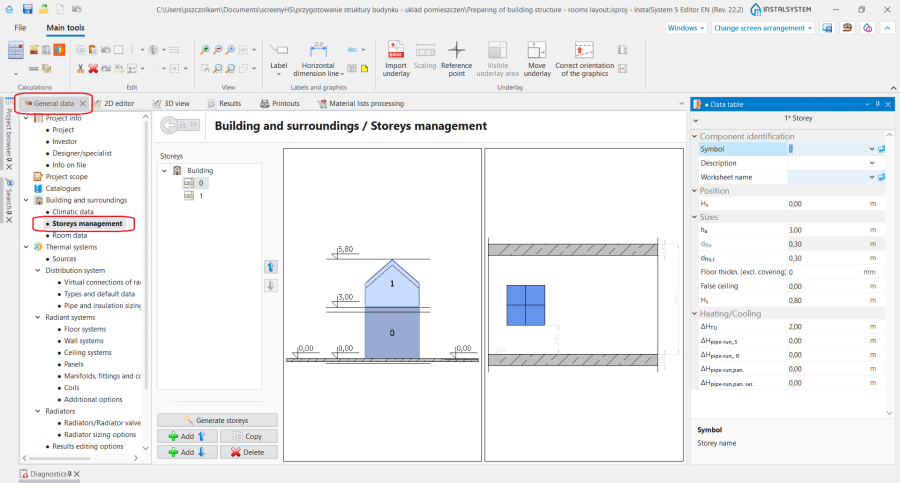
1. Zarządzanie kondygnacjami.

Dane pomieszczeń
- Dane pomieszczeń dostępne są w oknie Dane ogólne w sekcji Budynek i jego otoczenie.
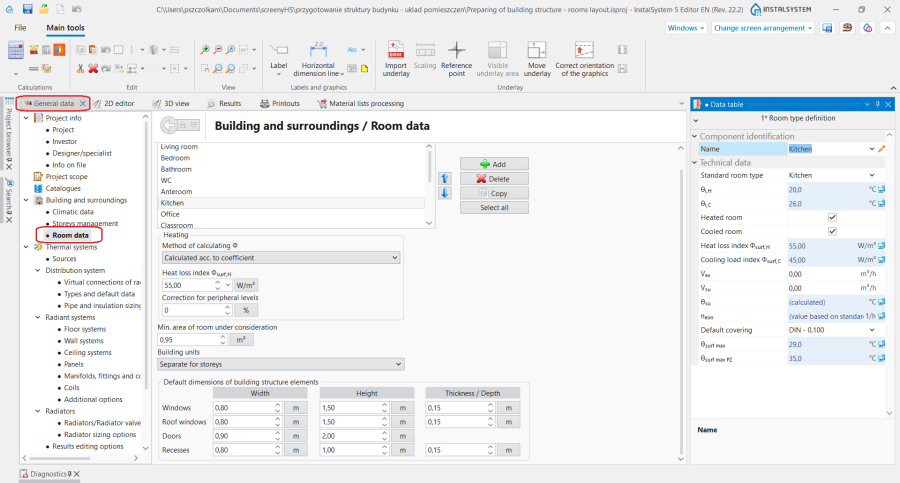
2.Dane pomieszczeń.

Pomieszczenie
- Ikona umożliwiająca wstawienie elementu Pomieszczenie dostępna jest na pasku Narzędzia główne w sekcji Konstrukcja przy włączonym zakresie edycji Konstrukcja.
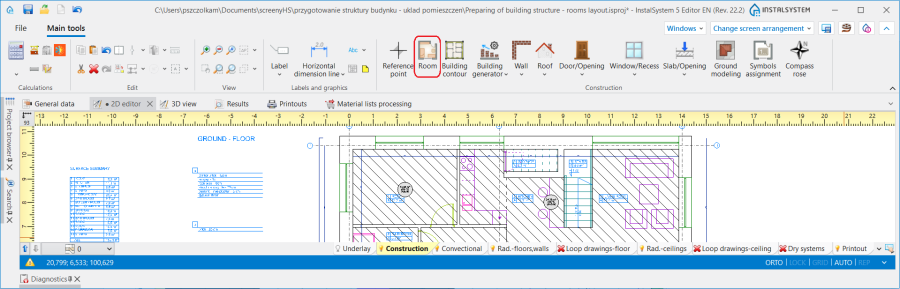
3. Element Pomieszczenie.

Przykład użycia
Określanie danych pomieszczeń
W oknie danych pomieszczeń istnieje możliwość zadeklarowania wielu parametrów pomieszczeń, tj.:
- własne, inne od normowych typy pomieszczeń
- sposób wyznaczania współczynika Q dla każdego pomieszczenia z listy
- określania jednostkowych strat ciepła (dla projektów ogrzewanie)
- określania jednostkowych zysków ciepłą (dla chłodzenia)
/film/
Tworzenie kondygnacji
- Utworzenie i uzupełnienie najważniejszych danych kondygnacji, tj.:
- bla
- bla
/film nowy, wytyczne z Ndoc: a) nagrać w full hd 60kl/s (nowa camtasia), na nowej wersji 22.x b) wywalić na ten moment etap, gdzie pokazane jest utworzenie 2 ciągów, pokazać standardowy układ np. z 3 kondygnacjami i obniżeniem budynku i podniesieniem terenu, c) pokazać, że można tworzyć zarówno poprzez okienko definiując ilość kondygnacji, jak i poprzez strzałki (nie pokazujemy kopiowania), d) wypełnienie informacji o nazwie kondygnacji, symbolu, pokazanie pól podłoga i sufit,/
Podkład
- Podkład jest dwuwymiarowym (płaskim) obiektem graficznym pobieranym z z zewnętrznego pliku rastrowego lub wektorowego. Podkład sam nie dostarcza elementów struktury budynku, ale umożliwia ich ręczne utworzenie zgodne ze stanem rzeczywistym.
Więcej informacji na ten temat: Import plików podkładów
Wstawianie elementu pomieszczenie
Istnieją dwie metody wstawiania pomieszczeń do projektu:
- poprzez obrys zewnętrznych krawędzi pomieszczenia
- poprzez narysowanie jego przekątnej
Wskazówki:
- Przy wstawianiu pomieszczeń do projektu warto jest się posiłkować funkcją POWT (F5)
- Przy rysowaniu przekątnej wyłączyć tryb orto
/film; uwagi z Ndoc: 4. Film: Creating rooms by contour line: a) nagrać w full hd 60kl/s (nowa camtasia), na nowej wersji 22.x 5. Film: Creating rooms by diagonal line: a) nagrać w full hd 60kl/s (nowa camtasia), na nowej wersji 22.x b) pokazać w 30 sekund przynajmniej wstawienie 3 pomieszczeń w ten sposób,
MPs: ja bym to zrobiła w ramach jednego filmu/
Tworzenie pomieszczeń wielokondygnacyjnych
Określanie danych elementu pomieszczenie
- Wybór typu
Wybór typu pomieszczenia. Wybór typu pomieszczenia wpływa na parametry tego pomieszczenia brane do obliczeń ogrzewania.

Po zakończeniu edycji widok układu pomieszczeń prezentuje się w sposób pokazany na filmie: