Uzupełnienie rysunków o pętle instalacji płaszczyznowej: Różnice pomiędzy wersjami
Nie podano opisu zmian |
(Uwagi Ndoc.) |
||
| Linia 32: | Linia 32: | ||
===Ręczna edycja rysunków pętli=== | ===Ręczna edycja rysunków pętli=== | ||
# Wyłączyć generowanie rysunków pętli dla wybranych elementów ''<IS_TS id=strPGCh/>''.<br/>''Uwaga!'' Odznaczenie opcji ''<IS_TS id=GenerujRysunkiPetli/>'' nie będzie skutkowało usunięciem już wygenerowanych rysunków pętli, a jedynie zamrożeniem ich stanu i umożliwieniem ręcznej edycji bądź usunięcia. | # Wyłączyć generowanie rysunków pętli dla wybranych elementów ''<IS_TS id=strPGCh/>''.<br/>''Uwaga!'' Odznaczenie opcji ''<IS_TS id=GenerujRysunkiPetli/>'' nie będzie skutkowało usunięciem już wygenerowanych rysunków pętli, a jedynie zamrożeniem ich stanu i umożliwieniem ręcznej edycji bądź usunięcia. Całkowite usunięcie rysunków pętli jest możliwe po zaznaczeniu pętli poprzez dwukrotne kliknięcie lewym przyciskiem myszy na dowolnym odcinku pętli i wykonaniu operacji ''<IS_TS id=strMniUsunZaznaczoneCaption/>''. | ||
# Włączyć tryb pracy ''<IS_TS id=strGRIDModeName/>'' wspomagający korektę przebiegu lub ręczne prowadzenie rysunków pętli. Węzły siatki są rozmieszczone w minimalnej odległości przewidzianej dla zastosowanego systemu układania | # Włączyć tryb pracy ''<IS_TS id=strGRIDModeName/>'' wspomagający korektę przebiegu lub ręczne prowadzenie rysunków pętli. Węzły siatki są rozmieszczone w minimalnej odległości przewidzianej dla zastosowanego systemu układania. Siatkę można ustawić równolegle do wskazanej krawędzi elementu ''<IS_TS id=iNameOPStrefaPodlogGrzejnych/>'' poprzez ustawienie na tej krawędzi niebieskiego hot-pointa [[Plik:Hot-point-obrot.png|20 px]]. Dostęp do niego jest możliwy po zaznaczeniu elementu ''<IS_TS id=iNameOPStrefaPodlogGrzejnych/>''. | ||
# Skorygować/narysować ręcznie wybrane odcinki pętli.<br/>{{#ev:youtube|gq3DmGHHj7E|900||||rel=0}}<br clear="all"/> | # Skorygować/narysować ręcznie wybrane odcinki pętli. | ||
# Narysowana pętla musi całkowicie zawierać się w elemencie ''<IS_TS id=strPGCh/>'' i kończyć na jego krawędzi.<br/>{{#ev:youtube|gq3DmGHHj7E|900||||rel=0}}<br clear="all"/> | |||
===Ręczna edycja rysunków pętli w suchych systemach panelowych=== | ===Ręczna edycja rysunków pętli w suchych systemach panelowych=== | ||
# | # W przypadku podłogowych systemów suchych {{Info}} [[Projektowanie_instalacji_ogrzewania_podłogowego_i_ściennego|Projektowanie instalacji ogrzewania podłogowego i ściennego]] z ułożonymi w programie elementami katalogowymi ''<IS_TS id=KlocekDrySysName/>'', rolę siatki pełnią charakterystyczne punkty płyt.<br/>{{#ev:youtube|mST6c9CYwwU|900||||rel=0}} | ||
==Dodatkowe informacje== | ==Dodatkowe informacje== | ||
* '''Styl graficzny''' - w celu zwiększenia czytelności wydruków pętli można: | * '''Styl graficzny''' - w celu zwiększenia czytelności wydruków pętli można: | ||
** wybrać sposobu prezentacji pętli jako różnokolorowe z przyłączami w kolorze pętli | ** wybrać sposobu prezentacji pętli jako różnokolorowe z przyłączami w kolorze pętli | ||
[[Plik:Suf-loops-component-styles1.png|750 px|left|thumb|4. Style elementów - brak kolorów dla pętli]][[Plik:Suf-loops-no-color.png|650 px|center|thumb|5. Edycja graficzna - brak kolorów dla pętli]]<br clear="all"/> | [[Plik:Suf-loops-component-styles1.png|750 px|left|thumb|4. Style elementów - brak kolorów dla pętli]][[Plik:Suf-loops-no-color.png|650 px|center|thumb|5. Edycja graficzna - brak kolorów dla pętli]]<br clear="all"/> | ||
[[Plik:Suf-loops-component-styles2.png|750 px|left|thumb|6. Style elementów - wybrane kolory dla pętli]][[Plik:Suf-loops-color.png|650 px|center|thumb|7. Edycja graficzna - wybrane kolory dla pętli]]<br clear="all"/> | [[Plik:Suf-loops-component-styles2.png|750 px|left|thumb|6. Style elementów - wybrane kolory dla pętli]][[Plik:Suf-loops-color.png|650 px|center|thumb|7. Edycja graficzna - wybrane kolory dla pętli]]<br clear="all"/> | ||
* '''Diagnostyka''' - jeśli program nie będzie potrafił wygenerować rysunku pętli dla danego elementu, w oknie diagnostyki pojawi się ostrzeżenie. W celu jego wyeliminowania należy zweryfikować parametry układania lub odznaczyć checkbox ''<IS_TS id=GenerujRysunkiPetli/>'' i zmodyfikować rysunek ręcznie. Ręczna modyfikacja może być również rozwiązaniem w sytuacji, gdy forma rysunku generowanego automatycznie nie odpowiada oczekiwaniom użytkownika. | * Rysunki pętli nie są obowiązkowe i nie muszą być kompletne. Niekompletne/niepodłączone rysunki pętli generują komunikaty ostrzeżenia, lecz nie ma to wpływu na wyniki obliczeń i zestawienia materiałów. | ||
* W przypadku połączeń wirtualnych automatycznie rysowane pętle wychodzą z punktów arbitralnie wybranych przez program. Dlatego zaleca się włączenie generowania pętli dopiero wtedy, gdy w projekcie istnieją już graficzne przyłącza. W przeciwnym wypadku konieczne będą korekty. | |||
'''Diagnostyka''' - jeśli program nie będzie potrafił wygenerować rysunku pętli dla danego elementu, w oknie diagnostyki pojawi się ostrzeżenie. W celu jego wyeliminowania należy zweryfikować parametry układania lub odznaczyć checkbox ''<IS_TS id=GenerujRysunkiPetli/>'' i zmodyfikować rysunek ręcznie. Ręczna modyfikacja może być również rozwiązaniem w sytuacji, gdy forma rysunku generowanego automatycznie nie odpowiada oczekiwaniom użytkownika. | |||
[[en:Appending drawings with radiant system loops]] | [[en:Appending drawings with radiant system loops]] | ||
Wersja z 11:35, 8 lut 2017
| Produkt | InstalSystem 5 |
| Typ artykułu | FUNKCJONALNOŚĆ |
| Ostatnia aktualizacja | BETA REV. 0.0.B21 |
Opis
Element Powierzchnia grzewczo - chłodząca (podłogi i sufity) może zostać uzupełniony rysunkiem pętli. Rysunki generowane automatycznie przez program są odświeżane po każdym przeliczeniu projektu. Możliwa jest ich modyfikacja, uzupełnienie lub ręczne poprowadzenie pętli. Ręczne edycje zalecane są w końcowej fazie pracy nad projektem.
Lokalizacja w programie
- Dane ogólne - możliwe włączenie automatycznego generowania pętli dla wszystkich elementów, poprzez zaznaczenie checkbox'a Generuj rysunki pętli.
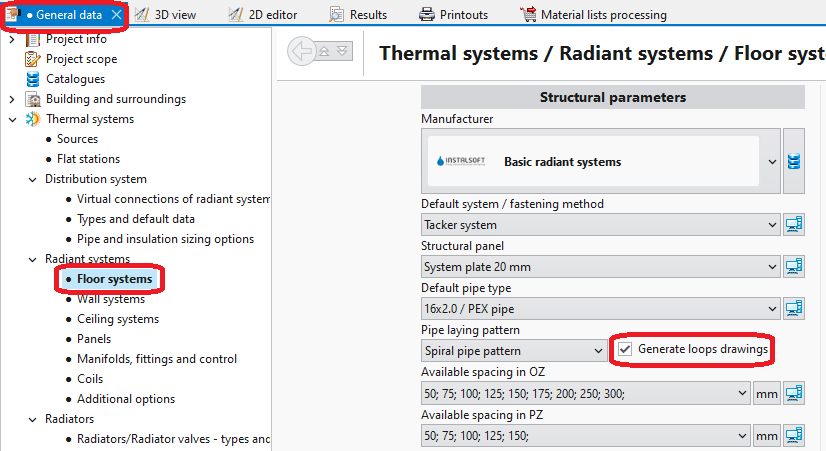
1. Rysunki pętli - dane ogólne - Tabela danych dla elementu Strefa podłóg grzewczych/chłodzących, przy pracy na zakresie edycji Podł./Ścienne/Sufitowe, umożliwia:
- włączenie automatycznego generowania pętli poprzez zaznaczenie checkbox'a Generuj rysunki pętli; w tym miejscu można też wyłączyć generowanie pętli dla wybranego elementu w przypadku, gdy w Dane ogólne ten checkbox jest zaznaczony,
- wybór sposobu ułożenia pętli.

2. Sposób ułożenia pętli
- Narzędzie Wężownica OChP dostępne w Narzędzia główne, przy pracy na zakresie edycji Rys. pętli-podłogowe/Rys. pętli-sufitowe, umożliwia ręczne rysowanie pętli. Zalecamy używanie tego narzędzia przy włączonym trybie pracy AUTO oraz SIAT (siatka jest dwupoziomowa - duże kropki i małe kropki).
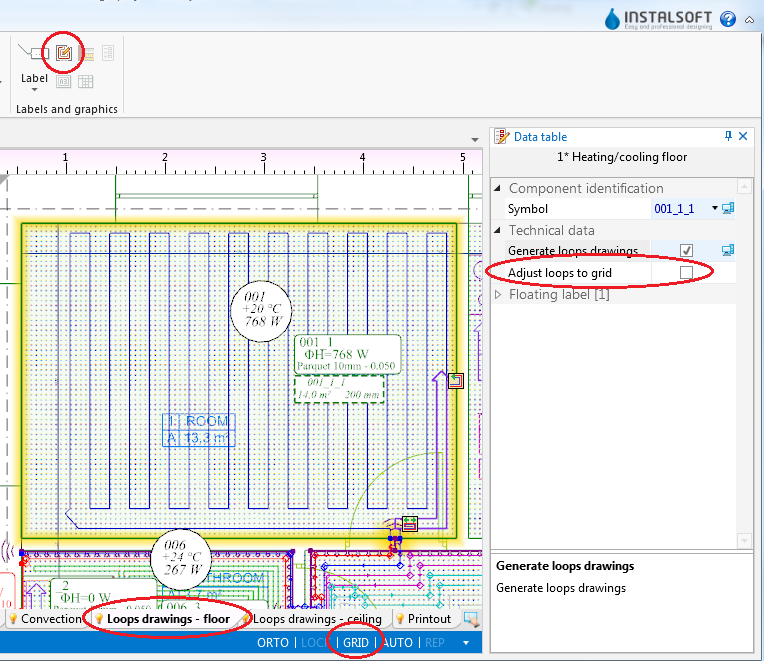
3. Rysunki pętli - edycja graficzna


Przykłady użycia
Automatyczne generowanie rysunków pętli
- Włączyć generowanie rysunków pętli w danych ogólnych lub dla wybranych elementów.
- Przeliczyć projekt
 . Po przeliczeniu projektu program automatycznie wygeneruje rysunki pętli.
 - Zmienić kierunek układania pętli (opcjonalnie).
Po zaznaczeniu elementu Powierzchnia grzewczo - chłodząca dostępne są wskaźniki kierunku układania pętli , a dla wariantu ułożenia Poj. meander/Podw. meander dodatkowo hotpoint
  pozwalający na wskazanie boku wzdłuż którego będzie się odbywać meandrowanie.


Ręczna edycja rysunków pętli
- Wyłączyć generowanie rysunków pętli dla wybranych elementów Powierzchnia grzewczo - chłodząca.
Uwaga! Odznaczenie opcji Generuj rysunki pętli nie będzie skutkowało usunięciem już wygenerowanych rysunków pętli, a jedynie zamrożeniem ich stanu i umożliwieniem ręcznej edycji bądź usunięcia. Całkowite usunięcie rysunków pętli jest możliwe po zaznaczeniu pętli poprzez dwukrotne kliknięcie lewym przyciskiem myszy na dowolnym odcinku pętli i wykonaniu operacji Usuń zaznaczone elementy. - Włączyć tryb pracy SIAT wspomagający korektę przebiegu lub ręczne prowadzenie rysunków pętli. Węzły siatki są rozmieszczone w minimalnej odległości przewidzianej dla zastosowanego systemu układania. Siatkę można ustawić równolegle do wskazanej krawędzi elementu Strefa podłóg grzewczych/chłodzących poprzez ustawienie na tej krawędzi niebieskiego hot-pointa
 . Dostęp do niego jest możliwy po zaznaczeniu elementu Strefa podłóg grzewczych/chłodzących.
 - Skorygować/narysować ręcznie wybrane odcinki pętli.
- Narysowana pętla musi całkowicie zawierać się w elemencie Powierzchnia grzewczo - chłodząca i kończyć na jego krawędzi.

Ręczna edycja rysunków pętli w suchych systemach panelowych
- W przypadku podłogowych systemów suchych Więcej informacji na ten temat: Projektowanie instalacji ogrzewania podłogowego i ściennego z ułożonymi w programie elementami katalogowymi Płyta systemu suchego, rolę siatki pełnią charakterystyczne punkty płyt.
Dodatkowe informacje
- Styl graficzny - w celu zwiększenia czytelności wydruków pętli można:
- wybrać sposobu prezentacji pętli jako różnokolorowe z przyłączami w kolorze pętli


- Rysunki pętli nie są obowiązkowe i nie muszą być kompletne. Niekompletne/niepodłączone rysunki pętli generują komunikaty ostrzeżenia, lecz nie ma to wpływu na wyniki obliczeń i zestawienia materiałów.
- W przypadku połączeń wirtualnych automatycznie rysowane pętle wychodzą z punktów arbitralnie wybranych przez program. Dlatego zaleca się włączenie generowania pętli dopiero wtedy, gdy w projekcie istnieją już graficzne przyłącza. W przeciwnym wypadku konieczne będą korekty.
Diagnostyka - jeśli program nie będzie potrafił wygenerować rysunku pętli dla danego elementu, w oknie diagnostyki pojawi się ostrzeżenie. W celu jego wyeliminowania należy zweryfikować parametry układania lub odznaczyć checkbox Generuj rysunki pętli i zmodyfikować rysunek ręcznie. Ręczna modyfikacja może być również rozwiązaniem w sytuacji, gdy forma rysunku generowanego automatycznie nie odpowiada oczekiwaniom użytkownika.