Projektowanie instalacji kanalizacji deszczowej: Różnice pomiędzy wersjami
| Linia 72: | Linia 72: | ||
# Wstawić elementy typu ''<IS_TS id=ctgstringArmaturaCOSAN/>'' w oknie ''<IS_TS id=GraphicalEdit/>'' lub ''<IS_TS id=View3D/>'': ''<IS_TS id=pinNameObejscie/>'' i ''<IS_TS id=pinNameOsadnik/>''.<br/>Wybrać ''<IS_TS id=stringTypElementu/>'' z dostępnych katalogów i jeśli to konieczne, dostosować ''<IS_TS id=KatObrotu/>''.<br/>[[File:Rainwater Insert fittings.png |900 px|left|thumb|8. Wstawić elementy typu <IS_TS id=ctgstringArmaturaCOSAN/>.]]<br clear="all"/> | # Wstawić elementy typu ''<IS_TS id=ctgstringArmaturaCOSAN/>'' w oknie ''<IS_TS id=GraphicalEdit/>'' lub ''<IS_TS id=View3D/>'': ''<IS_TS id=pinNameObejscie/>'' i ''<IS_TS id=pinNameOsadnik/>''.<br/>Wybrać ''<IS_TS id=stringTypElementu/>'' z dostępnych katalogów i jeśli to konieczne, dostosować ''<IS_TS id=KatObrotu/>''.<br/>[[File:Rainwater Insert fittings.png |900 px|left|thumb|8. Wstawić elementy typu <IS_TS id=ctgstringArmaturaCOSAN/>.]]<br clear="all"/> | ||
=== | ===Weryfikacja poprawności struktury instalacji.=== | ||
* | * Zweryfikować poprawność połączeń elementów instalacji korzystając z funkcji ''<IS_TS id=btCheckFlow/>'' (Skrót: Shift + F2); | ||
* | * * Zweryfikować poprawność struktury instalacji korzystając z ''<IS_TS id=View3D/>''; | ||
* | * Dostosować układ działek do czynników zewnętrznych, np. przejścia przez ściany, kolizje z innymi instalacjami. | ||
===Running the calculations=== | ===Running the calculations=== | ||
Wersja z 13:41, 29 gru 2023
| Produkt | InstalSystem 5 |
| Typ artykułu | LEKCJA PROJEKTOWANIA |
| Ostatnia aktualizacja | 2023-12-06 |
Zakres lekcji
Artykuł prezentuje podstawową ścieżkę projektowania wewnętrznej instalacji kanalizacji deszczowej grawitacyjnej.
Moduł kanalizacji deszczowej grawitacyjnej przeznaczony jest do projektowania i obliczania instalacji odwadniającej dach płaski lub inną powierzchnię płaską np. taras. Rynny nie są uwzględnione, dlatego dachy pochyłe nie są objęte zakresem projektu. Obliczenia przeprowadzono w oparciu o normę EN 12056-3.
Moduł ma oddzielny checkbox w oknie Zakres projektu, oddzielne Dane ogólne, opcje obliczeń, style elementów oraz własny zakres edycji w edytorze graficznym. Przycisk uruchamiający obliczenia jest współdzielony z modułem kanalizacji sanitarnych, tak jak przycisk Sprawdź połączenia.
Potrzebne moduły i konfiguracja programów
- Pakiet InstalSystem 5 zawierający moduł:
- Instalacje kanalizacji deszczowej grawitacyjnej.
Plik projektu
Plik projektu wykorzystywany w tej lekcji: Kanalizacja deszczowa w budynku mieszkalnym (przykład do lekcji).
Stan początkowy
Załączony plik zawiera komplet danych domyślnych pobranych z szablonu. Strukturę budynku opracowano na podstawie podkładów w formacie DWG.
Kroki do wykonania
Otwarcie nowego pliku projektu
- Tworząc nowy projekt wybrać z listy szablon zawierający dane domyślne dla kanalizacji deszczowej,
- (alternatywnie): Wczytać istniejący plik ze strukturą budynku - minimum to poprawne rzędne i grubości stropów.
Zweryfikować i w razie potrzeby poprawić dane mające istotny wpływ na geometrię instalacji kanalizacji deszczowej:
- Rzędna gruntu lub wybrać Modelowanie gruntu;
- Grubość stropów na poszczególnych kondygnacjach („UWAGA! może to mieć wpływ na już wykonane lub planowane projekty innych instalacji w tym pliku) – dotyczy odwodnienia tarasu;
- Rzędna szczytu dachu i kszatłt dachu, jeżeli projekt zawiera kompletną strukturę budynku.
Edycja danych ogólnych projektu
Uzupełnić dane domyślne w oknie Dane ogólne:
- Zakres projektu - wybrać zakres projektu: Instalacje kanalizacji deszczowej.
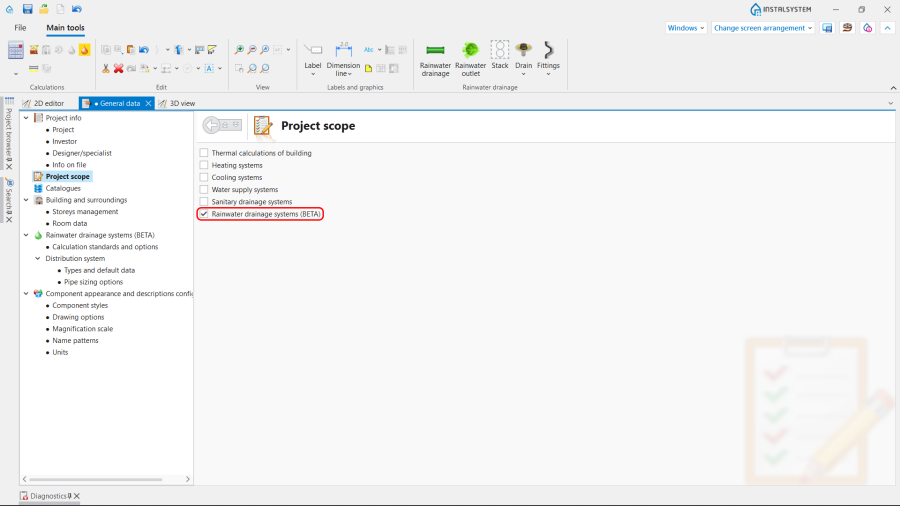
1. Zakres projektu. - Katalogi produktów – wybrać i przenieść wymagane katalogi do okna Katalogi w projekcie:. W celu przyspieszenia wyboru, można użyć filtrowania katalogów. Więcej informacji na ten temat: Użycie katalogów i danych katalogowych w projekcie.
- Normy i opcje obliczeń – zweryfikować i skorygować, jeżeli to wymagane:
- Natężenie opadów,
- Spadki i wypełnienia.
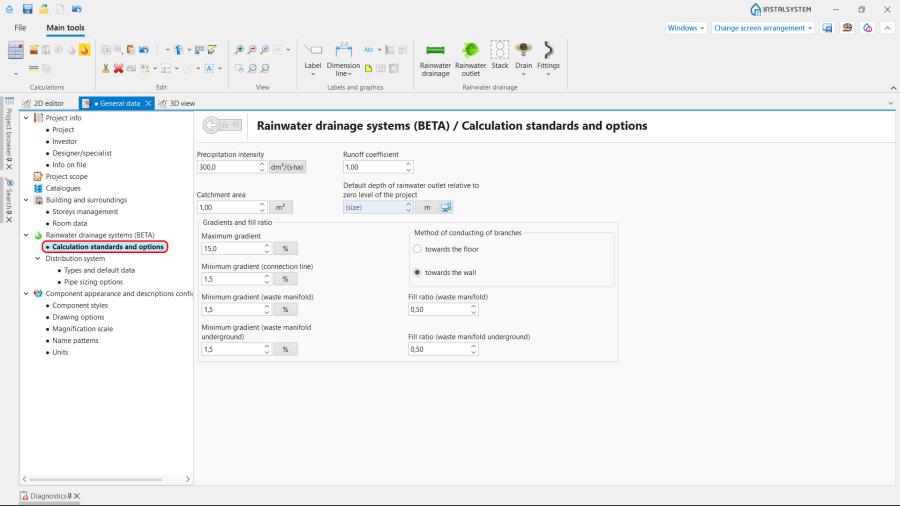
2. Normy i opcje obliczeń.
- Instalacje kanalizacji deszczowej / Instalacja rozprowadzająca / Typy i dane domyślne – dodać typy domyślne:
- Domyślny typ rur: Kanalizacja deszczowa,
- Domyślne sposoby realizacji połączeń.

3. Typy i dane domyślne.
- Opcje doboru rur.
- Zarządzanie kondygnacjami – zweryfikować i skorygować, jeżeli to wymagane:
- Punkt przejścia pionu w sieć - Określenie rzędnej punktów przejścia pionów w sieć odpływową. Należy ustawić dla tej kondygnacji, na której narysowano sieć odpływową.

4. Punkt przejścia pionu w sieć. - Odległość od podłogi punktów włączeń do pionu - Dla danej kondygnacji, domyślna odległość od podłogi punktu, w którym podejścia od przyborów będą włączane do pionu. Dla każdego podejścia można to zmienić w tabeli danych działki włączonej do pionu.

5. Odległość od podłogi punktów włączeń do pionu .
- Punkt przejścia pionu w sieć - Określenie rzędnej punktów przejścia pionów w sieć odpływową. Należy ustawić dla tej kondygnacji, na której narysowano sieć odpływową.
- Jeżeli układ instalacji jest powtarzalny na kolejnych kondygnacjach, skopiować powtarzalne części instalacji na inne kondygnacje używając funkcji Utwórz kopię zaznaczonych elementów na kondygnacji powyżej lub Utwórz kopię zaznaczonych elementów na wielu kondygnacjach.


Edycja instalacji i jej danych
Wykonać operacje wstawiania i edycji graficznej wykorzystując tryby AUTO i ORTO.
- Wybrać zakres edycji Kanalizacja (D);
- Wstawić elementy typu Wpust: Wpust dachowy oraz Wpust podłogowy, biorą pod uwagę konstrukcję budynku. Podzielić zlewnię na części zgodnie z nachyleniem dachu;
- Określić dla każdej zlewni wartość Efektywna powierzchnia zlewni używając funkcji Pomiar powierzchni.
- Wstawić elementy typu Pion i wpisać ich dane w oknie Tabela danych:
- W sekcji Położenie, zadeklarować zakres kondygnacji dla elementu Pion.
- Wybrać Elem. zakończenia pionu;
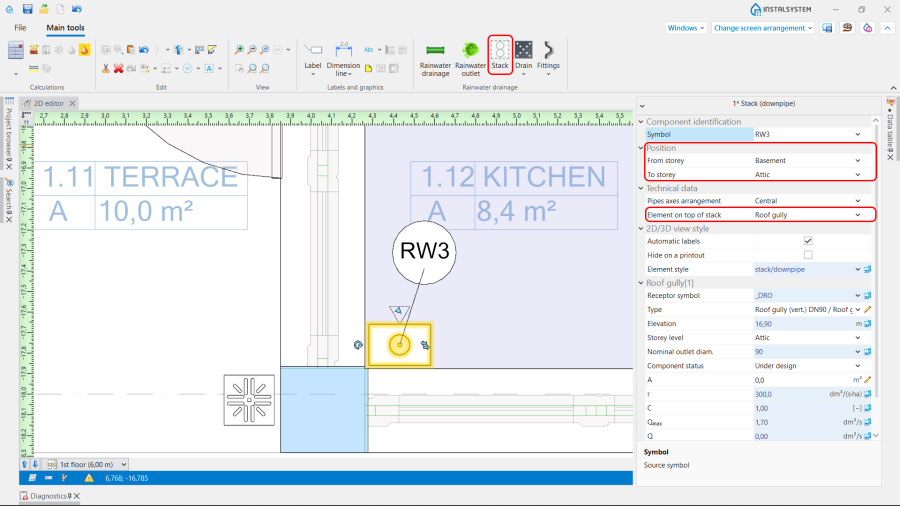
6. Dane elementu Pion.
- Dla elementu Wpust dachowy sprawdzić i jeżeli to konieczne skorygować Typ, a także podać wartość Efektywna powierzchnia zlewni;
- W przypadku, gdy wybrano Połączenie z pionem wyżej, należy zadeklarować Połącz do pionu o symbolu oraz określić Odl. od stropu połączenia z pionem wyżej.
- Wstawić Ujście ścieków deszczowych i zweryfikować jego pozycję w modelu. UWAGA! W ramach jednej instalacji kanalizacji deszczowej może znajdować się tylko jedno Ujście ścieków deszczowych. W projekcie natomiast może znajdować się kilka różnych instalacji.
- Połączyć Pion z elementami typu Wpust za pomocą działek o typie Kanalizacja deszczowa. Jeśli Wpust powinien być podłączony na kondygnacji innej, niż domyślna, zmienić Sposób deklaracji punktu włączenia do pionu na Zdefiniowana przez użytkownika, następnie ręcznie ustawić wymaganą wartość Odległość od podłogi punktu włączenia do pionu.

7. Sposób deklaracji punktu włączenia do pionu. - Podłączyć Ujście ścieków deszczowych z elementami typu Pion na najniższej kondygnacji, żeby stworzyć sieć odpływową. Sieć jest układana z uwzględnieniem wartości Punkt przejścia pionu w sieć zadawanej w oknie Dane ogólne.
- (Opcjonalnie) Jeśli jest taka potrzeba, zmienić sposób realizowania punktów końcowych działek na inny, niż domyślny wybrany w Danych ogólnych. Zmiana ta jest możliwa w oknie Tabela danych dla elementu Węzeł.
- Wstawić elementy typu Armatura w oknie Edytor 2D lub Widok 3D: Obejście i Osadnik.
Wybrać Typ z dostępnych katalogów i jeśli to konieczne, dostosować Kąt obrotu.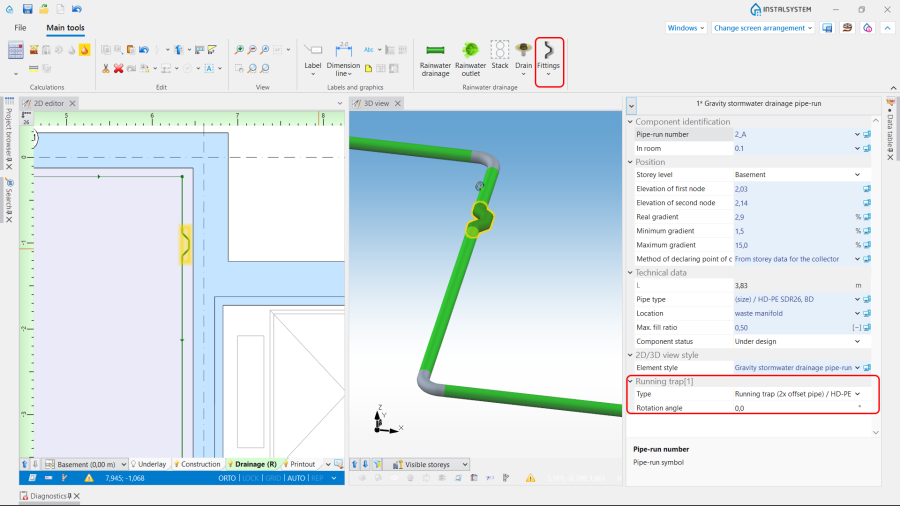
8. Wstawić elementy typu Armatura.


Weryfikacja poprawności struktury instalacji.
- Zweryfikować poprawność połączeń elementów instalacji korzystając z funkcji Sprawdź połączenia (Skrót: Shift + F2);
- * Zweryfikować poprawność struktury instalacji korzystając z Widok 3D;
- Dostosować układ działek do czynników zewnętrznych, np. przejścia przez ściany, kolizje z innymi instalacjami.
Running the calculations
- Start the calculation of the Instalacje kanalizacyjne by clicking
 in the Obliczenia section of the toolbar;
 - Сheck messages the Diagnostyka window. First of all, eliminate Błędy;
- Verify and adjust if necessary the layout of the installation: gradients, collisions, overlapping junctions, etc.

After the calculations, the vertical passage of the installation can be corrected by:
- imposing proper values in the Tabela danych window for the Działka kanalizacji deszczowej grawitacyjnej element in the following fields: Spadek rzeczywisty, Rzędna 1. punktu działki, Rzędna 2. punktu działki,
- dividing the chosen pipe-runs into parts and modifying their data.
It is recommended to implement such changes gradually and to observe their influence upon the system, as the change in one node after calculations may have a significant impact on positioning of its greater part.
Note: Defining the vertical passage of pipe-runs, the program does not exceed the value imposed in the Spadek maksymalny field in the Dane ogólne window in the Normy i opcje obliczeń tab. This value is also automatically propagated to data of all pipe-runs. In case a difference of ordinates between the end of the calculated pipe-run and another pipe-run or a sewage outlet occurs, an additional vertical pipe-run is generated. To avoid it, allow for a greater gradient, by augmenting individually for each pipe-run a new value in the Spadek maksymalny field of the Tabela danych and then recalculating the project.
Verification of results
- After calculations, the system layout should be verified visually by means of the Widok 3D;
- If the calculations end with at least one error, the layout may be unreliable;
- The sized diameters of the pipe-runs and fittings can be verified directly in the drawings.

9. Visual verification in the Widok 3D window. - If a catalogue with visualisation of fittings (like tees, bends etc.) is used in the project, it can helpful in assessing the correctness of fittings selection and sizing for pipe-run nodes (junctions). To do so, node visualisation should be turned on in the Dane ogólne window, on the Opcje rysowania tab, or using the icon of the Widoczność elementów instalacji directly in the Widok 3D.
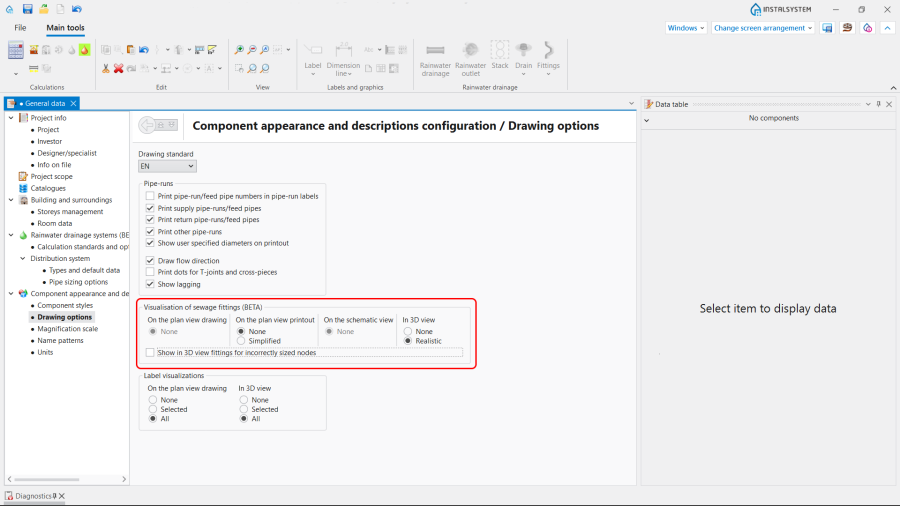
10. Wizualizacja kształtek kanalizacyjnych.
Note: By default, only the nodes with correctly selected fittings, for which there are no warnings in the Diagnostyka window, are visualised. - Other forms of presentation of calculation results are: component labels and tables of results Więcej informacji na ten temat: Presentation of the calculations result
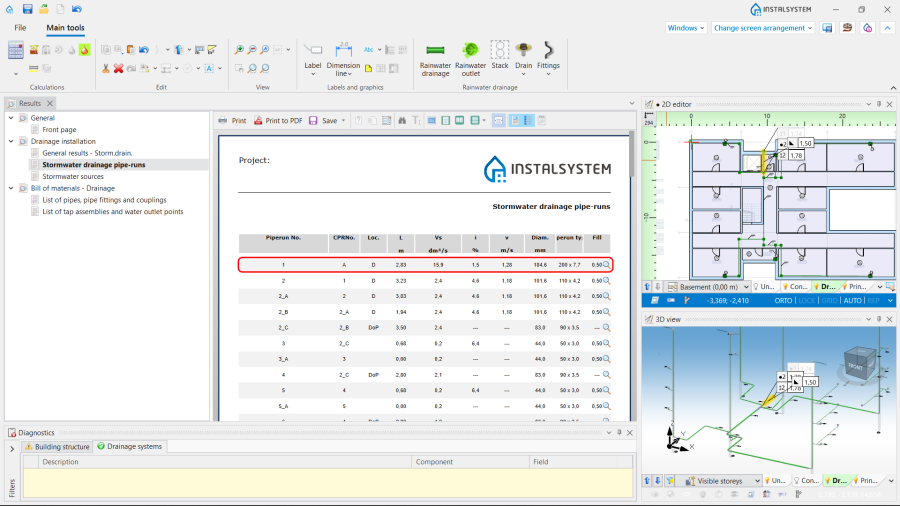
11. Zestawienie rur, kształtek i złączek.


Preparing drawings for export/printing
- To have the results for pipe-runs and installation nodes included in the printout of a drawing, appropriate labels must be inserted Więcej informacji na ten temat: Preparation of drawings for export / printing
- Completed drawings can be printed and/or exported Więcej informacji na ten temat: Export / print results and drawings