Automatyczne generowanie rozwinięć instalacji: Różnice pomiędzy wersjami
Nie podano opisu zmian |
Nie podano opisu zmian |
||
| Linia 52: | Linia 52: | ||
#* ''<IS_TS id=ElementyPrezentowaneNaRozwZaRozdz/>'' - generuje rozwinięcie instalacji za rozdzielaczami (checkbox ''<IS_TS id=ElementyPrezentowaneNaRozwZaPionami/>'' musi być zaznaczony)<br/>{{#ev:youtube|M5EEbhoIO5U|900||||rel=0}} <br clear="all"/> | #* ''<IS_TS id=ElementyPrezentowaneNaRozwZaRozdz/>'' - generuje rozwinięcie instalacji za rozdzielaczami (checkbox ''<IS_TS id=ElementyPrezentowaneNaRozwZaPionami/>'' musi być zaznaczony)<br/>{{#ev:youtube|M5EEbhoIO5U|900||||rel=0}} <br clear="all"/> | ||
# ''<IS_TS id=MaxDlugoscUkrywanejDzialki/>'' <br/> Funkcja ta w zależności od określonej długości pozwala rozłączać gałązki. W przypadku instalacji trójnikowej, odbiorniki na rozwinięciu powinny się rysować ciągiem (bez rozłączenia) po określeniu maksymalnej długość poziomej działki lub ciągu działek od ostatniego rozgałęzienia do odbiornika. Domyślna wartość =2m <br/>[[Plik:Schematic-view-Max-Lenght-of-pipe-run.png|900 px|left|thumb|5. <IS_TS id=MaxDlugoscUkrywanejDzialki/>]] <br clear="all"/> | # ''<IS_TS id=MaxDlugoscUkrywanejDzialki/>'' <br/> Funkcja ta w zależności od określonej długości pozwala rozłączać gałązki. W przypadku instalacji trójnikowej, odbiorniki na rozwinięciu powinny się rysować ciągiem (bez rozłączenia) po określeniu maksymalnej długość poziomej działki lub ciągu działek od ostatniego rozgałęzienia do odbiornika. Domyślna wartość =2m <br/>[[Plik:Schematic-view-Max-Lenght-of-pipe-run.png|900 px|left|thumb|5. <IS_TS id=MaxDlugoscUkrywanejDzialki/>]] <br clear="all"/> | ||
# ''<IS_TS id=GenerateSchematicWorksheet/>''<br/>Odznaczenie tej opcji wyłącza generowanie rozwinięcia przy kolejnych generacjach np. nie zostaną uwzględnione nowe ustawienia dla funkcji sterujących automatycznym rozwinięciem. Wyłączenie tej opcji nie ma jednak wpływu na elementy instalacji. Elementy instalacji odświeżają się automatycznie tzn. ilość elementów instalacji w modelu zawsze odpowiada ilości elementów instalacji na rozwinięciu. W przypadku wyłączenia tej opcji, na liście wyboru arkuszy prezentowana jest ikonka z kłódeczką [[Plik:Schematic-view-Sheet-iko-2.png|36 px|]].<br/>[[Plik:Schematic-view-Generate-schematic.png|900 px|left|thumb| | # ''<IS_TS id=GenerateSchematicWorksheet/>''<br/>Odznaczenie tej opcji wyłącza generowanie rozwinięcia przy kolejnych generacjach np. nie zostaną uwzględnione nowe ustawienia dla funkcji sterujących automatycznym rozwinięciem. Wyłączenie tej opcji nie ma jednak wpływu na elementy instalacji. Elementy instalacji odświeżają się automatycznie tzn. ilość elementów instalacji w modelu zawsze odpowiada ilości elementów instalacji na rozwinięciu. W przypadku wyłączenia tej opcji, na liście wyboru arkuszy prezentowana jest ikonka z kłódeczką [[Plik:Schematic-view-Sheet-iko-2.png|36 px|]].<br/>[[Plik:Schematic-view-Generate-schematic.png|900 px|left|thumb|6. ''<IS_TS id=GenerateSchematicWorksheet/>'']]<br clear="all"/> | ||
#Kontrola nad automatycznym wstawianiem etykiet.<br/>[[Plik:Schematic-view-Control-over-automatic-labelling.png|900 px|left|thumb| | #Kontrola nad automatycznym wstawianiem etykiet.<br/>[[Plik:Schematic-view-Control-over-automatic-labelling.png|900 px|left|thumb|7. <IS_TS id=CreateLabelsAutomaticallyCaption/>]]<br clear="all"/> | ||
#''<IS_TS id=ShowRoomsCaption/>''<br/>Oznaczane są obszary pomieszczeń i ich etykiety.<br/>[[Plik:Schematic-view-Show-Room-Extent.png|900 px|left|thumb| | #''<IS_TS id=ShowRoomsCaption/>''<br/>Oznaczane są obszary pomieszczeń i ich etykiety.<br/>[[Plik:Schematic-view-Show-Room-Extent.png|900 px|left|thumb|8. ''<IS_TS id=ShowRoomsCaption/>'']]<br/>[[Plik:Schematic-view-Show-Room-Extent-3.png|900 px|left|thumb|9. ''<IS_TS id=ShowRoomsCaption/>'' - zaznaczone pomieszczenie na rozwinięciu]]<br clear="all"/> | ||
====<IS_TS id=SchematicGuide/>==== | ====<IS_TS id=SchematicGuide/>==== | ||
Pozwala na kontrolę kierunku generowania poszczególnych gałęzi na rozwinięciu oraz na modyfikację przebiegu trasy wiodącej. Musi być wstawiony na działkę wiodącą. Punkt sterujący zmienia przebieg rozwinięcia począwszy od węzła, za którym został wstawiony. Elementów ''<IS_TS id=SchematicGuide/>'' może być wstawionych wiele i mogą być wstawione na ''<IS_TS id=ArkuszTypuRozwinięcie/>'' lub ''<IS_TS id=ArkuszTypuPlanRzut/>''. | Pozwala na kontrolę kierunku generowania poszczególnych gałęzi na rozwinięciu oraz na modyfikację przebiegu trasy wiodącej. Musi być wstawiony na działkę wiodącą. Punkt sterujący zmienia przebieg rozwinięcia począwszy od węzła, za którym został wstawiony. Elementów ''<IS_TS id=SchematicGuide/>'' może być wstawionych wiele i mogą być wstawione na ''<IS_TS id=ArkuszTypuRozwinięcie/>'' lub ''<IS_TS id=ArkuszTypuPlanRzut/>''. | ||
<br/>[[Plik:Schematic-view-Schematic-Guide-.png|900 px|left|thumb| | <br/>[[Plik:Schematic-view-Schematic-Guide-.png|900 px|left|thumb|10. ''<IS_TS id=SchematicGuide/>'']]<br clear="all"/> | ||
# ''<IS_TS id=strGbxKierunekCaption/>''.<br/>Pozwala określić np. czy fragment instalacji (np.: ''<IS_TS id=iNamePion/>'') ma być traktowany jako ułożony po prawej lub lewej stronie od elementu ''<IS_TS id=iNameCOZrodlo/>''. Analogicznie można określić czy część rozwijanej instalacji jest po prawej lub lewej stronie od elementu ''<IS_TS id=iNamePion/>''. Na filmie zaprezentowano przeniesienie na rozwinięciu dwóch pionów na lewo od źródła.<br/>{{#ev:youtube|ARjCrYNuSa8|900||||rel=0}} <br clear="all"/> | # ''<IS_TS id=strGbxKierunekCaption/>''.<br/>Pozwala określić np. czy fragment instalacji (np.: ''<IS_TS id=iNamePion/>'') ma być traktowany jako ułożony po prawej lub lewej stronie od elementu ''<IS_TS id=iNameCOZrodlo/>''. Analogicznie można określić czy część rozwijanej instalacji jest po prawej lub lewej stronie od elementu ''<IS_TS id=iNamePion/>''. Na filmie zaprezentowano przeniesienie na rozwinięciu dwóch pionów na lewo od źródła.<br/>{{#ev:youtube|ARjCrYNuSa8|900||||rel=0}} <br clear="all"/> | ||
# ''<IS_TS id=OdlaczajNaRozwinieciu/>''.<br/>Pozwala na korektę przebiegu trasy wiodącej rozwinięcia. Na filmie zaprezentowano zmianę trasy wiodącej w taki sposób, aby trasa krytyczna instalacji była zaprezentowana jako pierwsza. Punkt sterujący zawsze działa od danego węzła (na prawo/na lewo), nie oznacza że na prawo od ''<IS_TS id=iNameSanKoniecSekcji/>'', tylko na prawo/na lewo od węzła. <br/>{{#ev:youtube|XVqt3tu9AXE|900||||rel=0}} <br clear="all"/> Możliwość prezentacji trasy krytycznej jedynie na obliczonym pliku. | # ''<IS_TS id=OdlaczajNaRozwinieciu/>''.<br/>Pozwala na korektę przebiegu trasy wiodącej rozwinięcia. Na filmie zaprezentowano zmianę trasy wiodącej w taki sposób, aby trasa krytyczna instalacji była zaprezentowana jako pierwsza. Punkt sterujący zawsze działa od danego węzła (na prawo/na lewo), nie oznacza że na prawo od ''<IS_TS id=iNameSanKoniecSekcji/>'', tylko na prawo/na lewo od węzła. <br/>{{#ev:youtube|XVqt3tu9AXE|900||||rel=0}} <br clear="all"/> Możliwość prezentacji trasy krytycznej jedynie na obliczonym pliku. | ||
| Linia 75: | Linia 75: | ||
#* armaturę wstawianą na działki, | #* armaturę wstawianą na działki, | ||
#* armaturę grzejnikową. | #* armaturę grzejnikową. | ||
# Pion narzuca kierunek rozwinięcia <br/>[[Plik:Schematic-view-Generate-schematic-RISER-OoNO.png|900 px|left|thumb|11. Możliwość zmiany kierunku patrzenia na Pion]] <br clear="all"/> | |||
==Dodatkowe informacje== | ==Dodatkowe informacje== | ||
# Plik projektu z programu InstalSystem 4 zawierający ''<IS_TS id=ArkuszTypuRozwinięcie/>'' wczytany do InstalSystem 5.<br/>Taki arkusz nie jest konwertowany na ''<IS_TS id=ArkuszTypuRozwinięcie/>'' z programu InstalSystem 5 i jest on usuwany podczas wczytywania, o czym program informuje odpowiednim komunikatem diagnostyki. | # Plik projektu z programu InstalSystem 4 zawierający ''<IS_TS id=ArkuszTypuRozwinięcie/>'' wczytany do InstalSystem 5.<br/>Taki arkusz nie jest konwertowany na ''<IS_TS id=ArkuszTypuRozwinięcie/>'' z programu InstalSystem 5 i jest on usuwany podczas wczytywania, o czym program informuje odpowiednim komunikatem diagnostyki. | ||
# Automatyczne generowanie symboli punktów startowych rozwinięcia odbywa się niezależnie dla zakresu ''<IS_TS id=InstalacjeGrzewcze/>'', ''<IS_TS id=InstalacjeWodociagowe/>'' oraz ''<IS_TS id=InstalacjeKanalizacyjne/>''. | # Automatyczne generowanie symboli punktów startowych rozwinięcia odbywa się niezależnie dla zakresu ''<IS_TS id=InstalacjeGrzewcze/>'', ''<IS_TS id=InstalacjeWodociagowe/>'' oraz ''<IS_TS id=InstalacjeKanalizacyjne/>''. | ||
# Numeracja Węzłów (odłączeń instalacji) zależy od ustawienia stylu etykiety dla węzła w sekcji ''<IS_TS id=InstalacjeGrzewcze/>'' i ''<IS_TS id=InstalacjiWodociągowej/>'' (oddzielnie) | |||
===Rozwinięcie ''<IS_TS id=InstalacjeGrzewcze/>''=== | ===Rozwinięcie ''<IS_TS id=InstalacjeGrzewcze/>''=== | ||
Tworzenie automatycznych rozwinięć płaskich dla zakresu ''<IS_TS id=InstalacjeGrzewcze/>'' daje możliwości dodatkowych opcji: | Tworzenie automatycznych rozwinięć płaskich dla zakresu ''<IS_TS id=InstalacjeGrzewcze/>'' daje możliwości dodatkowych opcji: | ||
#''<IS_TS id=PozornePrzesuniecie/>''<br/>Pozwala na prezentację na rozwinięciu działek prowadzonych na tej samej rzędnej. Wartość ta nie ma wpływu na rzędną działki w modelu. | #''<IS_TS id=PozornePrzesuniecie/>''<br/>Pozwala na prezentację na rozwinięciu działek prowadzonych na tej samej rzędnej. Wartość ta nie ma wpływu na rzędną działki w modelu. | ||
#* Wartość dodatnia - program dodaje tę wartość do rzędnej działki zasilającej na rozwinięciu. | #* Wartość dodatnia - program dodaje tę wartość do rzędnej działki zasilającej na rozwinięciu. | ||
#* Wartość ujemna - program odejmuje tę wartość od rzędnej działki zasilającej na rozwinięciu.<br/>[[Plik:Schematic-view-Apparent-shift.png|900 px|left|thumb| | #* Wartość ujemna - program odejmuje tę wartość od rzędnej działki zasilającej na rozwinięciu.<br/>[[Plik:Schematic-view-Apparent-shift.png|900 px|left|thumb|12. ''<IS_TS id=PozornePrzesuniecie/>'']]<br/>[[Plik:Schematic-view-Phantom.png|900 px|left|thumb|10. ''<IS_TS id=PozornePrzesuniecie/>'' - zasilanie i powrót]]<br clear="all"/> | ||
# Po wstawieniu elementu ''<IS_TS id=iNameCOReduktorTemp/>'' możliwość wyboru sposobu prezentacji elementu i etykiet, możliwa zmiana opcji ''<IS_TS id=strpnOrientation/>'' w zakresie sposobu prezentacji mieszacza w modelu ''<IS_TS id=GraphicalEdit/>'' i ''<IS_TS id=View3D/>''.<br/>[[Plik:Schematic-view-Mixer-Orientation.png|900 px|left|thumb| | # ''<IS_TS id=iNameCOReduktorTemp/>'' <br/> Po wstawieniu elementu ''<IS_TS id=iNameCOReduktorTemp/>'' możliwość wyboru sposobu prezentacji elementu i etykiet, możliwa zmiana opcji ''<IS_TS id=strpnOrientation/>'' w zakresie sposobu prezentacji mieszacza w modelu ''<IS_TS id=GraphicalEdit/>'' i ''<IS_TS id=View3D/>''.<br/>[[Plik:Schematic-view-Mixer-Orientation.png|900 px|left|thumb|13. <IS_TS id=iNameCOReduktorTemp/>]]<br clear="all"/> {{Info}} [[STRONA W PRZYGOTOWANIU: układy hydrauliczne]] | ||
{{Info}} [[STRONA W PRZYGOTOWANIU: układy hydrauliczne]] | # Odbiornik o narzuconym oporze. <br/> Możliwość szybkiej zmiany kierunku patrzenia za pomocą hotpointa elementu ''<IS_TS id=iNameCOElementONarzOporze/>'' <br/>[[Plik:Schematic-view-Generate-schematic-OoNO.png|900 px|left|thumb|14. <IS_TS id=iNameCOElementONarzOporze/>]]<br clear="all"/>{{Info}} [[Odbiornik o narzuconym oporze|Odbiornik o narzuconym oporze]] | ||
===Rozwinięcie ''<IS_TS id=InstalacjeWodociagowe/>''=== | ===Rozwinięcie ''<IS_TS id=InstalacjeWodociagowe/>''=== | ||
Tworzenie automatycznych rozwinięć płaskich dla zakresu ''<IS_TS id=InstalacjiWodociągowej/>'' daje możliwości dodatkowych opcji: | Tworzenie automatycznych rozwinięć płaskich dla zakresu. ''<IS_TS id=InstalacjiWodociągowej/>'' daje możliwości dodatkowych opcji: | ||
#''<IS_TS id=PozornePrzesuniecie/>''<br/>Pozwala na prezentację na rozwinięciu działek prowadzonych na tej samej rzędnej. Wartość ta nie ma wpływu na rzędną działki w modelu. | #''<IS_TS id=PozornePrzesuniecie/>''<br/>Pozwala na prezentację na rozwinięciu działek prowadzonych na tej samej rzędnej. Wartość ta nie ma wpływu na rzędną działki w modelu. | ||
#* Wartość dodatnia - program dodaje tę wartość do rzędnej działki zasilającej na rozwinięciu. | #* Wartość dodatnia - program dodaje tę wartość do rzędnej działki zasilającej na rozwinięciu. | ||
#* Wartość ujemna - program odejmuje tę wartość od rzędnej działki zasilającej na rozwinięciu.<br/>[[Plik:Schematic-view-Apparent-shift-Water.png|900 px|left|thumb| | #* Wartość ujemna - program odejmuje tę wartość od rzędnej działki zasilającej na rozwinięciu.<br/>[[Plik:Schematic-view-Apparent-shift-Water.png|900 px|left|thumb|15. ''<IS_TS id=PozornePrzesuniecie/>'']]<br/>[[Plik:Schematic-view-Phantom-Water.png|900 px|left|thumb|16. ''<IS_TS id=PozornePrzesuniecie/>'' - zasilanie i powrót]]<br clear="all"/> | ||
# | # Generowanie osobnych rozwinięć. <br/> W przypadku komunikatu błędu '''Instalacja niesymetryczna. Wystąpił problem z dopasowaniem instalacji wody zimnej, ciepłej i cyrkulacji do odbiorników''' możliwość wygenerowanie osobnych rozwinięć dla c.w.u oraz cyrkulacji i oddzielnie zimnej wody. Oddzielne rozwinięcia eliminują powstały problem. <br/>{{#ev:youtube|NAcyvWx_I6A|900||||rel=0}} <br clear="all"/> | ||
===Rozwinięcie ''<IS_TS id=InstalacjeKanalizacyjne/>''=== | ===Rozwinięcie ''<IS_TS id=InstalacjeKanalizacyjne/>''=== | ||
Tworzenie automatycznych rozwinięć płaskich dla zakresu ''<IS_TS id=InstalacjeKanalizacyjne/>'' odbywa się według przedstawionego powyżej schematu. <br/>[[Plik:Schematic-view-installation-Drainage.png|900 px|left|thumb| | Tworzenie automatycznych rozwinięć płaskich dla zakresu ''<IS_TS id=InstalacjeKanalizacyjne/>'' odbywa się według przedstawionego powyżej schematu. <br/>[[Plik:Schematic-view-installation-Drainage.png|900 px|left|thumb|17. Rozwinięcie <IS_TS id=InstalacjeKanalizacyjne/>]]<br/> | ||
Wersja z 10:19, 16 mar 2022
| Produkt | InstalSystem 5 |
| Typ artykułu | FUNKCJA I NARZĘDZIE |
| Ostatnia aktualizacja | 2022-03-28 |
Opis
Artykuł opisuje sposób tworzenia automatycznych rozwinięć płaskich instalacji na podstawie modelu instalacji z zakresu Zastosowanie: Instalacje grzewcze, Zastosowanie: Instalacje chłodnicze, Instalacje wodociągowe, Instalacje kanalizacyjne z możliwością ich ręcznej edycji, wstawianiem elementów armatury oraz regeneracji rozwinięcia w dowolnym momencie.
Rozwinięcia instalacji są generowane w edytorze 2D na podstawie wstawionych elementów Punkt startowy. Rozwinięcia są formą prezentacji instalacji na podstawie modelu instalacji, są arkuszami wynikowym z możliwością modyfikacji niektórych elementów.
Lokalizacja w programie
Ikony elementów i funkcji sterujących automatycznym rozwinięciem są dostępne w oknie Edytor 2D na pasku Narzędzia główne w sekcji Rozwinięcie na zakresach edycji Konwekcyjne, Podł./Ścienne, Sufitowe.

Wygenerowane elementy Arkusz typu: Rozwinięcie znajdują się na dole listy z arkuszami.

Przykłady użycia
Sprawdź połączenia
Weryfikacja poprawność połączeń poprzez wywołanie operacji Sprawdź połączenia lub kombinację klawiszy Shift+F2 jest konieczna do poprawnego wygenerowania rozwinięcia. Plik projektu może zawierać komunikaty o randze błędu, ale nie mogą one dotyczyć błędów połączeń.
Prezentacja podstawowych elementów i funkcji sterujących automatycznym rozwinięciem
Punkt startowy
Jest miejscem startowym w instalacji, od którego rozwinięcie jest generowane. Musi mieć nadany unikalny symbol. Elementów Punkt startowy może być wstawionych wiele, a każdy z nich generuje osobny Arkusz typu: Rozwinięcie 
Punkt startowy można wstawić na:
- Źródło
- Pion
- Para działek
Usunięcie Punkt startowy powoduje zniknięcie Arkusz typu: Rozwinięcie

- Działka wiodąca
Określenie działki, która jest priorytetowa przy generacji rozwinięcia. Jest to ważny parametr w przypadku instalacji niesymetrycznych (gdy działki zasilające i powrotne prowadzone są inną trasą). Na działkach wiodących są też oznaczane i numerowane wszystkie węzły (trójniki, czwórniki).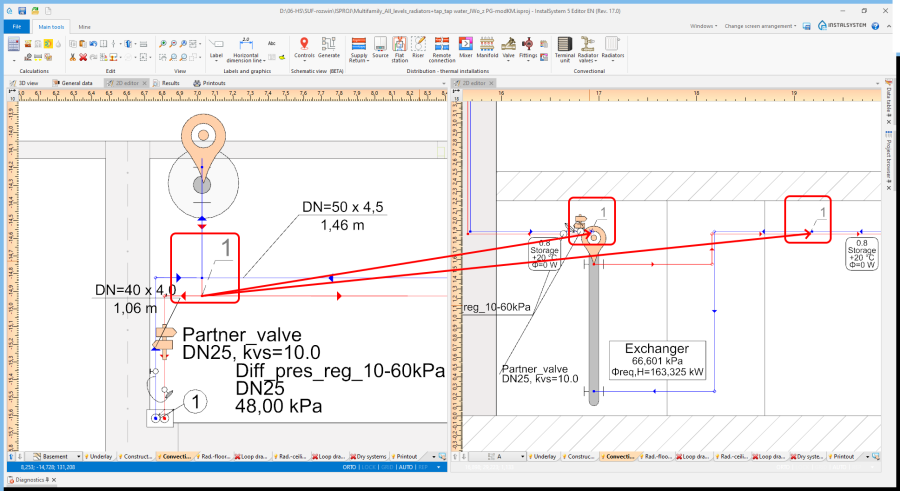
4. Węzeł (trójnik) - Prezentowane na rozwinięciu
Generowany zakres Rozwinięcie może być ograniczony:- Instalacja między źródłem a pionami - generuje rozwinięcie od wskazanego punktu do pionów, bez samych pionów
- Piony - generuje rozwinięcie od wskazanego punktu do pionów, łącznie z samymi pionami
- Instalacja za pionami - generuje rozwinięcie od wskazanego punktu za pionami do odbiorników. W przypadku instalacji ze stacjami program kończy rozwinięcie na stacji, w przypadku instalacji z rozdzielaczami - na rozdzielaczu.
- Instalacja za stacjami mieszk. - generuje rozwinięcie od wskazanego punktu do stacji wraz z instalacją za stacjami (checkbox Instalacja za pionami musi być zaznaczony)
- Instalacja za rozdzielaczami - generuje rozwinięcie instalacji za rozdzielaczami (checkbox Instalacja za pionami musi być zaznaczony)
- Max. długość ukrywanej działki
Funkcja ta w zależności od określonej długości pozwala rozłączać gałązki. W przypadku instalacji trójnikowej, odbiorniki na rozwinięciu powinny się rysować ciągiem (bez rozłączenia) po określeniu maksymalnej długość poziomej działki lub ciągu działek od ostatniego rozgałęzienia do odbiornika. Domyślna wartość =2m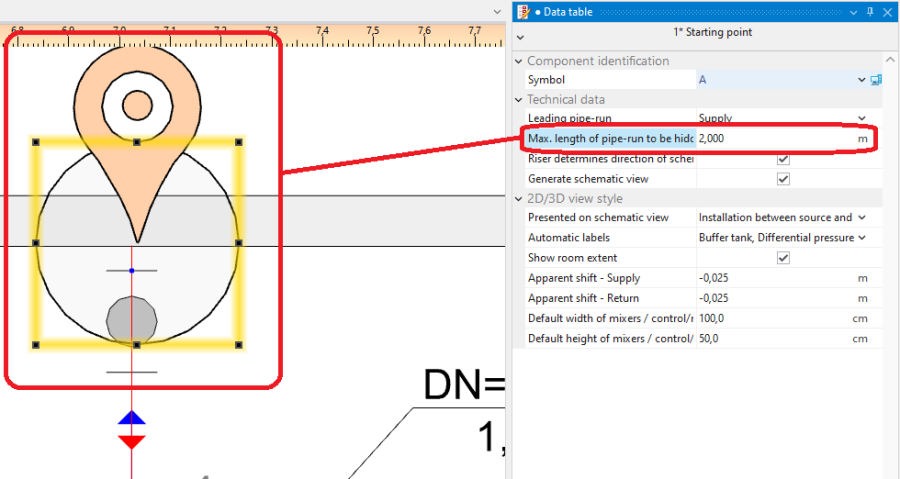
5. Max. długość ukrywanej działki - Generuj rozwinięcia
Odznaczenie tej opcji wyłącza generowanie rozwinięcia przy kolejnych generacjach np. nie zostaną uwzględnione nowe ustawienia dla funkcji sterujących automatycznym rozwinięciem. Wyłączenie tej opcji nie ma jednak wpływu na elementy instalacji. Elementy instalacji odświeżają się automatycznie tzn. ilość elementów instalacji w modelu zawsze odpowiada ilości elementów instalacji na rozwinięciu. W przypadku wyłączenia tej opcji, na liście wyboru arkuszy prezentowana jest ikonka z kłódeczką .
.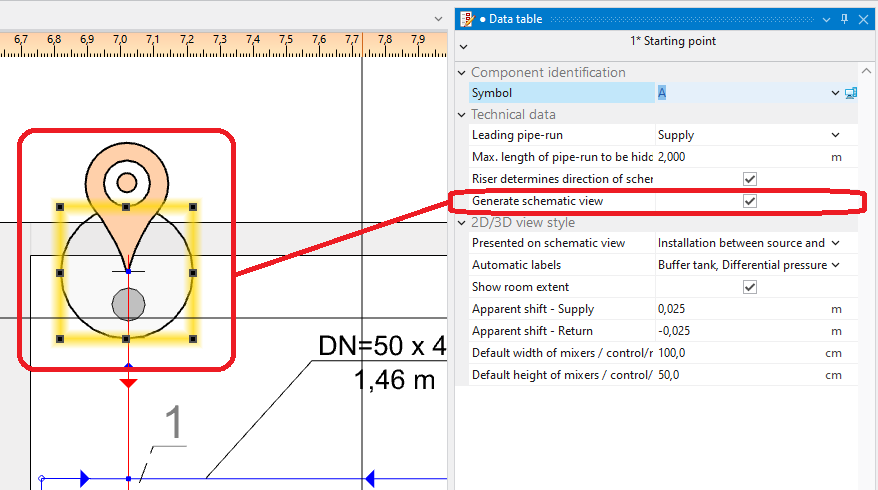
6. Generuj rozwinięcia - Kontrola nad automatycznym wstawianiem etykiet.
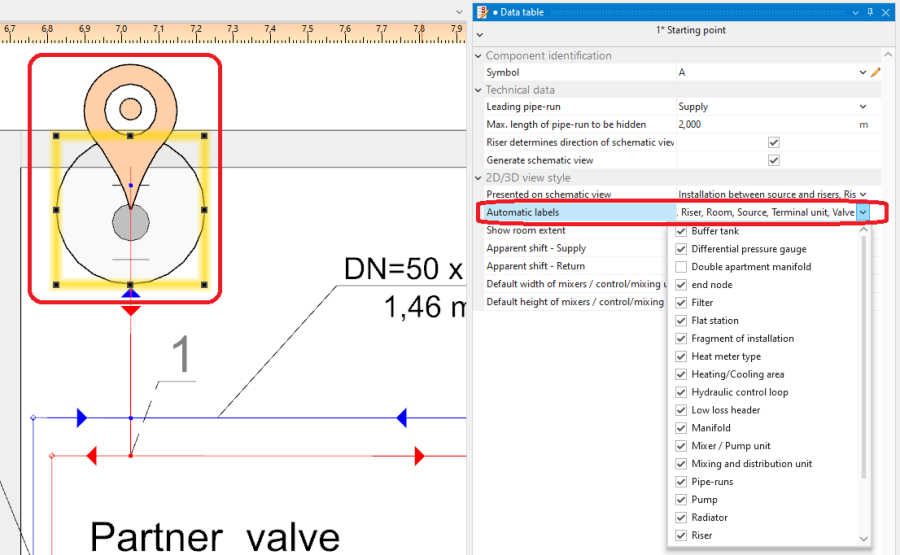
7. Automatyczne etykiety - Pokazuj obszary pomieszczeń
Oznaczane są obszary pomieszczeń i ich etykiety.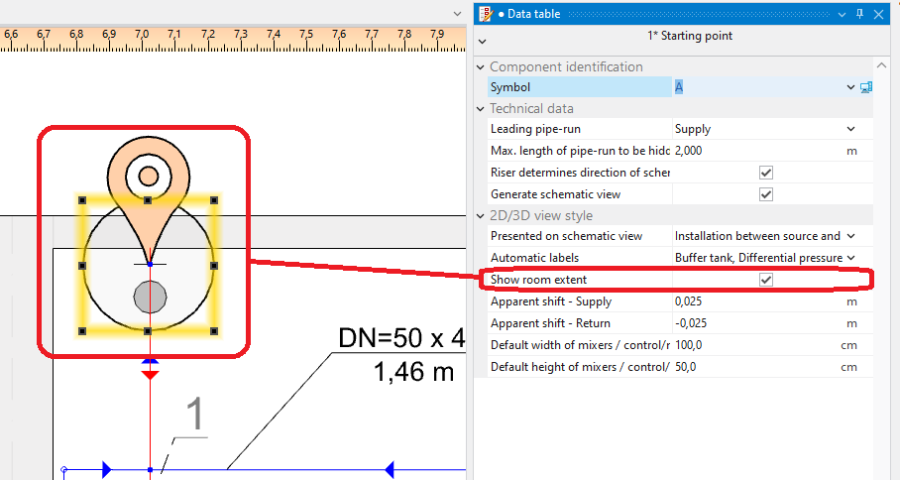
8. Pokazuj obszary pomieszczeń 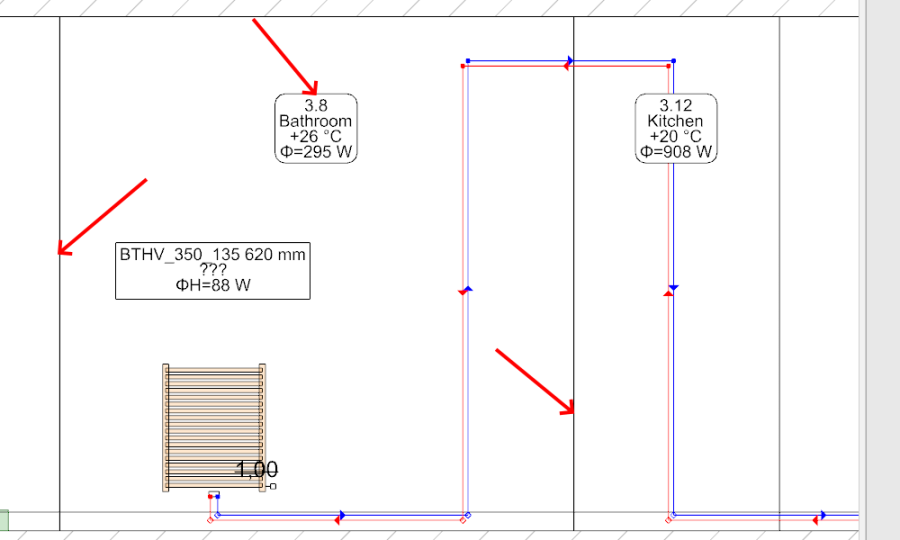
9. Pokazuj obszary pomieszczeń - zaznaczone pomieszczenie na rozwinięciu


Punkt sterujący
Pozwala na kontrolę kierunku generowania poszczególnych gałęzi na rozwinięciu oraz na modyfikację przebiegu trasy wiodącej. Musi być wstawiony na działkę wiodącą. Punkt sterujący zmienia przebieg rozwinięcia począwszy od węzła, za którym został wstawiony. Elementów Punkt sterujący może być wstawionych wiele i mogą być wstawione na Arkusz typu: Rozwinięcie lub Arkusz typu: Plan / rzut.

- Kierunek.
Pozwala określić np. czy fragment instalacji (np.: Pion) ma być traktowany jako ułożony po prawej lub lewej stronie od elementu Źródło. Analogicznie można określić czy część rozwijanej instalacji jest po prawej lub lewej stronie od elementu Pion. Na filmie zaprezentowano przeniesienie na rozwinięciu dwóch pionów na lewo od źródła.
- Odłączaj na rozwinięciu.
Pozwala na korektę przebiegu trasy wiodącej rozwinięcia. Na filmie zaprezentowano zmianę trasy wiodącej w taki sposób, aby trasa krytyczna instalacji była zaprezentowana jako pierwsza. Punkt sterujący zawsze działa od danego węzła (na prawo/na lewo), nie oznacza że na prawo od Źródło, tylko na prawo/na lewo od węzła.
Możliwość prezentacji trasy krytycznej jedynie na obliczonym pliku.
Punkt końcowy
Program nie generuje rozwinięcia instalacji znajdującej się za elementem Punkt końcowy. Ta część instalacji zastępowana jest elementem Fragment instalacji. Element Punkt końcowy musi mieć nadany unikalny symbol.
Na filmie zaprezentowano eliminację pionu z rozwinięcia.
Fragmenty instalacji nie podlegające automatycznemu generowaniu rozwinięcia
- Instalacje z panelami sufitowymi.
- Instalacje z panelami ściennymi.
Takie fragmenty są automatycznie kończone elementem Fragment instalacji.
Edycja ręczna i konfiguracja
- Wstawianie elementów zależnych.
Na Arkusz typu: Rozwinięcie można wstawiać:- dodatkowe etykiety (np.: etykiety działek). Można zmieniać również położenie wstawionych etykiet i program zachowuje ich położenie po regeneracji rozwinięcia,
- zawory,
- armaturę wstawianą na działki,
- armaturę grzejnikową.
- Pion narzuca kierunek rozwinięcia
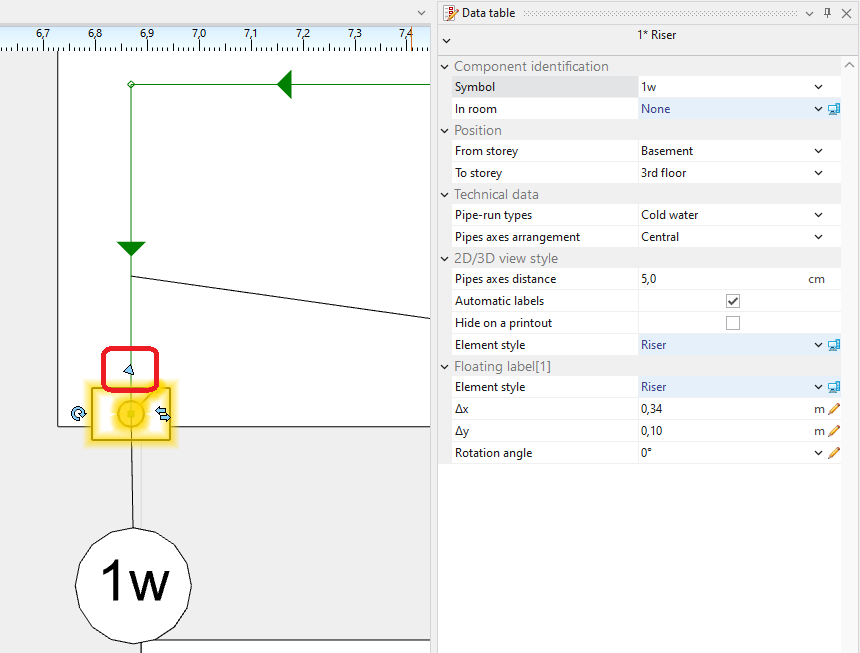
11. Możliwość zmiany kierunku patrzenia na Pion

Dodatkowe informacje
- Plik projektu z programu InstalSystem 4 zawierający Arkusz typu: Rozwinięcie wczytany do InstalSystem 5.
Taki arkusz nie jest konwertowany na Arkusz typu: Rozwinięcie z programu InstalSystem 5 i jest on usuwany podczas wczytywania, o czym program informuje odpowiednim komunikatem diagnostyki. - Automatyczne generowanie symboli punktów startowych rozwinięcia odbywa się niezależnie dla zakresu Instalacje grzewcze, Instalacje wodociągowe oraz Instalacje kanalizacyjne.
- Numeracja Węzłów (odłączeń instalacji) zależy od ustawienia stylu etykiety dla węzła w sekcji Instalacje grzewcze i (oddzielnie)
Rozwinięcie Instalacje grzewcze
Tworzenie automatycznych rozwinięć płaskich dla zakresu Instalacje grzewcze daje możliwości dodatkowych opcji:
- Pozorne przesunięcie
Pozwala na prezentację na rozwinięciu działek prowadzonych na tej samej rzędnej. Wartość ta nie ma wpływu na rzędną działki w modelu.- Wartość dodatnia - program dodaje tę wartość do rzędnej działki zasilającej na rozwinięciu.
- Wartość ujemna - program odejmuje tę wartość od rzędnej działki zasilającej na rozwinięciu.
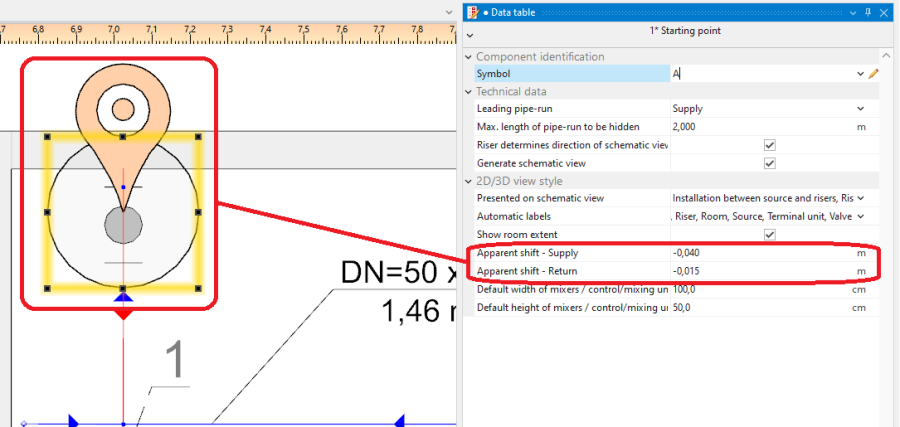
12. Pozorne przesunięcie 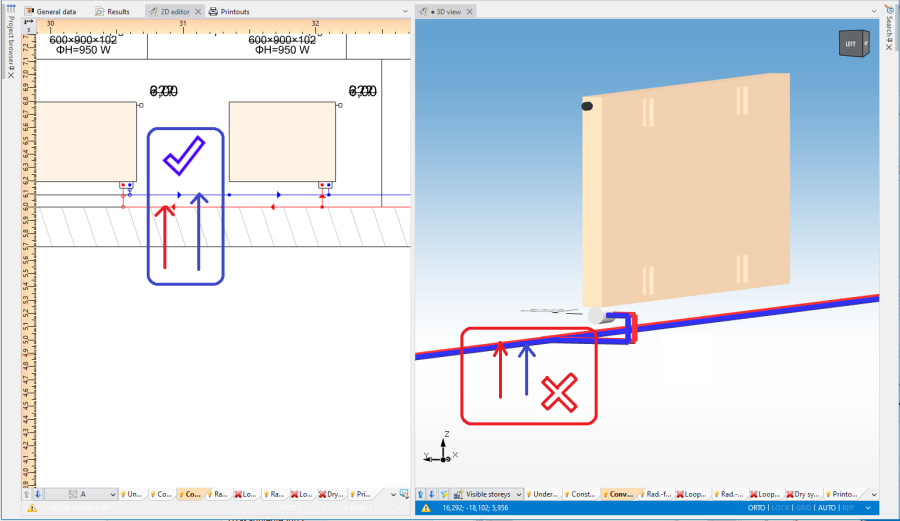
10. Pozorne przesunięcie - zasilanie i powrót
- Mieszacz / Układ pompowy
Po wstawieniu elementu Mieszacz / Układ pompowy możliwość wyboru sposobu prezentacji elementu i etykiet, możliwa zmiana opcji Orientacja w zakresie sposobu prezentacji mieszacza w modelu Edytor 2D i Widok 3D.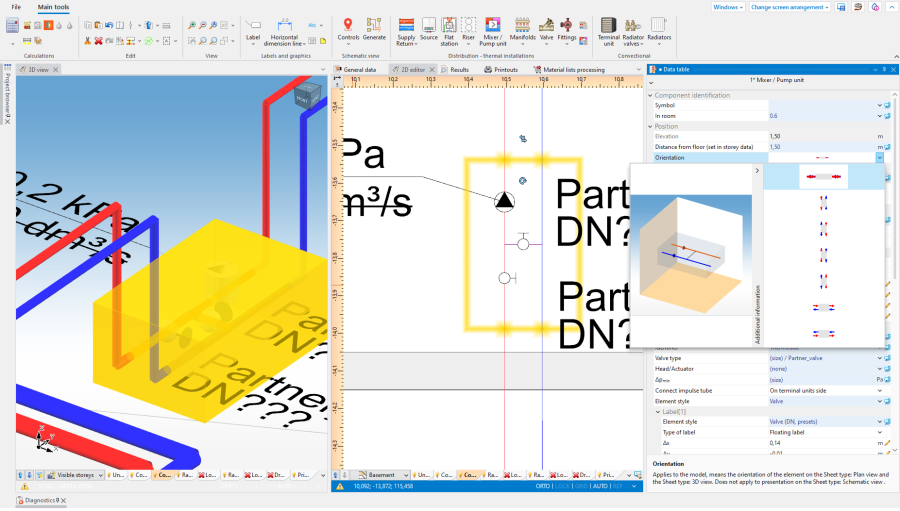
13. Mieszacz / Układ pompowy
Więcej informacji na ten temat: STRONA W PRZYGOTOWANIU: układy hydrauliczne - Odbiornik o narzuconym oporze.
Możliwość szybkiej zmiany kierunku patrzenia za pomocą hotpointa elementu Odbiornik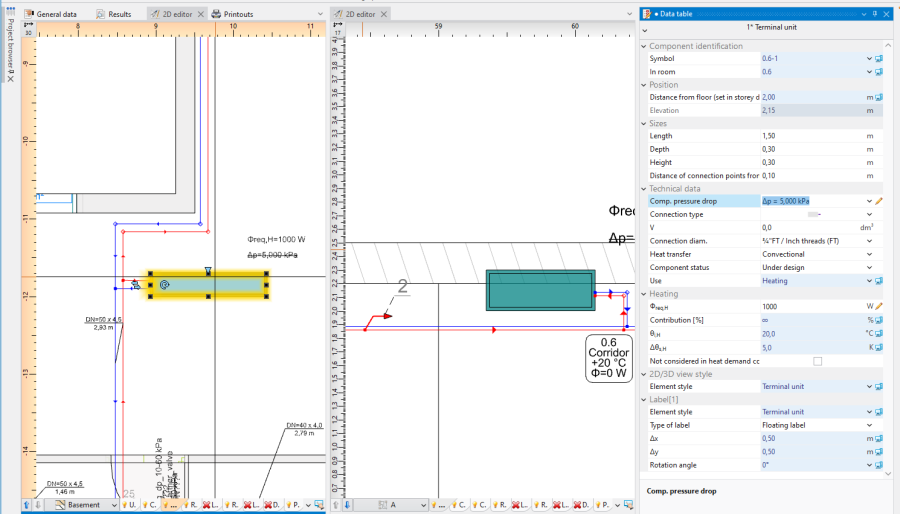
14. Odbiornik
Więcej informacji na ten temat: Odbiornik o narzuconym oporze


Rozwinięcie Instalacje wodociągowe
Tworzenie automatycznych rozwinięć płaskich dla zakresu. daje możliwości dodatkowych opcji:
- Pozorne przesunięcie
Pozwala na prezentację na rozwinięciu działek prowadzonych na tej samej rzędnej. Wartość ta nie ma wpływu na rzędną działki w modelu.- Wartość dodatnia - program dodaje tę wartość do rzędnej działki zasilającej na rozwinięciu.
- Wartość ujemna - program odejmuje tę wartość od rzędnej działki zasilającej na rozwinięciu.
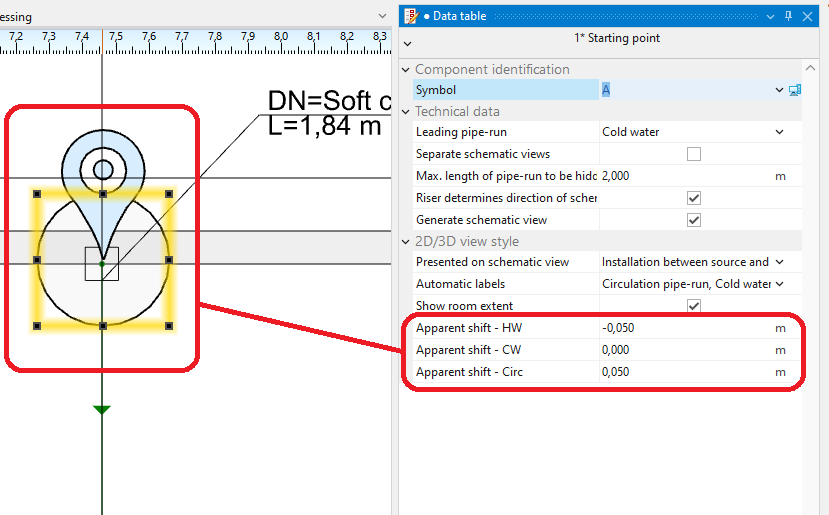
15. Pozorne przesunięcie 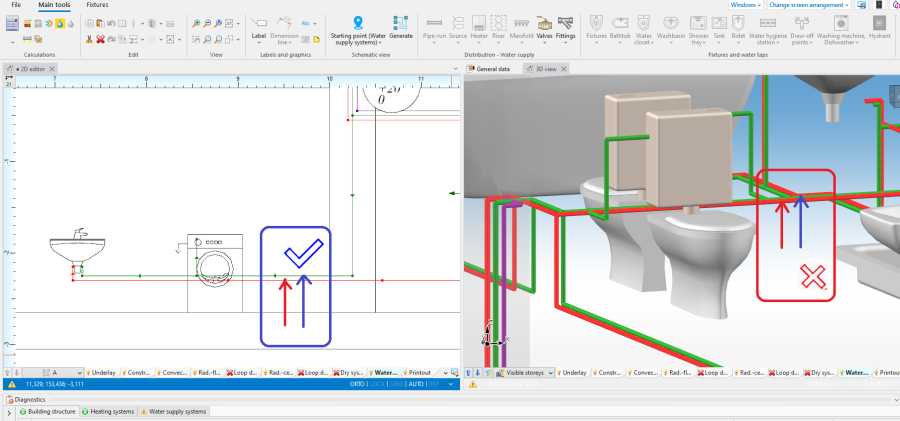
16. Pozorne przesunięcie - zasilanie i powrót
- Generowanie osobnych rozwinięć.
W przypadku komunikatu błędu Instalacja niesymetryczna. Wystąpił problem z dopasowaniem instalacji wody zimnej, ciepłej i cyrkulacji do odbiorników możliwość wygenerowanie osobnych rozwinięć dla c.w.u oraz cyrkulacji i oddzielnie zimnej wody. Oddzielne rozwinięcia eliminują powstały problem.


Rozwinięcie Instalacje kanalizacyjne
Tworzenie automatycznych rozwinięć płaskich dla zakresu Instalacje kanalizacyjne odbywa się według przedstawionego powyżej schematu.
