Przygotowanie struktury budynku - Układ pomieszczeń: Różnice pomiędzy wersjami
MPł edytor (dyskusja | edycje) |
MPł edytor (dyskusja | edycje) |
||
| Linia 25: | Linia 25: | ||
===<IS_TS id=StoreyManagement/>=== | ===<IS_TS id=StoreyManagement/>=== | ||
* ''<IS_TS id=StoreyManagement/>'' dostępne jest w oknie ''<IS_TS id=rsDanogi/>''.<br/>[[File:Hs-suf-storeys-management-location-ribbon.png|900 px|left|thumb|1. <IS_TS id=StoreyManagement/>]]<br clear="all"/> | * ''<IS_TS id=StoreyManagement/>'' dostępne jest w oknie ''<IS_TS id=rsDanogi/>''.<br/>[[File:Hs-suf-storeys-management-location-ribbon.png|900 px|left|thumb|1. <IS_TS id=StoreyManagement/>]]<br clear="all"/> | ||
===Układ pomieszczeń=== | ===Układ pomieszczeń=== | ||
* Ikony elementów i funkcji dotyczące konstrukcji budynku dostępne są w oknie ''Edytor 2D'' na pasku ''<IS_TS id=NarzedziaGlowne/>'' w sekcji ''<IS_TS id=lystrFloors/>'' przy włączonym zakresie edycji ''<IS_TS id=lystrFloors/>''.<br/>[[File:Room.png|900 px|left|thumb|1. Element pomieszczenie]]<br clear="all"/> | * Ikony elementów i funkcji dotyczące konstrukcji budynku dostępne są w oknie ''Edytor 2D'' na pasku ''<IS_TS id=NarzedziaGlowne/>'' w sekcji ''<IS_TS id=lystrFloors/>'' przy włączonym zakresie edycji ''<IS_TS id=lystrFloors/>''.<br/>[[File:Room.png|900 px|left|thumb|1. Element pomieszczenie]]<br clear="all"/> | ||
Wersja z 11:23, 24 sty 2020
| Produkt | InstalSystem 5 |
| Typ artykułu | FUNKCJA I NARZĘDZIE |
| Ostatnia aktualizacja | IS 5.0 GOLD Rev. 17.2 |
Opis
Taki sposób wykonania projektu wybieramy w sytuacji, gdy wyznaczamy obciążenie cieplne pomieszczeń wskaźnikowo, chcemy narzucić obciążenie cieplne pomieszczeń. W sytuacji, gdy nie mamy potrzeby wykonywania obliczeń obciążenia cieplnego na podstawie norm, takie podejście projektowe znacznie skróci nam czas pracy. Układ pomieszczeń - oznacza sam obrys pomieszczeń zdefiniowany wraz z danymi kondygnacji.
Lokalizacja w programie
Zarządzanie kondygnacjami
- Zarządzanie kondygnacjami dostępne jest w oknie Dane ogólne.
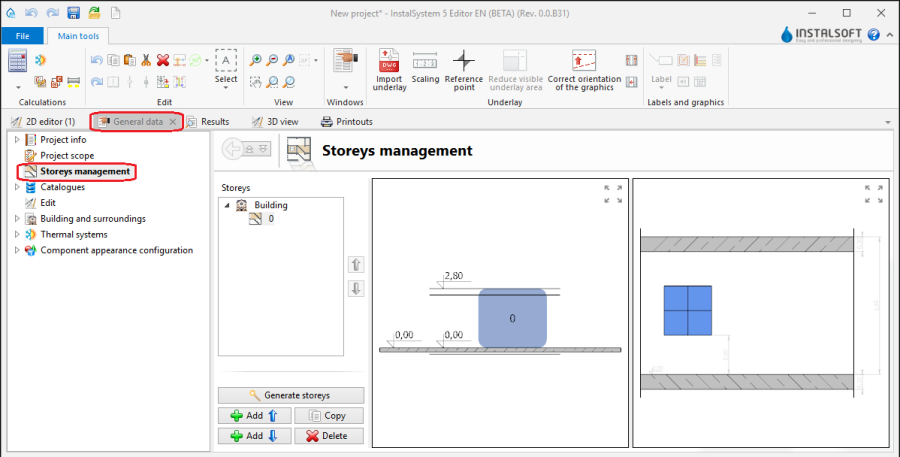
1. Zarządzanie kondygnacjami

Układ pomieszczeń
- Ikony elementów i funkcji dotyczące konstrukcji budynku dostępne są w oknie Edytor 2D na pasku Narzędzia główne w sekcji Konstrukcja przy włączonym zakresie edycji Konstrukcja.
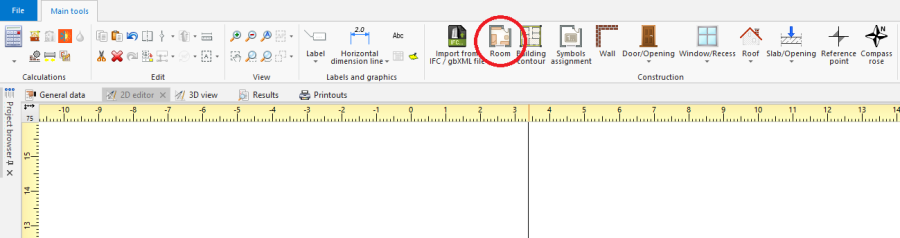
1. Element pomieszczenie

Przykład użycia
Kondygnacje
Utworzyć wymagane kondygnacje i uzupełnić ich dane. Film prezentuje utworzenie dwóch ciągów kondygnacji.
Podkład
Podkład jest dwuwymiarowym (płaskim) obiektem graficznym pobieranym z z zewnętrznego pliku rastrowego lub wektorowego. Podkład sam nie dostarcza elementów struktury budynku, ale umożliwia ich ręczne utworzenie zgodne ze stanem rzeczywistym.
Więcej informacji na ten temat: Import plików podkładów
Pomieszczenie
Utworzyć ręcznie Pomieszczenie przez obrys
lub narysowanie przekątnej.
Tworząc pomieszczenie poprzez wrysowanie przekątnej wyłączyć tryb pracy ORTO.Po wrysowaniu przekątnej zakończyć edycję prawym przyciskiem myszy.
Wybór typu pomieszczenia. Wybór typu pomieszczenia wpływa na parametry tego pomieszczenia brane do obliczeń ogrzewania.

Po zakończeniu edycji widok układu pomieszczeń prezentuje się w sposób pokazany na filmie: