Eksport / wydruk wyników i rysunków
| Produkt | InstalSystem 5 |
| Typ artykułu | FUNKCJONALNOŚĆ |
| Ostatnia aktualizacja | IS 5.0 Beta 21 |
Opis
Artykuł opisuje dostępne sposoby eksportowania plików z programu. Możliwe jest eksportowanie projektu do wielu formatów (jpg, pdf, dwg i innych) w zakresie elementów instalacji, struktury budynku, podkładów.
Lokalizacja w programie
- Element Strony wydruku dostępny jest na pasku Narzędzia główne przy włączonym zakresie edycji Wydruk za pośrednictwem ikony Wstaw układ stron.
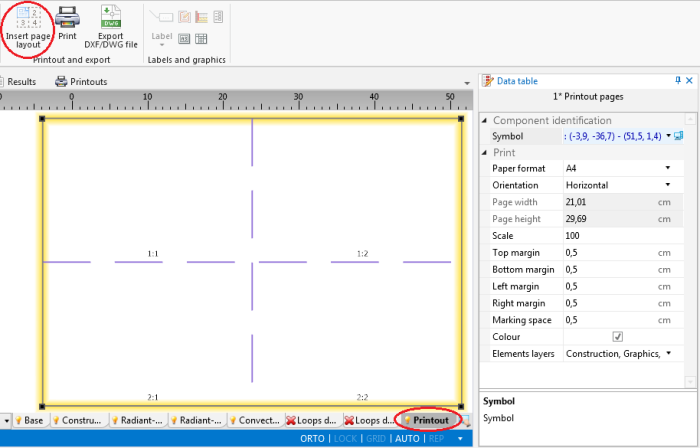
1. Wstaw układ stron - Funkcja Eksport pliku DXF/DWG dostępna jest na pasku Narzędzia główne przy włączonym zakresie edycji Wydruk.
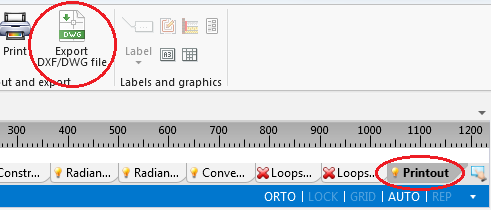
2. Eksport pliku DXF/DWG - Funkcja Drukuj dostępna jest na pasku Narzędzia główne przy włączonym zakresie edycji Wydruk.
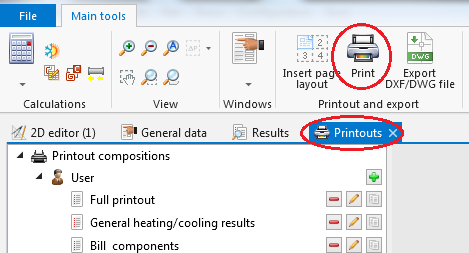
3. Drukuj


Przykład użycia - definicja przykładu
Eksport rysunków projektów do formatu DWG
- Wstawić element Strony wydruku i wybrać obszar wydruku graficznego.
- Wybrać funkcję Eksport pliku DXF/DWG.
- Wybrać ustawienia eksportu:
- metodę eksportu,
- rozszerzenie pliku wynikowego,
- wersję pliku wynikowego,
- jednostkę eksportu,
- współrzędne eksportu,
- eksportowanie grubości linii,
- eksportowanie wypełnień.
- Wykonać eksport.
Eksport do formatów innych niż DWG
- Wstawić element Strony wydruku i wybrać obszar wydruku graficznego.
- Wybrać funkcję Drukuj.
- Wskazać zakres eksportu.
- Wybrać polecenie Zapisz w celu wykonania eksportu do formatu innego, niż DXF/DWG.
- Wybrać polecenie Drukuj w celu wykonania wydruku bezpośrednio na drukarce lub do formatu PDF.
- Wykonać eksport.
Dodatkowe informacje
- Utworzone i zapisane własne kompozycje wydruków, będą dostępne obok kompozycji predefiniowanych, również dla innych projektów.
- W przypadku, gdy arkusz nie jest powiązany z podkładem DXF/DWG program utworzy nowy plik DXF/DWG.
- W przypadku, gdy arkusz jest powiązany z podkładem DWG program:
- wykona eksport podkładu do nowego (nietożsamego z oryginalnym) pliku, jeżeli został on zaimportowany z opcją Zapis w pliku projektu oraz doda do niego warstwy związane z wybranymi zakresami edycji projektu,
- doda nowe warstwy do kopii pliku oryginalnego, jeżeli podkład został zaimportowany z opcją W zewnętrznym pliku.
Skalowanie będzie w obu przypadkach niedostępne do zmiany, gdyż musi być zachowana skala obowiązująca podczas importu.
Więcej informacji na ten temat:Importowanie plików.