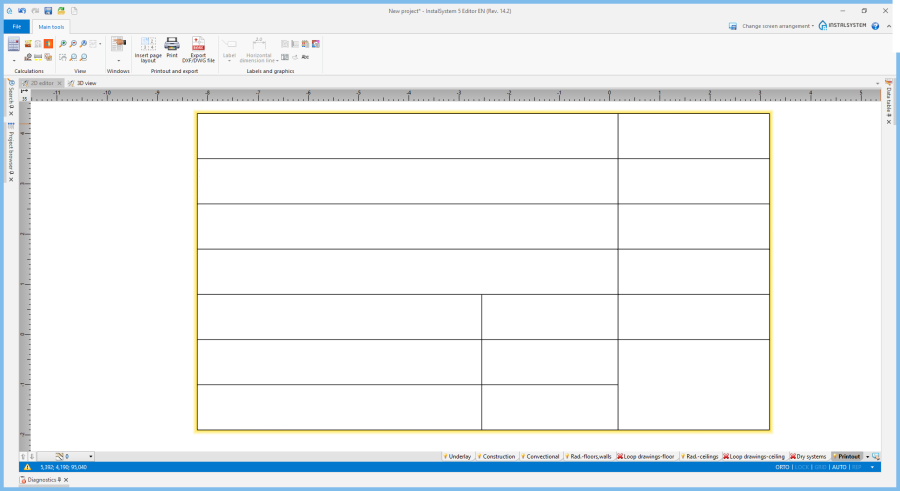
Układ tabelki pochodzi z jednego z dostępnych w programie szablonów. Wybór szablonu następuje w Tabeli danych elementu. Użytkownik może stworzyć własny szablon i zapisać go w szablonach programu (przykładowa lokalizacja: C:\Users\<user>\Documents\InstalSystem 5 PL\AppWindowSettings\Templates). Formatem bazowym do utworzenia własnego szablonu elementu Tabelka projektu jest standardowy plik programu Microsoft Excel: *.xlsx (format xls nie jest obsługiwany).
Zakres danych uwzględnianych przy konwersji na Tabelkę projektu:
krawędzie zewnętrzne i wewnętrzne tabelki,
styl tekstu,
formatowanie komórek.
Lokalizacja w programie
Wybór domyślnego szablonu Tabelki projektu dla programu
Ustawienie Domyślny szablon tabelki projektu dostępne jest w oknie Ustawienia programu w sekcji Inne ustawienia. 1. Wybór domyślnego szablonu Tabelki projektu dla programu
Wybór predefiniowanego szablonu Tabelki projektu dla projektu
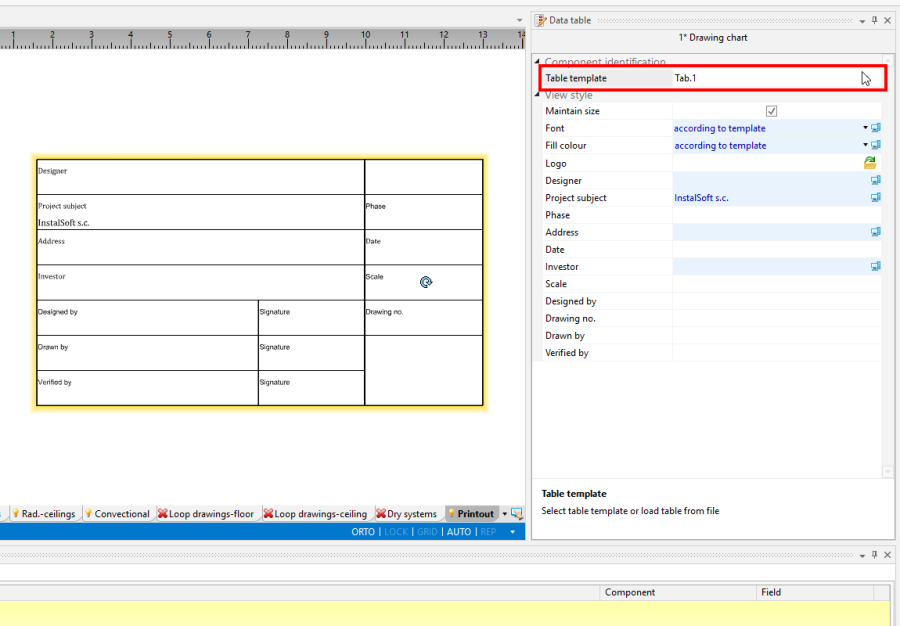
Wybór szablonu dostępny jest w oknie Tabeli danych w polu Szablon tabelki. 2. Wybór predefiniowanego szablonu Tabelki projektu dla projektu
Wybór własnego szablonu Tabelki projektu dla projektu
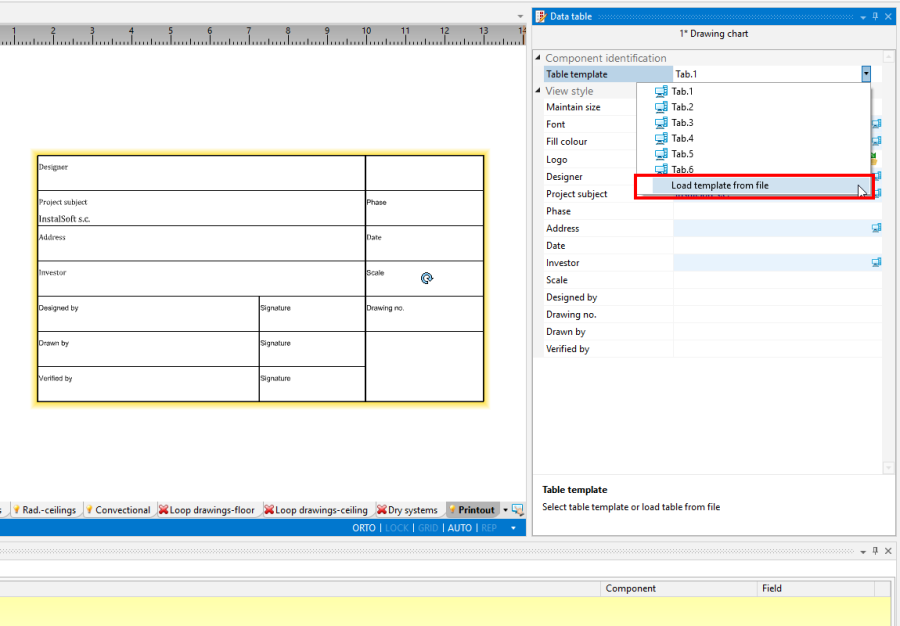
Wybór własnego szablonu dostępny jest w oknie Tabeli danych z listy w polu Szablon tabelki. 3. Wybór własnego szablonu Tabelki projektu dla projektu
Przykłady użycia
Tworzenie własnego szablonu elementu Tabelka projektu.
Tworzenie ogólnego wyglądu z podziałem na poszczególne pola z zaznaczeniem krawędzi zewnętrznych i wewnętrznych tabelki.
Celem jest zdefiniowanie szablonu o takim układzie pól:
2. Wybór predefiniowanego szablonu Tabelki projektu dla projektu
Definiowanie pól tekstowych elementu Tabelka projektu.
Pojedyncze pole w Tabelka projektu programu powinno składać się z dwóch komórek w pliku *.xlsx:
tytuł pola w Tabelka projektu - tutaj należy wpisać tekst wprost w komórce,
zawartość pola do wypełnienia w Tabelka projektu - tutaj należy wpisać tekst, ale jako komentarz do komórki.
Definiowanie pól elementu Tabelka projektu pobierających informacje automatycznie z Dane ogólne. Definiowanie tych pól wygląda jak na filmie powyżej, ale z tą różnicą, że w polu tytułu należy wpisać ściśle określony znacznik pola z pola z Danych ogólnych. Lista znaczników i ich składnia znajduje się poniżej filmu i aby uniknąć pomyłki, zaleca się, aby znaczniki pól wklejać do komórek korzystając z tej listy.
Składnia znaczników:
#<znacznik pola pojedynczego>#
#<znacznik formatki>.<znacznik pola>#
Znaczniki pól z Dane ogólne:
Znacznik pola pojedynczego - określający pole pojedyncze (występują tylko dla projektu):
NumerProjektu
WersjaProjektu
Znacznik formatki - określający, z jakiej formatki mają być pobierane dane:
Projekt
Inwestor
Projektant
Znacznik pola - określający pole z konkretnej formatki (dla projektu, inwestora lub projektanta):
Opis
Ulica
Kod
Miasto
StanRegion
Kraj
Tel
Fax
WWW
Email
NIP
Komentarz
Przykłady definicji pól szablonu w pliku *.xlsx:
#NumerProjektu#
#Projektant.Opis#
#Inwestor.Opis#
#Inwestor.Fax#
#Projektant.Email#
Zmiana wyglądu i formatowanie pól tabelki w szablonie.
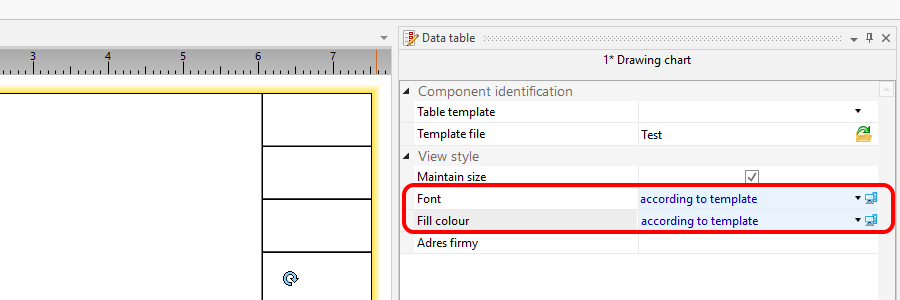
Czcionki oraz formatowanie pól w tabelce projektu można zmieniać z poziomu Tabeli danych. 4. Zmiana wyglądu i formatowanie pól tabelki w szablonie
Ustawienie własnego szablonu elementu Tabelka projektu jako domyślnego dla programu.
Wstawienie własnego szablonu elementu Tabelka projektu do projektu.
Dodatkowe informacje
Niepoprawnie wykonany szablon elementu Tabelka projektu lub próba wczytania niepoprawnego formatu jest sygnalizowana przez program komunikatem diagnostyki:
Błąd wczytywania pliku %s - niepoprawny format lub zawartość.