Szybki projekt ogrzewania płaszczyznowego/chłodzenia płaszczyznowego
Wersja z dnia 12:03, 14 mar 2014 autorstwa X - AWS edytor (dyskusja | edycje)
| Produkt | InstalSystem 5 |
| Typ artykułu | Zastosowanie - lekcja |
Zakres lekcji
W poniższej lekcji przedstawiono sposób wykonania szybkiego projektu o.p./ch.p., aby przy minimalnym nakładzie pracy i maksymalnym wykorzystaniu ustawień domyślnych i narzędzi automatycznych otrzymać szacunkowe rysunki, wyniki obliczeń i zestawienia materiałów.
Potrzebne moduły / konfiguracja
- InstalSystem 5 pozwalający na wykonanie projektu instalacji ogrzewania płaszczyznowego i chłodzenia płaszczyznowego.
- Instal-mat pozwalający na wycenę zaprojektowanej instalacji, wyposażony w odpowiednie katalogi: KTM - katalogi z materiałami, KTC - katalogi z cenami.
- szablon program posiada plik szablonu z kompletnymi danymi domyślnymi.
Stan początkowy
Opisane w artykule zastosowanie opracowano na bazie podkładów w rozszerzeniu dwg dla wszystkich kondygnacji budynku. Projekt obejmuje zakres instalacji ogrzewania oraz chłodzenia płaszczyznowego.
Pliki podkładów wykorzystanych w projekcie:
Ground floor
First floor
Krok 1 - Uruchomienie aplikacji i otwarcie nowego projektu
- Uruchamiamy program InstalSystem 5.
- Otwieramy nowy projekt na bazie szablonu, w którym uzupełniono uprzednio komplet danych domyślnych.
- Uruchamiamy okienko zarządzania arkuszami i dodajemy odpowiednią liczbę arkuszy, tak aby odpowiadała ona liczbie kondygnacji w budynku.
Krok 2 - Wczytanie rysunków podkładów
- Dla każdej z kondygnacji wczytujemy podkład dwg.
- Jeżeli chcesz się dowiedzieć więcej o sposobie importowania podkładów do programów przeczytaj poniższe artykuły:
InstalSystem 5 - Import pliku dwg
InstalSystem 5 - Import pliku rastrowego
Krok 3 - Narysowanie pomieszczeń
- Na każdej z kondygnacji w uproszczony sposób wyznaczamy obszary pomieszczeń uwzględnianych w projekcie ogrzewania/chłodzenia.
- Nadajemy numery wyznaczonym pomieszczeniom.
Krok 4 - Wybór sposoby wyznaczania Qwym
- Zaznaczamy wszystkie pomieszczenia i w Tabeli danych narzucamy dla nich sposób obliczania Qwym jako "Obliczana wg wskaźnika".
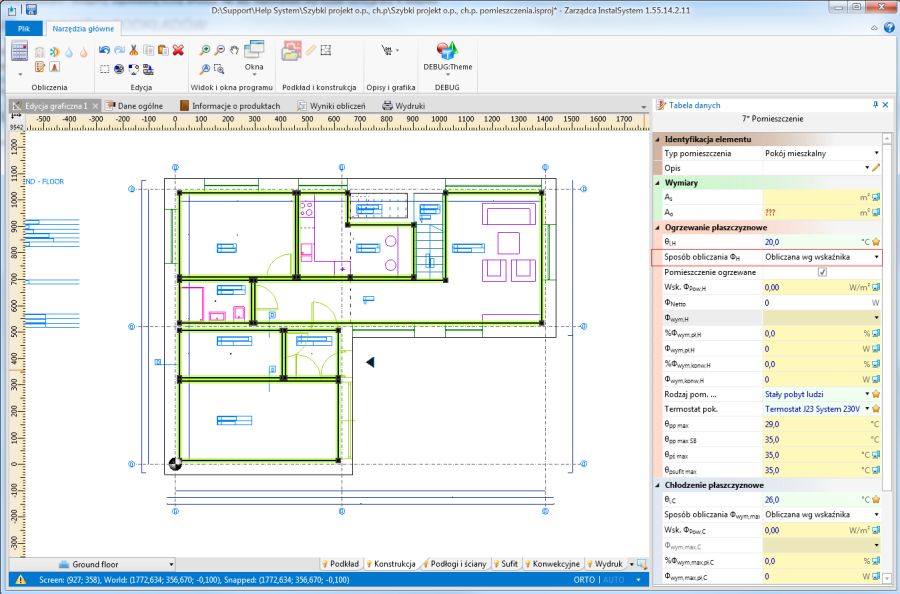
1. Obszary pomieszczeń

- Jeżeli chcesz się dowiedzieć więcej o sposobie importowania podkładów do programów przeczytaj poniższy artykuł:
InstalSystem 5 - Wstawianie pomieszczeń
Krok 5 - Wstawienie powierzchni grzewczo-chłodzących
- Wstawiamy powierzchnie grzewczo-chłodzące do wybranych pomieszczeń. Tam gdzie to możliwe wykorzystujemy funkcję automatycznego wstawiania powierzchni.
- Ściany grzewczo-chłodzące przypisujemy do pomieszczeń, w których zostały zlokalizowane.
- Jeżeli chcesz się dowiedzieć więcej o sposobie wstawiania powierzchni grzewczo-chłodzących przeczytaj poniższy artykuł:
InstalSystem 5 - Wstawianie powierzchni grzewczo-chłodzących
Krok 6 - Podział powierzchni grzewczo-chłodzących
- W razie konieczności dokonujemy podziału powierzchni zgodnie z wymogami konstrukcyjnymi (dylatacje).
- Jeżeli chcesz się dowiedzieć więcej o sposobie podziału powierzchni grzewczo-chłodzących przeczytaj poniższy artykuł:
InstalSystem 5 - Podział powierzchni grzewczo-chłodzących
Krok 7 - Zorientowanie kierunków podziału powierzchni
- Po zaznaczeniu wybranej strefy powierzchni grzewczo-chłodzącej będziemy mieli możliwość wybrania symbolu nożyczek i ustalenia kierunku, w którym zostanie automatycznie przeprowadzony ewentualny podział powierzchni.
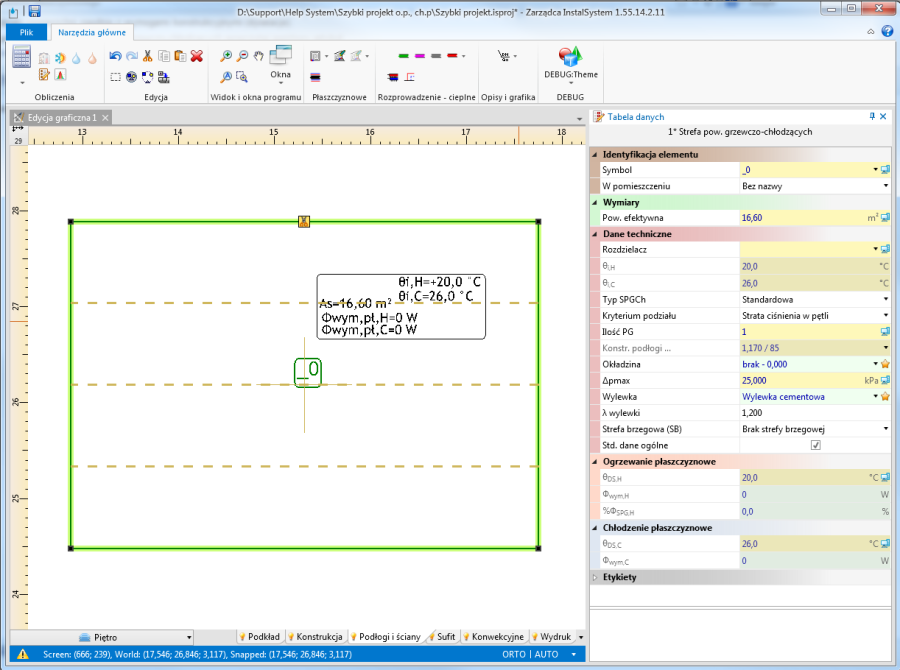
2. Kierunek podziału powierzchni grzewczo-chłodzącej

Krok 8 - Wstawienie rozdzielacza
- Przechodzimy na zakres edycji "Podłogi i ściany" i wstawiamy na rzut podwójny rozdzielacz mieszkaniowy.


Krok 9 - Wywołanie obliczeń
- Przeprowadzamy obliczenia za pomocą ikony kalkulatora
 , który wywołuje obliczenia dla wszystkich zakresów obliczeniowych.

Krok 10 - Przegląd rezultatów
- Przeprowadzamy przegląd rezultatów, zwracając szczególną uwagę na komunikaty zgłaszane przez diagnostykę, ewentualny podział powierzchni grzewczych, wyniki obliczeń oraz zestawienia.
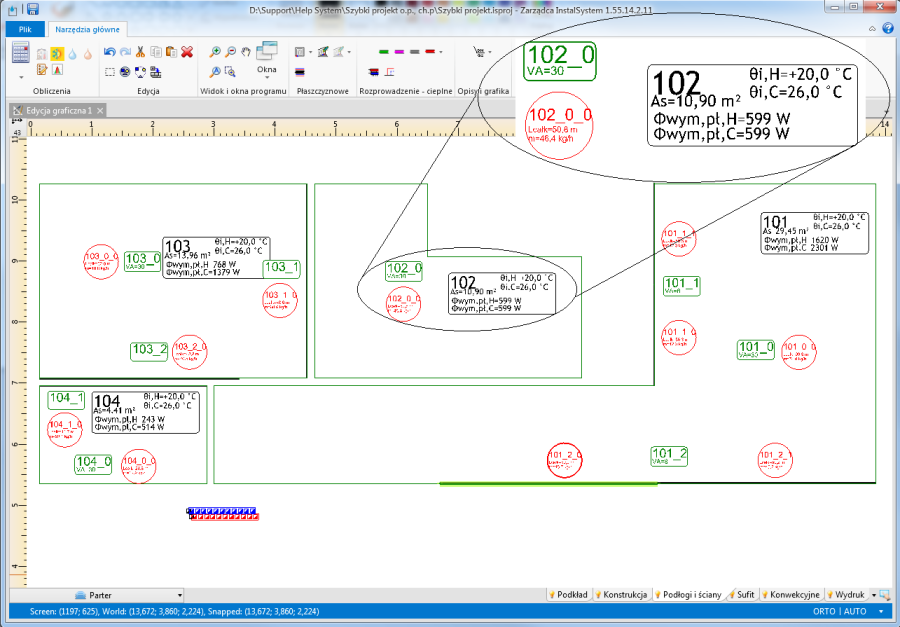
4. Widok uproszczonego schematu dla szybkiego projektu, po wykonanych obliczeniach

Krok 11 - Korekta ustawień domyślnych
- W razie potrzeby zawsze możemy wracać do Danych ogólnych i modyfikować dane, także te które były narzucone jako domyślne w ramach czytanego szablonu.
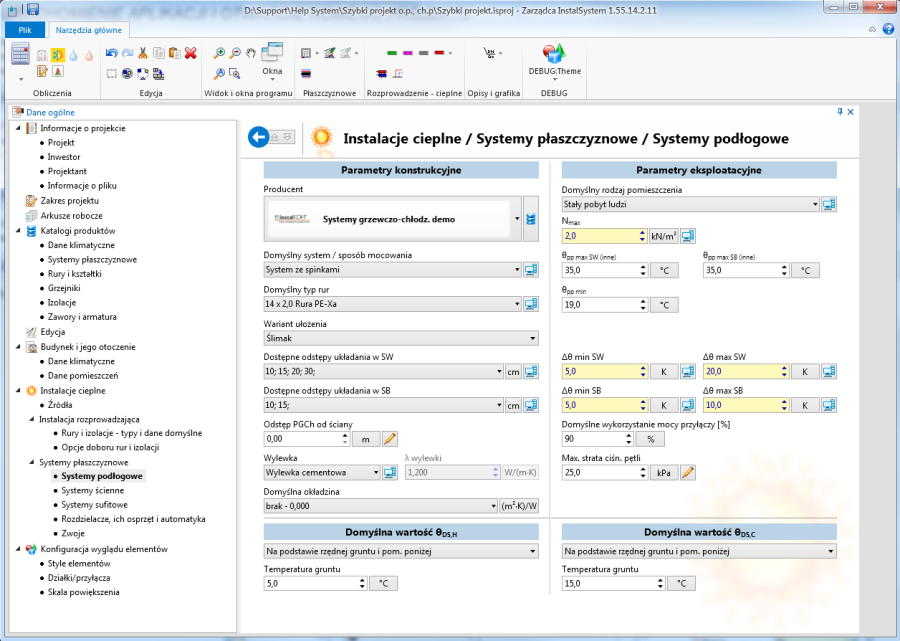
5. Dane ogólne

Krok 12 - Obwody regulacji - zmiana temperatury zasilania
- Otwieramy okno Obwodów regulacji.

6. Narzędzia główne - Optymalizujemy temperaturę zasilania dla każdego z obwodów.
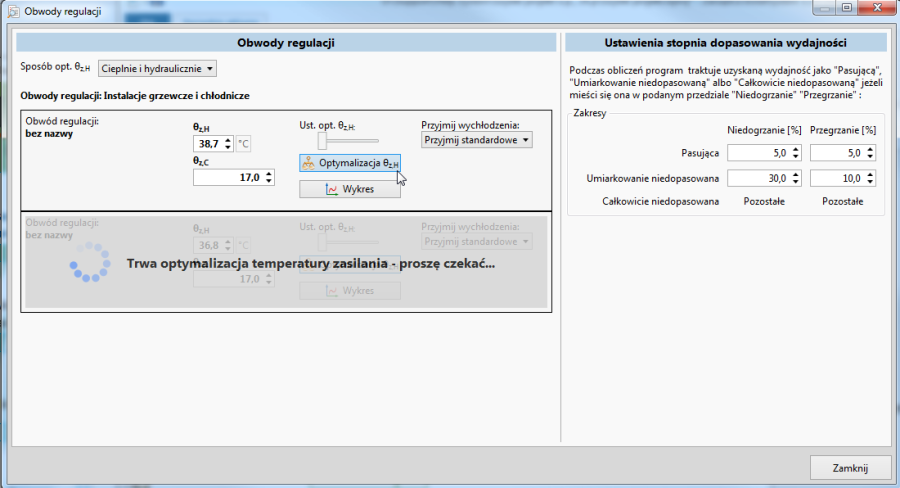
7. Obwody regulacji


Krok 13 - Obliczenia interaktywne - zmiana wychłodzenia i odstępu układania
- Otwieramy okno Obliczeń interaktywnych.

8. Narzędzie główne - Optymalizujemy wielkość wychłodzenia czynnika grzewczego/chłodzącego oraz odstępy układania przewodów w ramach płaszczyzn grzewczych.
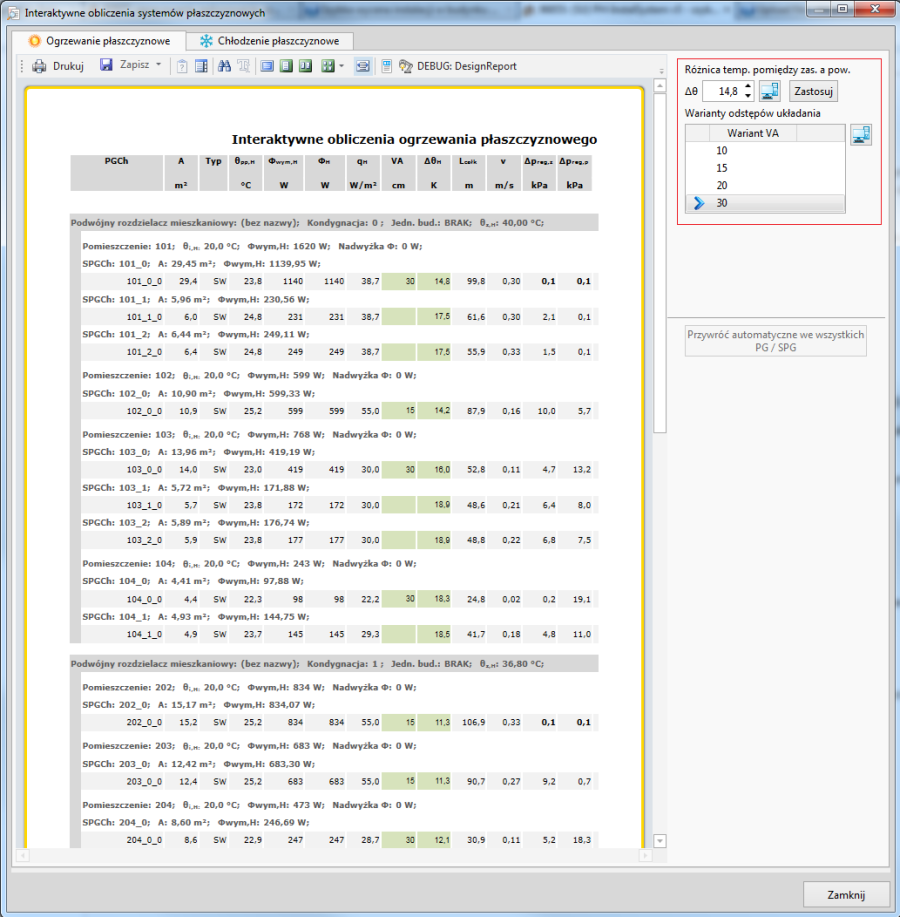
9. Obliczenia interaktywne


Krok 14 - Ponowne wywołanie obliczeń
- Ponownie przeliczamy projekt, wywołując obliczenia za pomocą ikony kalkulatora.
Krok 15 - Kompozycje wydruków
- W oknie "Wydruki" możemy tworzyć i zapisywać dowolne kompozycje wydruków, wybierając interesujące nas zakresy wyników obliczeń.
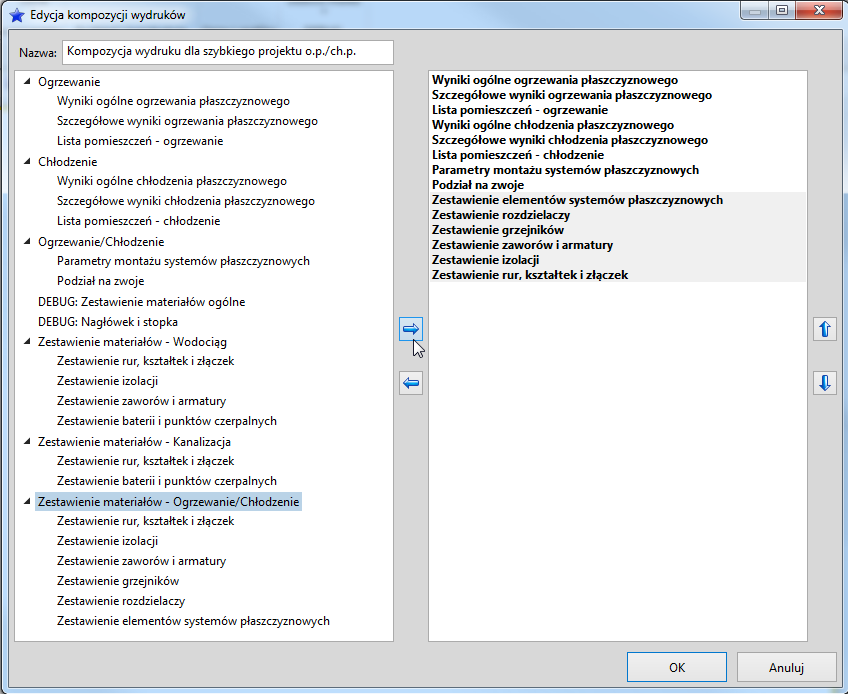
10. Kompozycje wydruków

Krok 16 - Wstawienie i edycja stron wydruku
- W oknie "Wydruki" możemy także tworzyć i zapisywać dowolne style wydruków graficznych. W Tabeli danych dla Stron wydruku wybieramy format papieru, jego orientację, skalę wydruku, marginesy, a także kolor i zakres wydruku.
- Przechodzimy do okna "Edycja graficzna" i zaznaczamy obszar do wydruku.
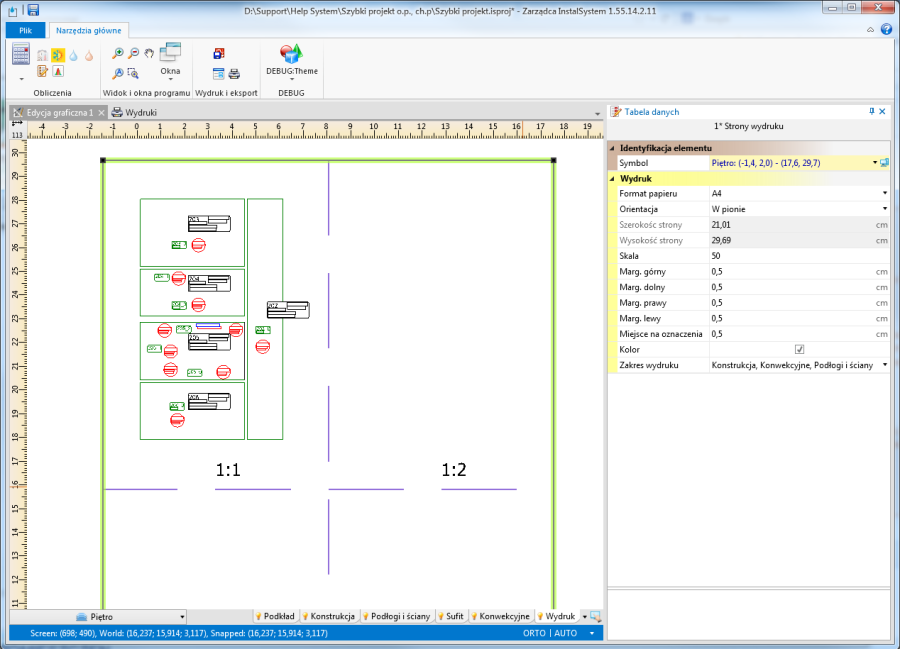
11. Wydruk projektu
