Artykuł przedstawia zasady nawigowania po obszarze projektowym w oknach Edytor 2D oraz Widok 3D.
Lokalizacja w programie
Do nawigacji w programie służą:
Mysz
Narzędzia główne - Widok
Kostka nawigacyjna
Przykład użycia
Nawigacja w Edytor 2D - Mysz
Efekt
Czynność domyślna
Powiększ/Pomniejsz
Kręcenie rolką myszy
Przesuwanie widoku projektu
Przesuwanie myszy + przyciśnięta rolka myszy
Przesuwanie widoku projektu góra/dół
Kręcenie rolką myszy + Ctrl
Przesuwanie widoku projektu prawo/lewo
Kręcenie rolką myszy + Shift + Ctrl
Nawigacja w Edytor 2D - sekcja Widok w Narzędzia główne
Efekt
Narzędzie
Powiększ
Pomniejsz
Pokaż cały projekt
/ F5
Znajdź obieg/trasę krytyczną
Przesuwanie widoku projektu
/ Ctrl + M
Powiększanie obszaru
Pokaż cały aktywny zakres edycji
Nawigacja w Edytor 2D - tryb Siatka graficzna oraz GNET modes
Use Siatka graficzna and GNET modes to facilitate accurate drawing of the Konstrukcja budynku and installation elements. Available in the blue Status Bar or using the short key Ctrl + G.
Nawigacja w Widok 3D - sekcja Widok w Narzędzia główne
Efekt
Narzędzie
Powiększ
Pomniejsz
Pokaż cały projekt
/ F5
Znajdź obieg/trasę krytyczną
Przesuwanie widoku projektu
/ Ctrl + M
Powiększanie obszaru
Pokaż cały aktywny zakres edycji
Nawigacja w Widok 3D - Kostka nawigacyjna
Efekt
Czynność domyślna
Obrót widoku góra - dół, prawo - lewo
Uchwycenie kostki w dowolnym miejscu i ruszanie myszą
Przejście do widoku predefiniowanego (z boku, izometrycznego)
Kliknięcie w narożnik, bok kostki lub krawędź kostki
Obrót widoku 3D bez zmiany kąta widzenia
Uchwycenie obręczy pod kostką i ruszanie myszą
Przejście do widoku predefiniowanego (wybrana strona świata)
Kliknięcie w stronę świata na obręczy
Nawigacja w oknie Widok 3D - pasek stanu
Widok modelu 3D
Efekt
Funkcja
Włącz / wyłącz widoczność krawędzi modelu 3D
Widok krawędziowy modelu 3D
Włącz / wyłącz widok perspektywiczny modelu 3D
Perspektywa
Tryb widoku
Tryb realistyczny Tryb architektoniczny Tryb płaski
Włącz / wyłącz widoczność cieni elementów modelu 3D
Cienie elementów
Włącz / wyłącz animację obrotu widoku 3D
Animacja obrotu widoku
Włącz / wyłącz widoczność kondygnacji modelu 3D
Widoczność poziomów kondygnacji
Zmień Kolor tła obszaru roboczego dla Edytor 2D i Widok 3D
Kolor tła obszaru roboczego
Widoczność elementów konstrukcji
Efekt
Funkcja
Pokaż / ukryj wszystkie ściany w widoku 3D
Pokaż wszystkie ściany w 3D / Ukryj wszystkie ściany w 3D
Pokaż / ukryj wszystkie stropy w widoku 3D
Pokaż wszystkie stropy w 3D / Ukryj wszystkie stropy w 3D
Pokaż / ukryj wszystkie dachy w widoku 3D
Pokaż wszystkie dachy w 3D / Ukryj wszystkie dachy w 3D
Włącz / wyłącz Wizualizacja Grubość podłogi oraz Grubość sufitu podwieszanego (na podstawie danych w oknie Dane ogólne)
Włącz: %sWizualizacja Grubość podłogi oraz Grubość sufitu podwieszanego / Wyłącz: %sWizualizacja Grubość podłogi oraz Grubość sufitu podwieszanego
Turn On / Off Net volume area of the Pomieszczenie
Włącz: %sObszar kubatury netto (3D) - tylko Pełna struktura bud. / Wyłącz: %sObszar kubatury netto (3D) - tylko Pełna struktura bud.
Navigating in Widok 3D using the Widoczne kondygnacje tab
Сhanging the storey visibility is operative for the Konstrukcja budynku and for all installations included in the project.
To keep the storey in use visible, turn off the visibility of the rest storeys; Note: elements belonging to all levels remain visible (e.g. stairwells, risers).
To quickly switch on the visualisation of the whole building, turn on the visibility of the Budynek.
Navigating in Edytor 2D and in Widok 3D
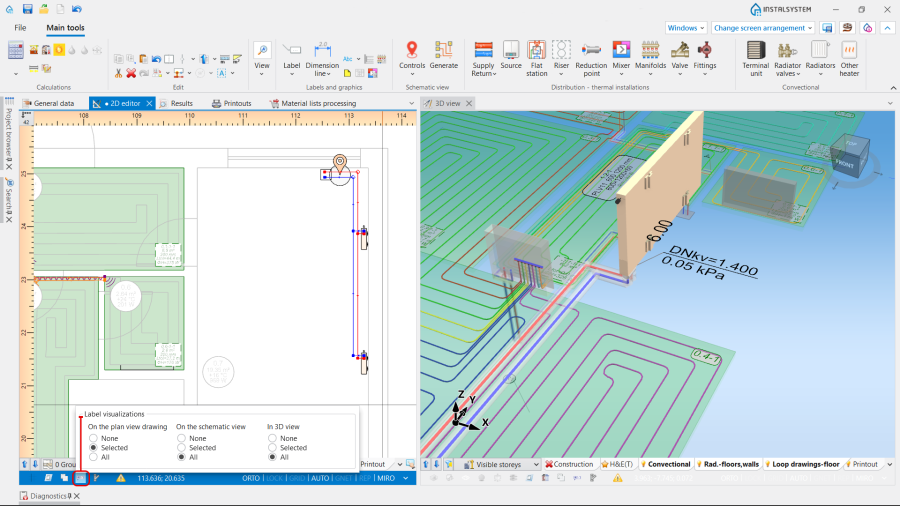
Wizualizacja etykiet
Efekt
Funkcja
Włącz / wyłącz wizualizację etykiet elementów Na rzucie, Na rozwinięciu i W widoku 3D:
Wizualizacja etykiet:
All labels are invisible (project preview mode)
Brak
Etykieta swobodna, Etykieta uproszczona and Etykieta prostopadła are not visible; labels for "large surfaces" (Pomieszczenie, Strefa powierzchni grzewczych/chłodzących, etc.) remain in view, allowing the selection of these elements
Wybrane
All labels are visible
Wszystkie
1. Wizualizacja etykiet.
Widoczność elementów instalacji
Effect
Function
Włącz / wyłącz wizualizację elementów
Widoczność elementów instalacji
Widoczność przegród in OZC(T) scope
For the precise verification of thermal partitions use the function Widoczność przegród, located on the working menu and on the status bar for the H&E(T) scope.


 / F5
/ F5

 / Ctrl + M


