Przeglądanie projektu, wyszukiwanie i zaznaczanie elementów
| Produkt | InstalSystem 5 EnergoSystem 5 |
| Typ artykułu | FUNKCJA I NARZĘDZIE |
| Ostatnia aktualizacja | 2023-06-27 |
Opis
W poniższym artykule omówiono metody przeglądania elementów w projekcie, a także wyszukiwania i szybkiego zaznaczania elemntów projektu w oparciu o określone kryteria przy użyciu funkcji Przeglądarka projektu, Wyszukaj oraz Diagnostyka.
Lokalizacja w programie
Zaznaczenie wielu elementów jednocześnie może odbywać się z poziomu różnych obszarów programu, opisanych poniżej:
Edytor graficzny (Edytor 2D oraz Widok 3D)
- Zaznaczenie wielu elementów pojedynczo:
- - przytrzymać klawisz Ctrl i kliknąć na poszczególne elementy lewym przyciskiem myszy.
- Zaznaczenie wielu elementów z obszaru:
- - przytrzymać lewy przycisk myszy i przeciągnąć wskaźnik myszy w celu wskazania obszaru zaznaczenia.
- - wykonać operację Zaznacz elementy z obszaru:
- - dostępną w menu kontekstowym uruchamianym poprzez kliknięcie prawym przyciskiem myszy w dowolnym miejscu edytora graficznego;
- - dostępną na pasku Narzędzia główne w sekcji Edycja po rozwinięciu ikony Zaznacz.
- Zaznaczenie wszystkich elementów znajdujących się w wybranym edytorze graficznym i równocześnie należących do aktywnych zakresów edycji:
- - skorzystać z kombinacji klawiszy Ctrl+A;
- - wykonać operację Zaznacz wszystko dostępną na pasku Narzędzia główne w sekcji Edycja.
- Zaznaczanie wielu elementów odpowiadających określonym kryteriom, używając menu kontekstowego dostępnego pod prawym przyciskiem myszy:
- -Zaznacz wszystkie wg kryterium;
- -Zaznacz z obszaru wg kryterium.
Przeglądarka projektu
Funkcja ta ułatwia poruszanie się po projekcie, poprzez przeglądanie struktury oraz elementów.
W celu użycia funkcji należy otworzyć odpowiednie okno.

Wybrać pożądany Zakres (np. Konstrukcja budynku, Instalacje cieplne) z rozwijanej listy dostępnej na górze okna.
Elementy danego typu użyte w projekcie można wyszukać za pomocą funkcji:
- Zaznacz z obszaru elementy określonego typu (available only in Edytor 2D);
- Zaznacz wszystkie.
Wszystkie elementy projektu są pogrupowane według typów, a każdy element można znaleźć na rozwiniętej liście w obrębie grupy, do której należy.
W celu przyspieszenia procesu wyszukiwania i zaznaczania elementów, można skorzystać z dostępnych opcji:
- Rozwiń drzewo do poziomu%s - rozwiń grupy elementów do określonego poziomu (menu dostępne po kliknięciu prawym przyciskiem myszy);
- "Szybko zwiń" listę elementów za pomocą opcji Zwiń wszystko lub Zostaw rozwinięte, zwiń pozostałe (menu dostępne po kliknięciu prawym przyciskiem myszy);
- Użyj paska wyszukiwania na górze okna , aby znaleźć dowolną grupę elementów w projekcie;
- Często używane grupy elementów można przyczepić na górze okna za pomocą ikony pinezki;
- Użyj polecenia Autosortowanie, aby wykonać automatyczne sortowanie pomieszczeń.
Okno Wyszukaj
Umożliwia wybór elementów określonego typu za pomocą okreslenia dodatkowych kryteriów wyboru. W celu skorzystania z tej funkcji należy otworzyć odpowiednie okno.

Wybrać pożądany Zakres (np. Konstrukcja budynku, Instalacje cieplne) z rozwijanej listy dostępnej na górze okna.
Elementy danego typu użyte w projekcie można wyszukać za pomocą funkcji:
- Zaznacz z obszaru elementy określonego typu ;
- Zaznacz wszystkie.
Okno Diagnostyka
Umożliwia podświetlanie i zaznaczanie wszystkich elementów, dla których wyświetlany jest pojedynczy, grupujący komunikat diagnostyki. W celu skorzystania z funkcji należy otworzyć odpowiednie okno.

Można wybrać wszystkie elementy z grupy, której dotyczy komunikat diagnostyki, lub pojedyncze elementy:
- Aby wybrać wszystko - kliknij prawym przyciskiem myszy lub kliknij dwukrotnie lewym przyciskiem myszy komunikat diagnostyki;
- Aby wybrać pojedyńczy element - wybierz go z listy Element.
Więcej informacji na ten temat: Diagnostics window.
- Okno Przeglądarka projektu, wybierając odpowiedni Zakres (np. Konstrukcja budynku, Instalacja grzewcza i chłodnicza), z listy znajdującej się na szczycie okna
- Zaznaczenie jedynie elementów wybranego typu przynależnych do wybranej gałęzi okna
- - Przycisk Zaznacz z obszaru elementy określonego typu zlokalizowany z prawej strony gałęzi poszczególnych typów elementów
- - Przycisk Zaznacz wszystkie zlokalizowany z prawej strony gałęzi poszczególnych typów elementów
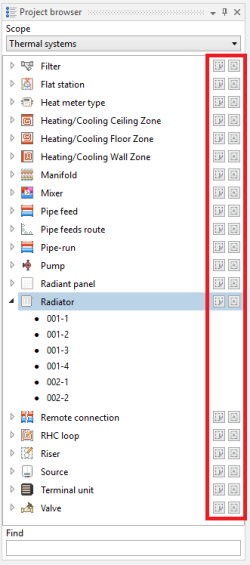
2.Zaznaczanie elementów danego typu w oknie Przeglądarka projektu
- Zaznaczenie jedynie elementów wybranego typu przynależnych do wybranej gałęzi okna
- Okno Wyszukaj
- Zaznaczenie jedynie elementów wybranego typu spełniających dodatkowe kryteria selekcji (możliwość własnoręcznej konfiguracji kryteriów)
- - Przycisk Zaznacz z obszaru elementy określonego typu zlokalizowany z prawej strony gałęzi poszczególnych typów elementów
- - Przycisk Zaznacz wszystkie zlokalizowany z prawej strony gałęzi poszczególnych typów elementów
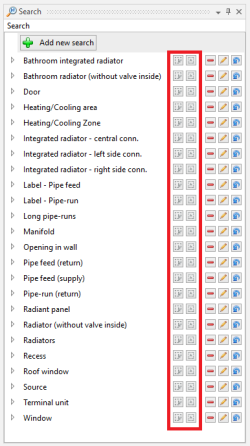
3. Zaznaczanie elementów spełniających dodatkowe kryteria w oknie Wyszukaj
- Zaznaczenie jedynie elementów wybranego typu spełniających dodatkowe kryteria selekcji (możliwość własnoręcznej konfiguracji kryteriów)
- Okno Diagnostyka
- Podświetlenie wszystkich elementów, dla których został wyświetlony pojedynczy, grupujący komunikat diagnostyki
- - kliknięcie lewym przyciskiem myszy w komunikat diagnostyki
- Zaznaczenie wszystkich elementów, dla których został wyświetlony pojedynczy, grupujący komunikat diagnostyki
- - podwójne kliknięcie lewym przyciskiem myszy w komunikat diagnostyki
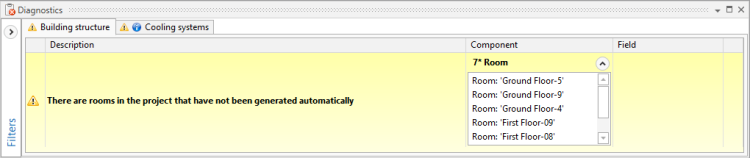
4. Komunikat diagnostyki grupujący wiele elementów
- - podwójne kliknięcie lewym przyciskiem myszy w komunikat diagnostyki
- Zaznaczenie wszystkich elementów, dla których wystąpił dany błąd, w przypadku komunikatów powtarzających się wiele razy
- - kliknięcie prawym przyciskiem myszy na którykolwiek z powtarzających się komunikatów i wybór z podręcznego menu pozycji Zaznacz wszystkie elementy, w których wystąpił ten błąd.
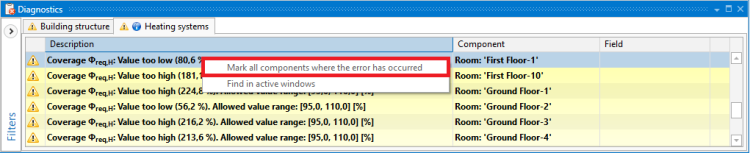
5. Funkcja Zaznacz wszystkie elementy, w których wystąpił ten błąd dla powtarzających się komunikatów
- - kliknięcie prawym przyciskiem myszy na którykolwiek z powtarzających się komunikatów i wybór z podręcznego menu pozycji Zaznacz wszystkie elementy, w których wystąpił ten błąd.
- Podświetlenie wszystkich elementów, dla których został wyświetlony pojedynczy, grupujący komunikat diagnostyki


Przykład użycia
Zaznaczenie działek powrotnych z obszaru poprzez okno "Wyszukaj"
Nadanie dodatkowych kryteriów selekcji dla działek i zaznaczenie wszystkich elementów spełniających te kryteria
Dodatkowe informacje
- Korekta wykonanej selekcji:
- Istnieje możliwość odznaczenia pojedynczych elementów poprzez przytrzymanie klawisza Ctrl i kliknięcie lewym przyciskiem myszy na wcześniej zaznaczony element