Tabelka projektu: Różnice pomiędzy wersjami
Przejdź do nawigacji
Przejdź do wyszukiwania
Nie podano opisu zmian |
Nie podano opisu zmian |
||
| Linia 42: | Linia 42: | ||
==Sposób rozwiązania== | ==Sposób rozwiązania== | ||
===Umieszczenie plików szablonów '''''<IS_TS id=iNameTabelkaProjektu/>''''' w folderze z szablonami programu.=== | |||
<br/>[[File:Drawing-chart-templates-location.png|900 px|left|thumb|1. Lokalizacja plików szablonów]]<br clear="all"/> | |||
===Ustawienie własnego szablonu elementu '''''<IS_TS id=iNameTabelkaProjektu/>''''' jako domyślnego dla programu.=== | |||
<br/>[[File:Drawing-chart-templates-default.png|900 px|left|thumb|2. Domyślny plik szablonu dla projektu]]<br clear="all"/> | |||
===Wstawienie własnego szablonu elementu '''''<IS_TS id=iNameTabelkaProjektu/>''''' do projektu.=== | |||
<br/>[[File:Drawing-chart-inserting.png|900 px|left|thumb|3. Wstawienie własnego szablonu]]<br clear="all"/> | |||
===Definiowanie pól tekstowych elementu '''''<IS_TS id=iNameTabelkaProjektu/>'''''.=== | |||
* Pole tekstowe w tabeli danych programu powinno składać się z dwóch komórek w pliku '''*.xlsx''': | |||
Pole | ** komórki nagłówka - tutaj należy wpisać tekst nagłówka wprost w komórce, | ||
* komórki nagłówka - tutaj należy wpisać tekst nagłówka wprost w komórce, | ** komórki pola do wypełnienia w tabeli danych - tutaj należy wpisać tekst pola jako komentarz do komórki.<br/>{{#ev:youtube|mis1|900||||rel=0}} | ||
* komórki pola do wypełnienia w tabeli danych - tutaj należy wpisać tekst pola jako komentarz do komórki. | |||
===Definiowanie pól elementu '''''<IS_TS id=iNameTabelkaProjektu/>''''' pobierających informacje z '''''<IS_TS id=rsDanogi/>'''''.=== | |||
* Pole tekstowe w tabeli danych programu powinno składać się z dwóch komórek w pliku '''*.xlsx''': | |||
** komórki nagłówka - tutaj należy wpisać znacznik pola z Danych ogólnych wprost w komórce, | |||
** komórki pola do wypełnienia w tabeli danych - tutaj należy wpisać tekst pola jako komentarz do komórki. | |||
* Definicja znaczników: | |||
** #<znacznik pola pojedynczego># | |||
** #<znacznik formatki>.<znacznik pola># | |||
* | * Znaczniki pól z '''''<IS_TS id=rsDanogi/>''''': | ||
* | ** Znacznik pola pojedynczego - określający pole pojedyncze (występują tylko dla projektu): | ||
*** NumerProjektu | |||
*** WersjaProjektu | |||
** Znacznik formatki - określający, z jakiej formatki mają być pobierane dane: | |||
*** Projekt | |||
*** Inwestor | |||
*** Projektant | |||
** Znacznik pola - określający pole z konkretnej formatki (dla projektu, inwestora lub projektanta): | |||
*** Opis | |||
*** Ulica | |||
*** Kod | |||
*** Miasto | |||
*** StanRegion | |||
*** Kraj | |||
*** Tel | |||
*** Fax | |||
*** WWW | |||
*** Email | |||
*** NIP | |||
*** Komentarz | |||
** Przykłady definicji pól szablonu w pliku '''*.xlsx''': | |||
*** #NumerProjektu# | |||
*** #Projektan.Opis# | |||
*** #Inwestor.Opis# | |||
*** #Inwestor.Fax# | |||
*** #Projektant.Email#<br/>{{#ev:youtube|mis2|900||||rel=0}} | |||
===Zmiana wyglądu i formatowanie pól tabelki w szablonie.=== | |||
* Czcionki oraz formatowanie pól w tabelce projektu można zmieniać z poziomu Tabeli danych.<br/>[[File:Drawing-chart-style.png|900 px|left|thumb|4. Zmiana wyglądu i formatowanie pól tabelki w szablonie]]<br clear="all"/> | |||
Czcionki oraz formatowanie pól w tabelce projektu można zmieniać z poziomu Tabeli danych | |||
[[Category:InstalSystem 5]] | [[Category:InstalSystem 5]] | ||
Wersja z 11:54, 10 sie 2017
| Produkt | InstalSystem 5 |
| Typ artykułu | TYPOWY PROBLEM |
| Ostatnia aktualizacja | IS 5.0 Beta 2.0.B6 |
Opis problemu
Formatem bazowym do utworzenia własnego szablonu elementu Tabelka projektu jest standardowy plik programu Microsoft Excel: *.xlsx (format xls nie jest obsługiwany).
Zakres danych uwzględnianych przy konwersji na tabelkę projektu:
- Wygląd elementu Tabelka projektu:
- krawędzie zewnętrzne i wewnętrznych tabelki,
- stylu tekstu,
- formatowanie komórek.
- Zawartość elementu Tabelka projektu:
- nagłówki pól tabelki (nieedytowalne z poziomu programu),
- nazwy pól tabelki widoczne w tabeli danych (nieedytowalne z poziomu programu),
- pola, których zawartość jest propagowana z Dane ogólne (edytowalne z poziomu programu),
- pola, które pozwalają na wstawienie plików graficznych (np.: logo).
- Pola w tabeli danych, których zawartość może być pobierana z wybranych pól okna Dane ogólne:
- Projekt,
- Inwestor,
- Projektant.
Niepoprawnie wykonany szablon elementu Tabelka projektu lub próba wczytania niepoprawnego formatu jest sygnalizowana przez program komunikatem diagnostyki:
- Błąd wczytywania pliku %s - niepoprawny format lub zawartość.
Sposób rozwiązania
Umieszczenie plików szablonów Tabelka projektu w folderze z szablonami programu.
Ustawienie własnego szablonu elementu Tabelka projektu jako domyślnego dla programu.
Wstawienie własnego szablonu elementu Tabelka projektu do projektu.
Definiowanie pól tekstowych elementu Tabelka projektu.
- Pole tekstowe w tabeli danych programu powinno składać się z dwóch komórek w pliku *.xlsx:
- komórki nagłówka - tutaj należy wpisać tekst nagłówka wprost w komórce,
- komórki pola do wypełnienia w tabeli danych - tutaj należy wpisać tekst pola jako komentarz do komórki.
Definiowanie pól elementu Tabelka projektu pobierających informacje z Dane ogólne.
- Pole tekstowe w tabeli danych programu powinno składać się z dwóch komórek w pliku *.xlsx:
- komórki nagłówka - tutaj należy wpisać znacznik pola z Danych ogólnych wprost w komórce,
- komórki pola do wypełnienia w tabeli danych - tutaj należy wpisać tekst pola jako komentarz do komórki.
- Definicja znaczników:
- #<znacznik pola pojedynczego>#
- #<znacznik formatki>.<znacznik pola>#
- Znaczniki pól z Dane ogólne:
- Znacznik pola pojedynczego - określający pole pojedyncze (występują tylko dla projektu):
- NumerProjektu
- WersjaProjektu
- Znacznik formatki - określający, z jakiej formatki mają być pobierane dane:
- Projekt
- Inwestor
- Projektant
- Znacznik pola - określający pole z konkretnej formatki (dla projektu, inwestora lub projektanta):
- Opis
- Ulica
- Kod
- Miasto
- StanRegion
- Kraj
- Tel
- Fax
- WWW
- NIP
- Komentarz
- Przykłady definicji pól szablonu w pliku *.xlsx:
- #NumerProjektu#
- #Projektan.Opis#
- #Inwestor.Opis#
- #Inwestor.Fax#
- #Projektant.Email#
- Znacznik pola pojedynczego - określający pole pojedyncze (występują tylko dla projektu):
Zmiana wyglądu i formatowanie pól tabelki w szablonie.
- Czcionki oraz formatowanie pól w tabelce projektu można zmieniać z poziomu Tabeli danych.
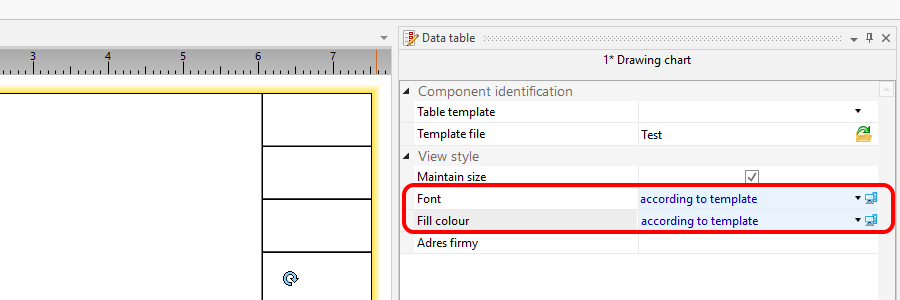
4. Zmiana wyglądu i formatowanie pól tabelki w szablonie


