Uzupełnienie rysunków o pętle instalacji płaszczyznowej: Różnice pomiędzy wersjami
Przejdź do nawigacji
Przejdź do wyszukiwania
(→Dodatkowe informacje: - poprawka: Case 165979) |
|||
| Linia 42: | Linia 42: | ||
==Dodatkowe informacje== | ==Dodatkowe informacje== | ||
* '''Styl graficzny''' - w celu zwiększenia czytelności wydruków pętli można: | * '''Styl graficzny''' - w celu zwiększenia czytelności wydruków pętli można: | ||
* użyć stylu wyglądu elementów, w którym strefy powierzchni grzewczo-chłodzących są przezroczyste, | |||
* wyłączyć widok konstrukcji/podkładu rysunkowego lub usunąć podkład rysunkowy, | |||
* wybrać sposobu prezentacji pętli jako różnokolorowe z przyłączami w kolorze pętli | |||
[[Plik:Suf-loops-component-styles1.png|750 px|left|thumb|4. Style elementów - brak kolorów dla pętli]][[Plik:Suf-loops-no-color.png|650 px|center|thumb|5. Edycja graficzna - brak kolorów dla pętli]]<br clear="all"/> | [[Plik:Suf-loops-component-styles1.png|750 px|left|thumb|4. Style elementów - brak kolorów dla pętli]][[Plik:Suf-loops-no-color.png|650 px|center|thumb|5. Edycja graficzna - brak kolorów dla pętli]]<br clear="all"/> | ||
[[Plik:Suf-loops-component-styles2.png|750 px|left|thumb|6. Style elementów - wybrane kolory dla pętli]][[Plik:Suf-loops-color.png|650 px|center|thumb|7. Edycja graficzna - wybrane kolory dla pętli]]<br clear="all"/> | [[Plik:Suf-loops-component-styles2.png|750 px|left|thumb|6. Style elementów - wybrane kolory dla pętli]][[Plik:Suf-loops-color.png|650 px|center|thumb|7. Edycja graficzna - wybrane kolory dla pętli]]<br clear="all"/> | ||
Wersja z 08:37, 17 sty 2017
| Produkt | InstalSystem 5 |
| Typ artykułu | FUNKCJONALNOŚĆ |
| Ostatnia aktualizacja | IS 5.0 Beta 21 |
Opis
Element Powierzchnia grzewczo - chłodząca (podłogi i sufity) może zostać uzupełniony rysunkami pętli. Rysunki generowane automatycznie przez program są odświeżane po każdym przeliczeniu projektu. Możliwa jest ich modyfikacja, uzupełnienie lub ręczne poprowadzenie pętli. Ręczne edycje zalecane są w końcowej fazie pracy nad projektem.
Lokalizacja w programie
- Dane ogólne - możliwe włączenie automatycznego generowania pętli dla wszystkich elementów, poprzez zaznaczenie checkbox'a Generuj rysunki pętli.
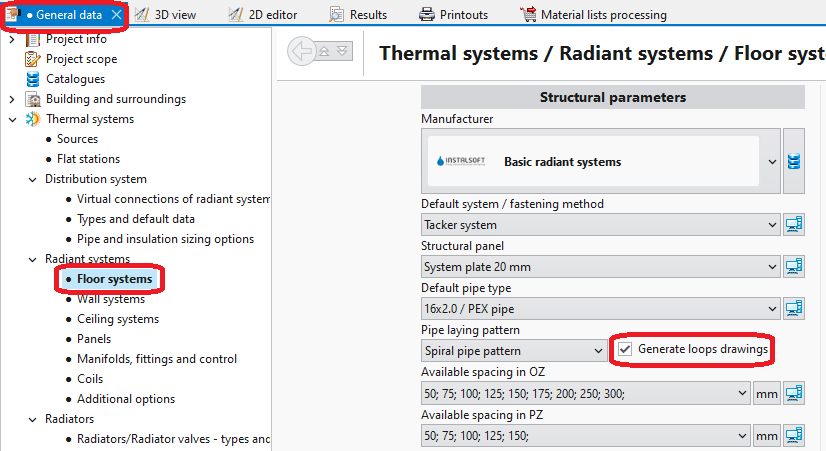
1. Rysunki pętli - dane ogólne - Tabela danych dla elementu Strefa podłóg grzewczych/chłodzących, przy pracy na zakresie edycji Podł./Ścienne/Sufitowe, umożliwia:
- włączenie automatycznego generowania pętli poprzez zaznaczenie checkbox'a Generuj rysunki pętli; w tym miejscu można też wyłączyć generowanie pętli dla wybranego elementu w przypadku, gdy w Dane ogólne ten checkbox jest zaznaczony,
- wybór sposobu ułożenia pętli.
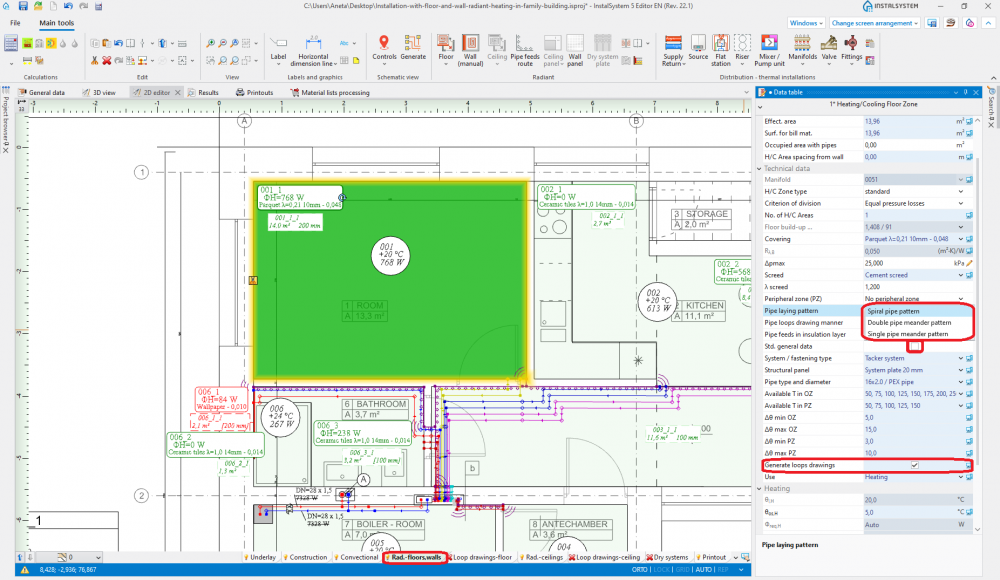
2. Sposób ułożenia pętli
- Narzędzie Wężownica OChP dostępne w Narzędzia główne, przy pracy na zakresie edycji Rys. pętli-podłogowe/Rys. pętli-sufitowe, umożliwia ręczne rysowanie pętli. Zalecamy używanie tego narzędzia przy włączonym trybie pracy SIAT.
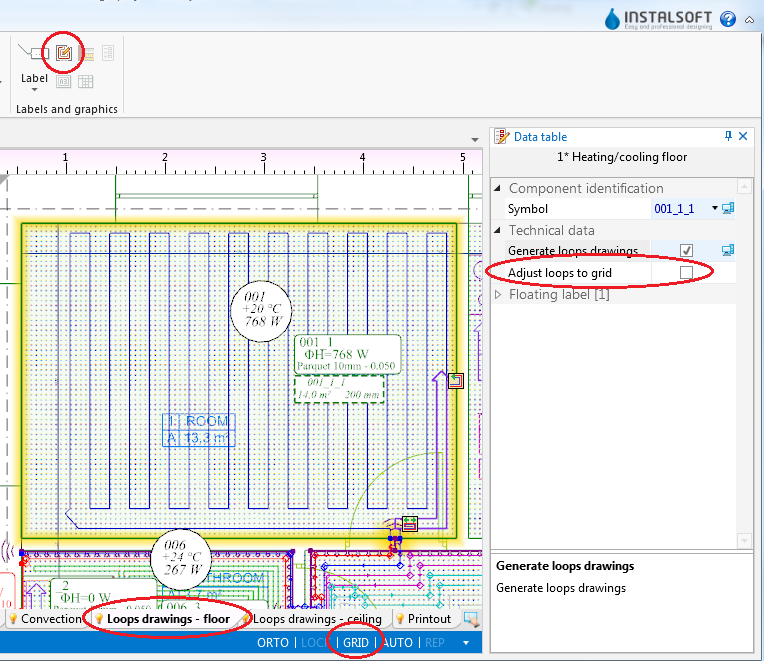
3. Rysunki pętli - edycja graficzna


Przykłady użycia
Automatyczne generowanie rysunków pętli
- Włączyć generowanie rysunków pętli w danych ogólnych lub dla wybranych elementów.
- Opcjonalnie wybrać inny niż domyślny sposób ułożenia pętli dla wybranych elementów.
- Przejść na zakres edycji Rys. pętli-podłogowe/Rys. pętli-sufitowe
- Wskazać kierunek układania dla poszczególnych pętli. Służą do tego Znaczniki graficzne dostępne po zaznaczeniu elementu Powierzchnia grzewczo - chłodząca. Dla wariantu ułożenia Ślimak dostępny jest wskaźnik pozwalający na zmianę kierunku układania pętli
 . Aby zmienić lokalizację znacznika, należy kliknąć i przytrzymać LPM na znaczniku i przeciągnąć go wraz z fioletową strzałką w żądanym kierunku układania pętli ogrzewania płaszczyznowego. Natomiast dla wariantu ułożenia Poj. meander/Podw. meander dostępny jest wskaźnik pozwalający na zmianę kierunku układania pętli oraz wskaźnik pozwalający na wskazanie boku wzdłuż którego będzie się odbywać meandrowanie
  .
. - Przeliczyć projekt
 . Po przeliczeniu projektu program automatycznie wygeneruje rysunki pętli.
 - Ewentualnie skorygować kierunek układania pętli poprzez zmianę lokalizacji znaczników graficznych i ponownie przeliczyć projekt w celu odświeżenia rysunków pętli.


Ręczna edycja rysunków pętli
- Wyłączyć generowanie rysunków pętli dla wybranych elementów Powierzchnia grzewczo - chłodząca.
Uwaga! Odznaczenie opcji Generuj rysunki pętli nie będzie skutkowało usunięciem już wygenerowanych rysunków pętli, a jedynie zamrożeniem ich stanu i umożliwieniem ręcznej edycji bądź usunięcia. - Włączyć tryb pracy SIAT wspomagający korektę przebiegu lub ręczne prowadzenie rysunków pętli. Węzły siatki są rozmieszczone w minimalnej odległości przewidzianej dla zastosowanego systemu układania. Kolory węzłów siatki powtarzają się dla aktualnie przyjętego odstępu układania rur, ułatwiając rysowanie z tym odstępem. Siatkę można ustawić równolegle do wskazanej krawędzi elementu Strefa podłóg grzewczych/chłodzących poprzez ustawienie na tej krawędzi niebieskiego hot-pointa
 . Dostęp do niego jest możliwy po zaznaczeniu elementu Strefa podłóg grzewczych/chłodzących.
 - Skorygować/narysować ręcznie wybrane odcinki pętli.

Dodatkowe informacje
- Styl graficzny - w celu zwiększenia czytelności wydruków pętli można:
- użyć stylu wyglądu elementów, w którym strefy powierzchni grzewczo-chłodzących są przezroczyste,
- wyłączyć widok konstrukcji/podkładu rysunkowego lub usunąć podkład rysunkowy,
- wybrać sposobu prezentacji pętli jako różnokolorowe z przyłączami w kolorze pętli


- Diagnostyka - jeśli program nie będzie potrafił wygenerować rysunku pętli dla danego elementu, w oknie diagnostyki pojawi się ostrzeżenie. W celu jego wyeliminowania należy zweryfikować parametry układania lub odznaczyć checkbox Generuj rysunki pętli i zmodyfikować rysunek ręcznie. Ręczna modyfikacja może być również rozwiązaniem w sytuacji, gdy forma rysunku generowanego automatycznie nie odpowiada oczekiwaniom użytkownika.