Zarządzanie projektami: Różnice pomiędzy wersjami
Przejdź do nawigacji
Przejdź do wyszukiwania
MPł edytor (dyskusja | edycje) |
MPł edytor (dyskusja | edycje) |
||
| Linia 21: | Linia 21: | ||
==Lokalizacja w programie== | ==Lokalizacja w programie== | ||
# '''Nowy plik''' - w trakcie otwierania nowego pliku wskazać jedną z pobranych podwersji programu, z użyciem której chce się pracować z plikiem. Zaleca się pracę na najnowszej dostępnej podwersji programu.<br/>Podczas tworzenia nowego pliku możliwy jest także wybór szablonu do wykorzystania w danym projekcie.<br/>{{Info}} [[Konfigurowanie aplikacji#Pliki szablonów|Pliki szablonów]]. | # '''Nowy plik''' - w trakcie otwierania nowego pliku wskazać jedną z pobranych podwersji programu, z użyciem której chce się pracować z plikiem. Zaleca się pracę na najnowszej dostępnej podwersji programu.<br/>Podczas tworzenia nowego pliku możliwy jest także wybór szablonu do wykorzystania w danym projekcie.<br/>{{Info}} [[Konfigurowanie aplikacji#Pliki szablonów|Pliki szablonów]]. | ||
# '''Istniejący plik''' - w trakcie otwierania istniejącego pliku projektu można wybrać podwersję programu, z użyciem której chce się dalej przetwarzać plik. Pozwala to na kontynuację pracy z projektem dokładnie na tej wersji, na której był on wcześniej utworzony.<br/>Pakiet '''InstalSystem 5''' umożliwia także odczyt plików utworzonych w pakiecie [[InstalSystem 4]].<br/>[[File:Suf-project-manager-new-file.png|700 px|left|thumb|1. Nowy plik]]<br/> | # '''Istniejący plik''' - w trakcie otwierania istniejącego pliku projektu można wybrać podwersję programu, z użyciem której chce się dalej przetwarzać plik. Pozwala to na kontynuację pracy z projektem dokładnie na tej wersji, na której był on wcześniej utworzony.<br/>Pakiet '''InstalSystem 5''' umożliwia także odczyt plików utworzonych w pakiecie [[InstalSystem 4]].<br/>[[File:Suf-project-manager-new-file.png|700 px|left|thumb|1. Nowy plik]]<br/> | ||
===Zarządzanie plikami projektów i plikami dodatkowymi=== | ===Zarządzanie plikami projektów i plikami dodatkowymi=== | ||
# '''Ostatnio edytowane projekty''' - lista jest tworzona automatycznie i ułatwia dostęp do ostatnio edytowanych plików, niezależnie od ich lokalizacji. Jest ona dostępna zarówno z poziomu ''Zarządcy'': <br/>[[File:Suf-project-manager-recently-projects.png|900px|left|thumb|2. Ostatnio edytowane projekty]]<br clear="all"/> jak też z poziomu menu ''Plik'' w oknie ''Edytora '''InstalSystem'''''.<br/>[[File:Suf-project-manager-recently-edited-projects.png|900px|left|thumb|3. Ostatnio edytowane projekty]]<br clear="all"/> Dodatkową możliwością dostępną w tej liście jest opcja umieszczenia wybranych projektów zawsze na górze listy, niezależnie od tego, kiedy ostatnio były przetwarzane. Do tego celu służą '''pinezki''' - wystarczy kliknąć na pinezkę [[File:Pin-off-pl.png|32 px]] przy wybranym projekcie, a wskoczy on na górę listy i będzie tam umieszczony na stałe [[File:Pin-on-pl.png|32 px]]. | # '''Ostatnio edytowane projekty''' - lista jest tworzona automatycznie i ułatwia dostęp do ostatnio edytowanych plików, niezależnie od ich lokalizacji. Jest ona dostępna zarówno z poziomu ''Zarządcy'': <br/>[[File:Suf-project-manager-recently-projects.png|900px|left|thumb|2. Ostatnio edytowane projekty]]<br clear="all"/> jak też z poziomu menu ''Plik'' w oknie ''Edytora '''InstalSystem'''''.<br/>[[File:Suf-project-manager-recently-edited-projects.png|900px|left|thumb|3. Ostatnio edytowane projekty]]<br clear="all"/> Dodatkową możliwością dostępną w tej liście jest opcja umieszczenia wybranych projektów zawsze na górze listy, niezależnie od tego, kiedy ostatnio były przetwarzane. Do tego celu służą '''pinezki''' - wystarczy kliknąć na pinezkę [[File:Pin-off-pl.png|32 px]] przy wybranym projekcie, a wskoczy on na górę listy i będzie tam umieszczony na stałe [[File:Pin-on-pl.png|32 px]]. | ||
Wersja z 11:14, 13 sty 2016
| Produkt | InstalSystem 5 |
| Typ artykułu | FUNKCJONALNOŚĆ |
| Ostatnia aktualizacja | IS 5.0 Beta 23 |
Opis
Artykuł opisuje zarządzanie projektami z poziomu InstalSystem Manager.Pokazuje również możliwość wykorzystywania funkcji otwierania i tworzenia projektów w różnych wersjach programów w zależności od potrzeb użytkownika.
Lokalizacja w programie
- Nowy plik - w trakcie otwierania nowego pliku wskazać jedną z pobranych podwersji programu, z użyciem której chce się pracować z plikiem. Zaleca się pracę na najnowszej dostępnej podwersji programu.
Podczas tworzenia nowego pliku możliwy jest także wybór szablonu do wykorzystania w danym projekcie.
Więcej informacji na ten temat: Pliki szablonów. - Istniejący plik - w trakcie otwierania istniejącego pliku projektu można wybrać podwersję programu, z użyciem której chce się dalej przetwarzać plik. Pozwala to na kontynuację pracy z projektem dokładnie na tej wersji, na której był on wcześniej utworzony.
Pakiet InstalSystem 5 umożliwia także odczyt plików utworzonych w pakiecie InstalSystem 4.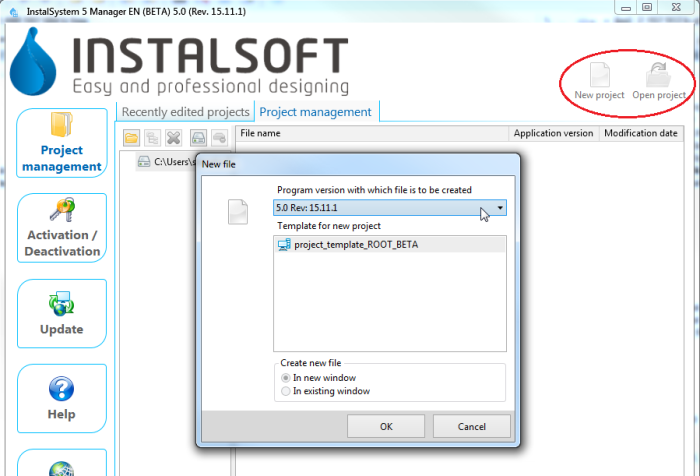
1. Nowy plik

Zarządzanie plikami projektów i plikami dodatkowymi
- Ostatnio edytowane projekty - lista jest tworzona automatycznie i ułatwia dostęp do ostatnio edytowanych plików, niezależnie od ich lokalizacji. Jest ona dostępna zarówno z poziomu Zarządcy:
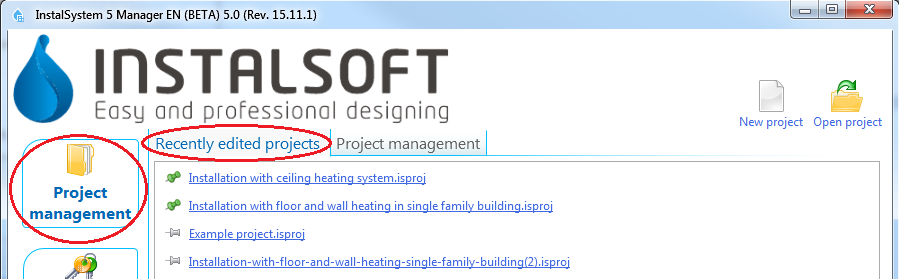
2. Ostatnio edytowane projekty
jak też z poziomu menu Plik w oknie Edytora InstalSystem.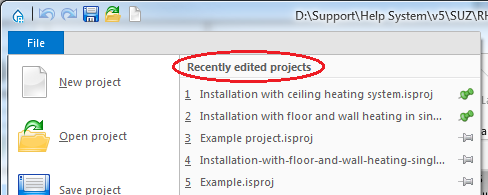
3. Ostatnio edytowane projekty
Dodatkową możliwością dostępną w tej liście jest opcja umieszczenia wybranych projektów zawsze na górze listy, niezależnie od tego, kiedy ostatnio były przetwarzane. Do tego celu służą pinezki - wystarczy kliknąć na pinezkę przy wybranym projekcie, a wskoczy on na górę listy i będzie tam umieszczony na stałe
  .
. - Zarządzanie projektami - W trakcie instalacji programu można wskazać domyślną lokalizację projektów. Ta lokalizacja oraz wszystkie jej podfoldery i znajdujące się tam pliki są później dostępne poprzez zakładkę Zarządzanie projektami w oknie Zarządcy InstalSystem. Zaleca się, aby dla każdego projektu (projektowanego obiektu) założyć osobny podfolder i w nim gromadzić poszczególne wersje projektu w InstalSystem (pliki o rozszerzeniu .isproj) oraz inne pliki dodatkowe, np. wykorzystane podkłady budowlane. Dodatkową korzyścią jest wyświetlanie dla plików formatu .isproj wersji pakietu, z użyciem której były opracowane.
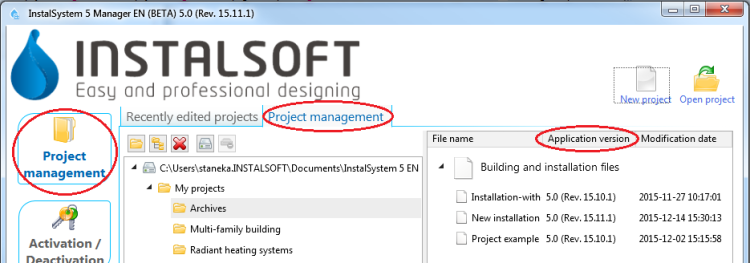
4. Zarządzanie projektami


