Eksport / wydruk wyników i rysunków: Różnice pomiędzy wersjami
Przejdź do nawigacji
Przejdź do wyszukiwania
Nie podano opisu zmian |
|||
| Linia 21: | Linia 21: | ||
Artykuł opisuje dostępne sposoby eksportowania plików z programu. Możliwe jest eksportowanie projektu do wielu formatów (jpg, pdf, dwg i innych) w zakresie elementów instalacji, struktury budynku, podkładów. | Artykuł opisuje dostępne sposoby eksportowania plików z programu. Możliwe jest eksportowanie projektu do wielu formatów (jpg, pdf, dwg i innych) w zakresie elementów instalacji, struktury budynku, podkładów. | ||
==Lokalizacja w programie== | ==Lokalizacja w programie== | ||
* Funkcja ''<IS_TS id=ExportDXFDWGFile/>'' dostępna jest na pasku ''<IS_TS id=NarzedziaGlowne/>'' przy włączonym zakresie edycji ''<IS_TS id=lystrPrintPreview/>''. Funkcja pozwala na przeprowadzenie eksportu rysunków graficznych z pliku projektu do formatu DXF/DWG.<br/>[[File:Suf-export-other-extensions5.png|left|thumb|700px| | * Element ''<IS_TS id=PrintoutPages_ElementName/>'' dostępny jest na pasku ''<IS_TS id=NarzedziaGlowne/>'' przy włączonym zakresie edycji ''<IS_TS id=lystrPrintPreview/>'' za pośrednictwem ikony ''<IS_TS id=InsertPageLayout/>''. Funkcja pozwala na określenie zakresu eksportu rysunków graficznych.<br/>[[File:Suf-export-printout-pages.png|left|thumb|700px|1. ''<IS_TS id=InsertPageLayout/>'']]<br clear="all"/> | ||
* Funkcja ''<IS_TS id=sBtnPrint/>'' dostępna jest na pasku ''<IS_TS id=NarzedziaGlowne/>'' przy włączonym zakresie edycji ''<IS_TS id=lystrPrintPreview/>''. Funkcja pozwala na przeprowadzenie eksportu wyników obliczeń oraz rysunków graficznych do formatów innych, niż DXF/DWG, a także umożliwia określenie zakresu, który ma zostać objęty wydrukiem i wykonanie bezpośredniego wydruku tych danych.<br/>[[File:Suf-export-other-extensions4.png|left|thumb|600px| | * Funkcja ''<IS_TS id=ExportDXFDWGFile/>'' dostępna jest na pasku ''<IS_TS id=NarzedziaGlowne/>'' przy włączonym zakresie edycji ''<IS_TS id=lystrPrintPreview/>''. Funkcja pozwala na przeprowadzenie eksportu rysunków graficznych z pliku projektu do formatu DXF/DWG.<br/>[[File:Suf-export-other-extensions5.png|left|thumb|700px|2. <IS_TS id=ExportDXFDWGFile/>]]<br clear="all"/> | ||
* Funkcja ''<IS_TS id=sBtnPrint/>'' dostępna jest na pasku ''<IS_TS id=NarzedziaGlowne/>'' przy włączonym zakresie edycji ''<IS_TS id=lystrPrintPreview/>''. Funkcja pozwala na przeprowadzenie eksportu wyników obliczeń oraz rysunków graficznych do formatów innych, niż DXF/DWG, a także umożliwia określenie zakresu, który ma zostać objęty wydrukiem i wykonanie bezpośredniego wydruku tych danych.<br/>[[File:Suf-export-other-extensions4.png|left|thumb|600px|3. <IS_TS id=sBtnPrint/>]]<br clear="all"/> | |||
==Przykład użycia - definicja przykładu== | ==Przykład użycia - definicja przykładu== | ||
===Eksport rysunków projektów do formatu DWG=== | ===Eksport rysunków projektów do formatu DWG=== | ||
# Wstawić element ''<IS_TS id= | # Wstawić element ''<IS_TS id=PrintoutPages_ElementName/>'' i wybrać obszar wydruku graficznego. | ||
# Wybrać funkcję ''<IS_TS id=ExportDXFDWGFile/>''. | # Wybrać funkcję ''<IS_TS id=ExportDXFDWGFile/>''. | ||
# Wybrać ustawienia eksportu: | # Wybrać ustawienia eksportu: | ||
| Linia 37: | Linia 38: | ||
# Wykonać eksport. | # Wykonać eksport. | ||
===Eksport do formatów innych niż DWG=== | ===Eksport do formatów innych niż DWG=== | ||
# Wstawić element ''<IS_TS id= | # Wstawić element ''<IS_TS id=PrintoutPages_ElementName/>'' i wybrać obszar wydruku graficznego. | ||
# Wybrać funkcję ''<IS_TS id=sBtnPrint/>''. | # Wybrać funkcję ''<IS_TS id=sBtnPrint/>''. | ||
# Wskazać zakres eksportu. | # Wskazać zakres eksportu. | ||
Wersja z 14:15, 16 paź 2015
| Produkt | InstalSystem 5 |
| Typ artykułu | FUNKCJONALNOŚĆ |
| Ostatnia aktualizacja | IS 5.0 Beta 21 |
Opis
Artykuł opisuje dostępne sposoby eksportowania plików z programu. Możliwe jest eksportowanie projektu do wielu formatów (jpg, pdf, dwg i innych) w zakresie elementów instalacji, struktury budynku, podkładów.
Lokalizacja w programie
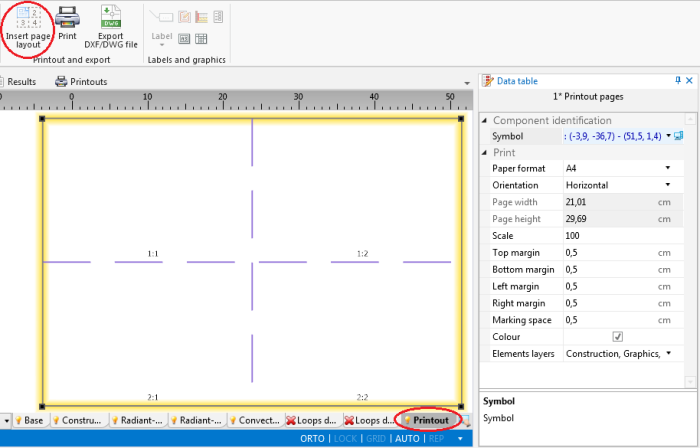
- Element Strony wydruku dostępny jest na pasku Narzędzia główne przy włączonym zakresie edycji Wydruk za pośrednictwem ikony Wstaw układ stron. Funkcja pozwala na określenie zakresu eksportu rysunków graficznych.
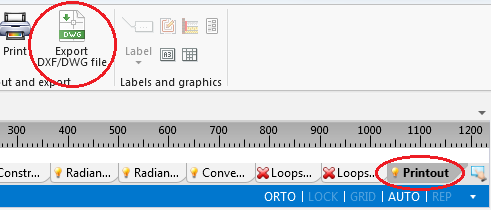
1. Wstaw układ stron - Funkcja Eksport pliku DXF/DWG dostępna jest na pasku Narzędzia główne przy włączonym zakresie edycji Wydruk. Funkcja pozwala na przeprowadzenie eksportu rysunków graficznych z pliku projektu do formatu DXF/DWG.
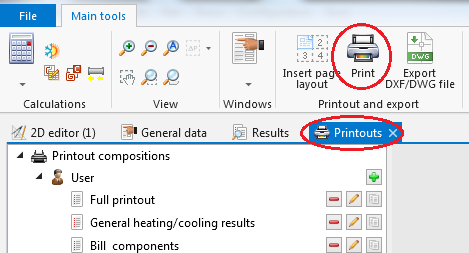
2. Eksport pliku DXF/DWG - Funkcja Drukuj dostępna jest na pasku Narzędzia główne przy włączonym zakresie edycji Wydruk. Funkcja pozwala na przeprowadzenie eksportu wyników obliczeń oraz rysunków graficznych do formatów innych, niż DXF/DWG, a także umożliwia określenie zakresu, który ma zostać objęty wydrukiem i wykonanie bezpośredniego wydruku tych danych.
3. Drukuj


Przykład użycia - definicja przykładu
Eksport rysunków projektów do formatu DWG
- Wstawić element Strony wydruku i wybrać obszar wydruku graficznego.
- Wybrać funkcję Eksport pliku DXF/DWG.
- Wybrać ustawienia eksportu:
- metodę eksportu,
- rozszerzenie pliku wynikowego,
- wersję pliku wynikowego,
- jednostkę eksportu,
- współrzędne eksportu,
- eksportowanie grubości linii,
- eksportowanie wypełnień.
- Wykonać eksport.
Eksport do formatów innych niż DWG
- Wstawić element Strony wydruku i wybrać obszar wydruku graficznego.
- Wybrać funkcję Drukuj.
- Wskazać zakres eksportu.
- Wybrać polecenie Zapisz w celu wykonania eksportu do formatu innego, niż DXF/DWG.
- Wybrać polecenie Drukuj w celu wykonania wydruku bezpośrednio na drukarce lub do formatu PDF.
- Wykonać eksport.
Dodatkowe informacje
- W przypadku, gdy arkusz nie jest powiązany z podkładem DXF/DWG program utworzy nowy plik DXF/DWG.
- W przypadku, gdy arkusz jest powiązany z podkładem DWG program:
- wykona eksport podkładu do nowego (nietożsamego z oryginalnym) pliku, jeżeli został on zaimportowany z opcją Zapis w pliku projektu oraz doda do niego warstwy związane z wybranymi zakresami edycji projektu,
- doda nowe warstwy do kopii pliku oryginalnego, jeżeli podkład został zaimportowany z opcją W zewnętrznym pliku.
Skalowanie będzie w obu przypadkach niedostępne do zmiany, gdyż musi być zachowana skala obowiązująca podczas importu.
Więcej informacji na ten temat:Importowanie plików.