Import plików podkładów: Różnice pomiędzy wersjami
Przejdź do nawigacji
Przejdź do wyszukiwania
(→Opis) |
|||
| Linia 16: | Linia 16: | ||
}} | }} | ||
==Opis== | ==Opis== | ||
Artykuł opisuje dostępne sposoby importowania plików do programu. Wybór konkretnego sposobu będzie zależał od tego, jakimi danymi źródłowymi w zakresie konstrukcji i rzutów poszczególnych kondygnacji dysponujemy w danym przypadku oraz od zakresu projektu, który ma być opracowany. | |||
==Lokalizacja w programie== | ==Lokalizacja w programie== | ||
Wersja z 15:07, 16 wrz 2015
| Produkt | InstalSystem 5 |
| Typ artykułu | FUNKCJONALNOŚĆ |
| Ostatnia aktualizacja | Beta 16.1 |
Opis
Artykuł opisuje dostępne sposoby importowania plików do programu. Wybór konkretnego sposobu będzie zależał od tego, jakimi danymi źródłowymi w zakresie konstrukcji i rzutów poszczególnych kondygnacji dysponujemy w danym przypadku oraz od zakresu projektu, który ma być opracowany.
Lokalizacja w programie
- Funkcja Importuj z pliku GBXML dostępna jest na Pasku narzędzi przy włączonym zakresie edycji Konstrukcja.
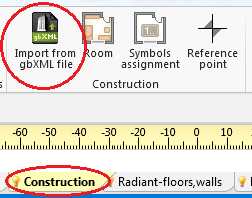
1. Import pliku gbxml - Funkcja Importuj podkład dostępna jest na Pasku narzędzi przy włączonym zakresie edycji Podkład. Dane wczytanego podkładu można edytować w Tabeli danych tego elementu.
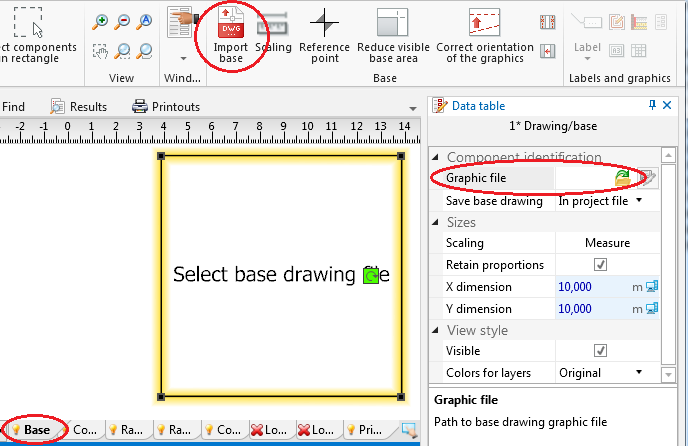
2. Import podkładu


Przykłady użycia
Import pełnej struktury budynku
- Wybrać funkcję Importuj z pliku GBXML.
- Wskazać plik do zaimportowania.
Import podkładu
- Wybrać funkcję Importuj podkład.
- Wskazać obraz do zaimportowania.
- Wskazać położenie zaimportowanego obrazu w obszarze edycji.