Import plików podkładów: Różnice pomiędzy wersjami
Nie podano opisu zmian |
|||
| Linia 24: | Linia 24: | ||
==Przykłady użycia== | ==Przykłady użycia== | ||
===Import pełnej struktury budynku=== | ===Import pełnej struktury budynku=== | ||
# Wybrać funkcję ''Import pełnej struktury budynku'''. | |||
# Wybrać plik do zaimportowania. | |||
===Import rzutów poszczególnych kondygnacji=== | ===Import rzutów poszczególnych kondygnacji=== | ||
- może znacznie usprawnić pracę, gdy są dostępne pliki z rysunkami poszczególnych kondygnacji budynku. W takim przypadku należy zacząć od zdefiniowania struktury budynku w sekcji ''Kondygnacje'' ''Danych ogólnych''. Następnie należy zaimportować rzuty poszczególnych kondygnacji z plików w jednym z wielu obsługiwanych formatów, m.in.: DWG, DXF, PDF, BMP, JPG i wiele innych. Szczególnie korzystna jest możliwość importu podkładu w formacie DWG, gdyż podczas późniejszej edycji konstrukcji będzie dostępna opcja przyciągania kursora do elementów zlokalizowanych na wskazanych warstwach podkładu (funkcja snap'owania).<br/>W celu wykonania importu podkładu należy przejść na zakładkę ''Podkład'', a następnie wstawić do projektu element "Rysunek/podkład". Po wstawieniu tego elementu należy przejść do jego danych dostępnych w ''Tabeli danych'' i w polu ''Plik graficzny'' wskazać plik, który chcemy importować.<br>Warto zwrócić uwagę, że w przypadku posiadania wydrukowanych rysunków rzutów można je zeskanować lub sfotografować i tak uzyskany plik zaimportować.<br/>[[File:Import-base-pl.png|900 px|left|thumb|19. Import podkładu]]<br clear="all"/> Zaimportowany rysunek należy wyskalować wybierając odpowiednią jednostkę w polu "Jednostka miary rysunku" w ''Tabeli danych''. Po wykonaniu importu i skalowania dla wszystkich kondygnacji należy zweryfikować, czy rysunki są umieszczone odpowiednio względem siebie. W celu korekty tego położenia można użyć elementu ''Punkt referencyjny'' [[File:Reference-point.png|20 px|]]. Następnie należy wprowadzić na zakładce ''Konstrukcja'' wymagane elementy konstrukcji budynku, zgodnie z opisem poniżej w ''Ręczna edycja konstrukcji'', z tym, że wczytane podkłady stanowią tło, które ułatwia i przyspiesza edycję konstrukcji. | - może znacznie usprawnić pracę, gdy są dostępne pliki z rysunkami poszczególnych kondygnacji budynku. W takim przypadku należy zacząć od zdefiniowania struktury budynku w sekcji ''Kondygnacje'' ''Danych ogólnych''. Następnie należy zaimportować rzuty poszczególnych kondygnacji z plików w jednym z wielu obsługiwanych formatów, m.in.: DWG, DXF, PDF, BMP, JPG i wiele innych. Szczególnie korzystna jest możliwość importu podkładu w formacie DWG, gdyż podczas późniejszej edycji konstrukcji będzie dostępna opcja przyciągania kursora do elementów zlokalizowanych na wskazanych warstwach podkładu (funkcja snap'owania).<br/>W celu wykonania importu podkładu należy przejść na zakładkę ''Podkład'', a następnie wstawić do projektu element "Rysunek/podkład". Po wstawieniu tego elementu należy przejść do jego danych dostępnych w ''Tabeli danych'' i w polu ''Plik graficzny'' wskazać plik, który chcemy importować.<br>Warto zwrócić uwagę, że w przypadku posiadania wydrukowanych rysunków rzutów można je zeskanować lub sfotografować i tak uzyskany plik zaimportować.<br/>[[File:Import-base-pl.png|900 px|left|thumb|19. Import podkładu]]<br clear="all"/> Zaimportowany rysunek należy wyskalować wybierając odpowiednią jednostkę w polu "Jednostka miary rysunku" w ''Tabeli danych''. Po wykonaniu importu i skalowania dla wszystkich kondygnacji należy zweryfikować, czy rysunki są umieszczone odpowiednio względem siebie. W celu korekty tego położenia można użyć elementu ''Punkt referencyjny'' [[File:Reference-point.png|20 px|]]. Następnie należy wprowadzić na zakładce ''Konstrukcja'' wymagane elementy konstrukcji budynku, zgodnie z opisem poniżej w ''Ręczna edycja konstrukcji'', z tym, że wczytane podkłady stanowią tło, które ułatwia i przyspiesza edycję konstrukcji. | ||
Wersja z 14:42, 16 wrz 2015
| Produkt | InstalSystem 5 |
| Typ artykułu | FUNKCJONALNOŚĆ |
| Ostatnia aktualizacja | Beta 16.1 |
Opis
Istnieje kilka alternatywnych sposobów przygotowania konstrukcji budynku na potrzeby projektu. Wybór konkretnej z nich będzie zależał od tego, jakimi danymi źródłowymi w zakresie konstrukcji i rzutów poszczególnych kondygnacji dysponujemy w danym przypadku oraz od zakresu projektu, który ma być opracowany. Artykuł opisuje dostępne sposoby importowania plików do programu.
Lokalizacja w programie
- Funkcja Import pełnej struktury budynku dostępna jest na Pasku narzędzi przy włączonym zakresie edycji Konstrukcja.
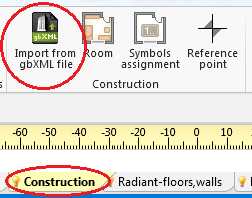
1. Import pliku gbxml - Funkcja Import podkładu dostępna jest na Pasku narzędzi przy włączonym zakresie edycji Podkład. Dane wczytanego podkładu można edytować w Tabeli danych tego elementu.
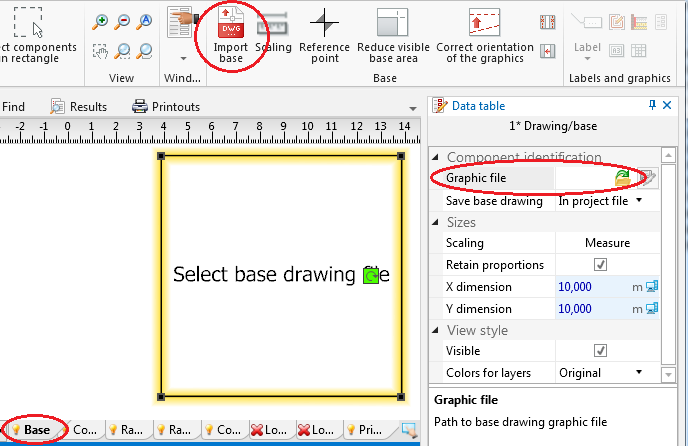
2. Import podkładu


Przykłady użycia
Import pełnej struktury budynku
- Wybrać funkcję Import pełnej struktury budynku'.
- Wybrać plik do zaimportowania.
Import rzutów poszczególnych kondygnacji
- może znacznie usprawnić pracę, gdy są dostępne pliki z rysunkami poszczególnych kondygnacji budynku. W takim przypadku należy zacząć od zdefiniowania struktury budynku w sekcji Kondygnacje Danych ogólnych. Następnie należy zaimportować rzuty poszczególnych kondygnacji z plików w jednym z wielu obsługiwanych formatów, m.in.: DWG, DXF, PDF, BMP, JPG i wiele innych. Szczególnie korzystna jest możliwość importu podkładu w formacie DWG, gdyż podczas późniejszej edycji konstrukcji będzie dostępna opcja przyciągania kursora do elementów zlokalizowanych na wskazanych warstwach podkładu (funkcja snap'owania).
W celu wykonania importu podkładu należy przejść na zakładkę Podkład, a następnie wstawić do projektu element "Rysunek/podkład". Po wstawieniu tego elementu należy przejść do jego danych dostępnych w Tabeli danych i w polu Plik graficzny wskazać plik, który chcemy importować.
Warto zwrócić uwagę, że w przypadku posiadania wydrukowanych rysunków rzutów można je zeskanować lub sfotografować i tak uzyskany plik zaimportować.

Zaimportowany rysunek należy wyskalować wybierając odpowiednią jednostkę w polu "Jednostka miary rysunku" w Tabeli danych. Po wykonaniu importu i skalowania dla wszystkich kondygnacji należy zweryfikować, czy rysunki są umieszczone odpowiednio względem siebie. W celu korekty tego położenia można użyć elementu Punkt referencyjny  . Następnie należy wprowadzić na zakładce Konstrukcja wymagane elementy konstrukcji budynku, zgodnie z opisem poniżej w Ręczna edycja konstrukcji, z tym, że wczytane podkłady stanowią tło, które ułatwia i przyspiesza edycję konstrukcji.
Ręczna edycja konstrukcji
- program umożliwia narysowanie wymaganych elementów konstrukcji budynku, w szczególności pomieszczeń, które będą podstawą dalszego projektowania.
Również w tym przypadku należy zacząć od zdefiniowania struktury budynku w sekcji Kondygnacje Danych ogólnych. W celu wyznaczenia obszaru pomieszczenia należy przejść na zakładkę Konstrukcja i wybrać funkcję Pomieszczenie dostępną na pasku narzędzi. W ten sposób można kolejno wskazać obszar wszystkich pomieszczeń.
