Uzupełnienie rysunków o pętle instalacji płaszczyznowej: Różnice pomiędzy wersjami
Przejdź do nawigacji
Przejdź do wyszukiwania
Nie podano opisu zmian |
Nie podano opisu zmian |
||
| Linia 8: | Linia 8: | ||
|c2 =<!--Jest kategoria -> zamienić na: "category2=" i uzupełnić link do sekcji kategorii na stronie głównej produktu--> | |c2 =<!--Jest kategoria -> zamienić na: "category2=" i uzupełnić link do sekcji kategorii na stronie głównej produktu--> | ||
|category_name2 =<!--podać nazwę kategorii--> | |category_name2 =<!--podać nazwę kategorii--> | ||
|version1 =Release notes InstalSystem 5#Wersja BETA 16.1 Rev. 15.5.17 | |version1 =[Release notes InstalSystem 5#Wersja BETA 16.1 Rev. 15.5.17 Beta 16.1] | ||
|v2 =<!--Jest wersja -> zamienić na: "version2=" i uzupełnić link do sekcji RN danego produktu--> | |v2 =<!--Jest wersja -> zamienić na: "version2=" i uzupełnić link do sekcji RN danego produktu--> | ||
|v3 =<!--Jest wersja -> zamienić na: "version2=" i uzupełnić link do sekcji RN danego produktu--> | |v3 =<!--Jest wersja -> zamienić na: "version2=" i uzupełnić link do sekcji RN danego produktu--> | ||
|v4 =<!--Jest wersja -> zamienić na: "version2=" i uzupełnić link do sekcji RN danego produktu--> | |v4 =<!--Jest wersja -> zamienić na: "version2=" i uzupełnić link do sekcji RN danego produktu--> | ||
}} | }} | ||
==Opis== | ==Opis== | ||
Wersja z 16:07, 3 wrz 2015
| Produkt | InstalSystem 5 |
| Typ artykułu | FUNKCJONALNOŚĆ [[{{{category3}}}|{{{category_name3}}}]] |
| Ostatnia aktualizacja | [Release notes InstalSystem 5#Wersja BETA 16.1 Rev. 15.5.17 Beta 16.1] |
Opis
Element Powierzchnia grzewczo - chłodząca (podłogi i sufity) może zostać uzupełniony rysunkami pętli. Rysunki generowane automatycznie przez program są odświeżane po każdym przeliczeniu projektu. Możliwa jest ich modyfikacja, uzupełnienie lub ręczne poprowadzenie pętli. Ręczne edycje zalecane są w końcowej fazie pracy nad projektem.
Lokalizacja w programie
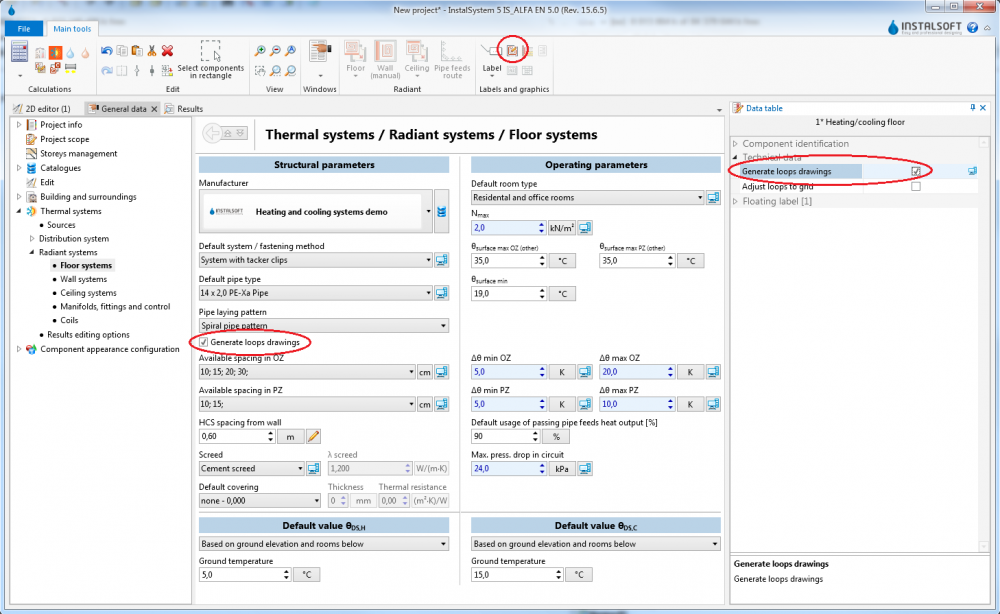
- Dane ogólne - możliwe włączenie automatycznego generowania pętli dla wszystkich elementów, poprzez zaznaczenie checkbox'a Generuj rysunki pętli.
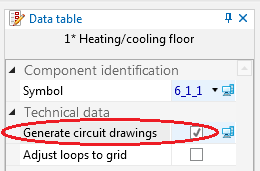
- Tabela danych dla elementu Podłoga grzewczo-chłodząca, przy pracy na zakresie edycji Rys. pętli-podłogowe/Rys. pętli-sufitowe, umożliwia włączenie automatycznego generowania pętli poprzez zaznaczenie checkbox'a Generuj rysunki pętli. W tym miejscu można też wyłączyć generowanie pętli dla wybranego elementu w przypadku, gdy w Dane ogólne jest on zaznaczony.
- Narzędzie Wężownica OChP dostępne w Narzędzia główne, przy pracy na zakresie edycji Rys. pętli-podłogowe/Rys. pętli-sufitowe, umożliwia ręczne rysowanie pętli lub ręczne korygowanie pętli wygenerowanych automatycznie.
2. Rysunki pętli

Przykłady użycia
Automatyczne generowanie przez program rysunków pętli
- Domyślne generowanie rysunków pętli - włączenie generowania rysunków pętli domyślnie dla wszystkich elementów Powierzchnia grzewczo - chłodząca możliwe jest w lokalizacji Dane ogólne/Instalacje cieplne/Systemy płaszczyznowe/Systemy podłogowe, poprzez zaznaczenie opcji Generuj rysunki pętli.
- Zakres edycji - wybór zakresu edycji przeznaczonego do rysowania pętli jest możliwy wśród zakładek udostępnionych u dołu ekranu w oknie Edycja graficzna. Rysunki pętli podłogowych i sufitowych zlokalizowane są na odrębnych zakresach edycji.
- Kierunek układania pętli - po zaznaczeniu elementu Powierzchnia grzewczo - chłodząca możliwe jest określenie kierunku układania pętli, poprzez lokalizację graficznych wskaźników dla tego elementu. Dla wariantu ułożenia Ślimak dostępny jest wskaźnik pozwalający na zmianę kierunku układania pętli
 . Aby zmienić lokalizację znacznika, należy kliknąć i przytrzymać LPM na znaczniku i przeciągnąć go wraz z fioletową strzałką w żądanym kierunku układania pętli ogrzewania płaszczyznowego. Natomiast dla wariantu ułożenia Poj. meander/Podw. meander dostępny jest wskaźnik pozwalający na zmianę kierunku układania pętli oraz wskaźnik pozwalający na wskazanie boku wzdłuż którego będzie się odbywać meandrowanie
  .
. - Przeliczenie projektu - po przeliczeniu projektu
 , program automatycznie wygeneruje rysunki pętli.
 - Korekta kierunku układania pętli - kierunek automatycznego układania pętli można skorygować poprzez zmianę lokalizacji znaczników graficznych i ponowne przeliczenie pliku projektu.
Ponowne przeliczenie projektu ma na celu odświeżenie rysunków pętli i uwzględnienie wprowadzanych zmian. - Wyłączenie generowania rysunków pętli - dla wybranych elementów Powierzchnia grzewczo - chłodząca można wyłączyć automatyczne generowanie rysunków pętli. W tym celu należy odznaczyć opcję Generuj rysunki pętli w Tabela danych elementu. Uwaga: odznaczenie opcji Generuj rysunki pętli nie będzie skutkowało usunięciem już wygenerowanych rysunków pętli, a jedynie zamrożeniem ich stanu i umożliwieniem ręcznej edycji. Takie rysunki pętli można usunąć ręcznie.
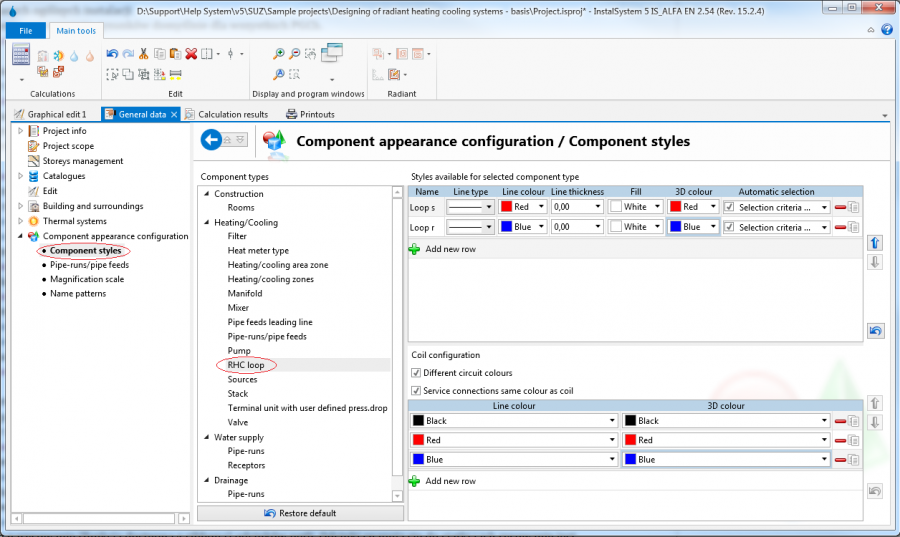
10. Wyłączenie generowania danej pętli - Styl graficzny - zmiana sposobu prezentacji pętli jest możliwa dzięki zmianie stylu graficznego elementu. Zmian możemy dokonać w drzewie Dane ogólne/Konfiguracja wyglądu elementów i opisów/Style elementów/Wężownica OChP. Dodatkowo istnieje możliwość automatycznego różnicowania kolorystycznego pętli, w tym celu wystarczy zaznaczyć checkbox Różne kolory pętli i ustawienia z kolumny kolor i kolor 3D będą ignorowane. Natomiast zaznaczenie checkboxa Przyłącza przyjmują kolor taki jak wężownica spowoduje przyjęcie przez przyłącza takiego samego koloru jak Wężownica OChP.
11. Style elementów - Diagnostyka - jeśli z jakichś przyczyn nie udało się wygenerować rysunków pętli w oknie diagnostyki pojawi się komunikat ostrzegający, w celu jego wyeliminowania należy zweryfikować parametry układania lub odznaczyć checkbox Generuj rysunki pętli i zmodyfikować rysunek ręcznie - patrz: punkt 6. Wyłączenie generowania rysunków pętli.


Ręczne edytowanie rysunków pętli
- Siatka rysunkowa - możliwe jest włączenie siatki rysunkowej (tryb SIAT) wspomagającej korektę przebiegu lub ręczne prowadzenie rysunków pętli. Siatka jest widoczna tylko na zakresach edycji odpowiednich dla systemów płaszczyznowych i pozostaje niewidoczna na wydrukach.
Węzły siatki są rozmieszczone w minimalnej odległości przewidzianej dla zastosowanego systemu układania. Węzeł symbolizowany jest przez dwukolorowy romb. Kolory powtarzają się dla obliczonego lub narzuconego odstępu układania ułatwiając ułożenie pętli z wymaganym odstępem.
Siatkę można ustawić równolegle do wskazanej krawędzi Strefy powierzchni grzewczo-chłodzących poprzez ustawienie na niej niebieskiego hot-pointa . Dostęp do niego jest możliwy po zaznaczeniu elementu Strefa powierzchni grzewczo-chłodzących.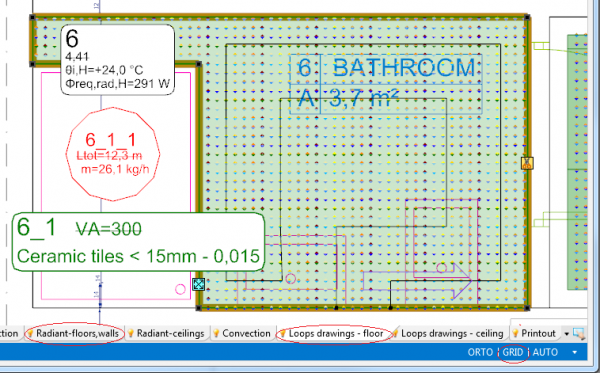
12. Siatka - Ręczna korekta pętli - w celu umożliwienia manualnej korekty automatycznie wygenerowanego rysunku pętli, należy w Tabeli danych elementu Powierzchnia grzewczo - chłodząca odznaczyć checkbox "Generuj rysunki pętli".
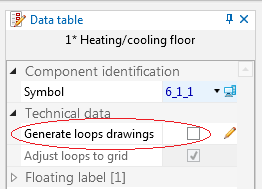
13. Ręczna korekta pętli - Ręczne rysowanie pętli - rysunki pętli można wstawiać ręcznie wykorzystując funkcję Wężownica OChP udostępnioną w postaci ikony na pasku narzędzi.
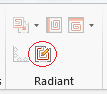
14. Ręczne rysowanie pętli
Jednoczesne włączenie trybu SIAT oraz trybu AUTO pozwoli na snapowanie węzłów wężownicy do punktów siatki w trakcie rysowania/korygowania rysunków pętli.


