Asystent rysowania: Różnice pomiędzy wersjami
Przejdź do nawigacji
Przejdź do wyszukiwania
Nie podano opisu zmian |
Nie podano opisu zmian |
||
| Linia 1: | Linia 1: | ||
{{Tabelka artykułu | |||
|commercial_product1=InstalSystem 4 | |||
|commercial_product2=NetSystem 4 | |||
|p3 =<!--gdy jest kolejny produkt handlowy, zamienić na->"produkt_handlowy3="--> | |||
|p4 =<!--gdy jest kolejny produkt handlowy, zamienić na->"produkt_handlowy3="--> | |||
|category1 =InstalSystem 4#FUNKCJONALNOŚĆ | |||
|category_name1 =FUNKCJONALNOŚĆ | |||
|c2 =NetSystem 4#FUNKCJONALNOŚĆ | |||
|category_name2 =FUNKCJONALNOŚĆ | |||
|version1 =[http://instalsoft.com/pl/produkty/informacje-o-zmianach-w-instalsystem.html IS4.13] | |||
|version_name1 =<!--podać wersję--> | |||
|v2 =<!--Jest wersja -> zamienić na: "version2=" i uzupełnić link do sekcji RN danego produktu--> | |||
|version_name2 =<!--podać wersję--> | |||
|v3 =<!--Jest wersja -> zamienić na: "version2=" i uzupełnić link do sekcji RN danego produktu--> | |||
|version_name3 =<!--podać wersję--> | |||
|v4 =<!--Jest wersja -> zamienić na: "version2=" i uzupełnić link do sekcji RN danego produktu--> | |||
|version_name4 =<!--podać wersję--> | |||
}} | |||
{{Tabelka artykułu | {{Tabelka artykułu | ||
|commercial_product1=InstalSystem 4 | |commercial_product1=InstalSystem 4 | ||
Wersja z 14:53, 3 wrz 2015
| Produkt | InstalSystem 4 NetSystem 4 |
| Typ artykułu | FUNKCJONALNOŚĆ NetSystem 4#FUNKCJONALNOŚĆ [[{{{category3}}}|{{{category_name3}}}]] |
| Ostatnia aktualizacja | IS4.13 |
| Produkt | InstalSystem 4 NetSystem 4 |
| Typ artykułu | {{{category_name1}}} {{{category_name2}}} [[{{{category3}}}|{{{category_name3}}}]] |
| Ostatnia aktualizacja | IS 4.13 |
Opis
Asystent rysowania jest funkcjonalnością dostępną w pakiecie InstalSystem 4 i NetSystem 4.
Wspomaga precyzyjne planowanie instalacji i sieci, umożliwia rysowanie lub wstawianie elementów do projektu w zadanej odległości i pod zadanym kątem w odniesieniu do elementu zaimportowanego podkładu, konstrukcji budynku lub innego elementu instalacji. Pozwala również na narzucenie długości rysowanej działki lub odcinka sieci.
Lokalizacja w programie
Asystent rysowania może zostać wywołany poprzez:
- klawisz funkcyjny F6
- pasek narzędzi Widok / Pokaż/schowaj asystenta rysowania
 .
.

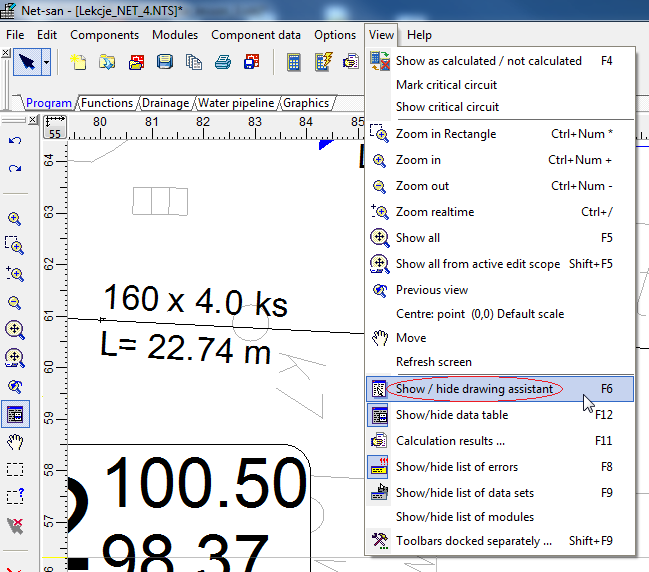
1. Wybór asystenta rysowania z menu

Pojawi się okno Asystenta rysowania, które zawiera następujące informacje:
- Δx, Δy - przyrost od początkowego odcinka sieci
- L - aktualna długość prowadzonego odcinka
- Kąt - kąt przecięcia z osią x
- Linie pomocnicze - są widoczne po wybraniu trybu "Auto".
Przykład użycia
Wstawianie odcinka sieci o określonej długości w Net-san
- Wyłączamy tryb AUTO.
- Wybieramy odpowiedni rodzaj sieci i rozpoczynamy rysowanie odcinka w wybranym miejscu.
- W celu narysowania odcinka o długości np. 5 m wpisujemy żądaną długość odcinka w Asystencie rysowania w polu „L [m]”.
- Kończymy rysowanie odcinka.
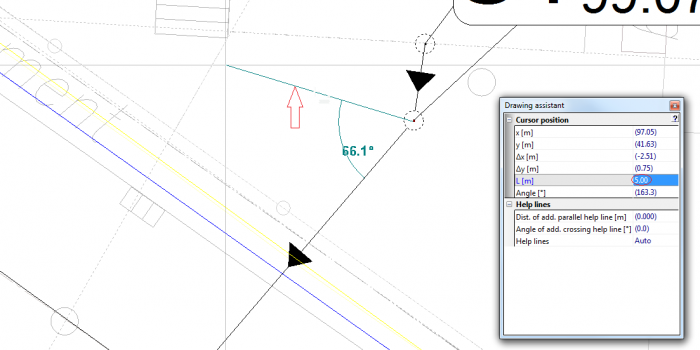
2. Rysowanie odcinka o określonej długości - Uwaga! Aby odcinek zachował narzuconą długość należy wyłączyć tryb AUTO.

Wstawianie odcinka pod zadanym kątem do istniejącego odcinka sieci w Net-san
- Włączamy tryb AUTO.
- Wybieramy odpowiedni rodzaj sieci i rozpoczynamy rysowanie odcinka w wybranym miejscu.
- W celu narysowania odcinka pod kątem np. 90º należy wpisać wartość kąta w Asystencie rysowania w polu „Kąt dod. przecinającej linii pomocniczej [º]”.
- Korzystając z pojawiających się linii pomocniczych odchylonych pod zadanym kątem, kończymy rysowanie odcinka.

3. Rysowanie odcinka pod zadanym kątem - Uwaga! Aby linie pomocnicze były widoczne należy włączyć tryb AUTO.

Wstawianie odcinka równoległego do ściany budynku w Instal-therm
- Włączamy tryb AUTO.
- W celu narysowania działek równolegle od istniejącej ściany o odległość np. 0,2 m należy wpisać żądaną odległość w Asystencie rysowania w polu „Odl. dod. równoległej linii pomocniczej [m]”.
- Wybieramy odpowiedni rodzaj działki i przed rozpoczęciem rysowania najeżdżamy kursorem na odcinek do którego rysowana działka ma być równoległa (bez zaznaczania).
- Rozpoczynamy rysowanie odcinka w wybranym miejscu, korzystając z wyświetlonych linii pomocniczych.
- Kończymy rysowanie odcinka.

4. Rysowanie działek równolegle do ściany o odpowiednią odległość - Uwaga! Aby linie pomocnicze były widoczne należy włączyć tryb AUTO.
